¿Es este el mensaje de error que te aparece (pero referido a Ctfmon.exe)?
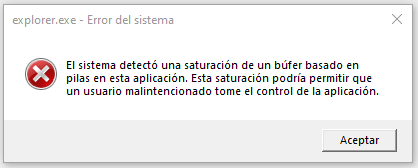
Si es así, este error suele aparecer generalmente cuando se cumple una o más de estas circunstancias:
a) Archivos de sistema defectuosos: algunos de los archivos del sistema pueden estar dañados, lo que lleva a este problema. La solución a esto es reparar y restaurar estos archivos.
b) Problemas con aplicaciones de terceros: a veces, el problema puede deberse a una aplicación de terceros o varias. La solución es realizar un inicio limpio y eliminar la aplicación defectuosa.
c) Presencia de malware: Una de las principales causas de este problema son las actividades de malware. En este caso debes realizar un análisis de virus en modo seguro para solucionarlo.
Para empezar revisemos la a y la b:
1. Pulsa las teclasWindows+Xy selecciona Símbolo del sistema (administrador), o Windows PowerShell (administrador)
2. A continuación, ingresa los siguientes comandos en la consola de Administrador, pulsando Intro después de cada uno de ellos:
dism /online /cleanup-image /StartComponentCleanup
dism /online /cleanup-image /CheckHealth
dism /online /cleanup-image /ScanHealth
dism /online /cleanup-image /RestoreHealth
Cuando finalice el proceso, ejecuta la herramienta SFC:
sfc /scannow
3. Desinstala cualquier programa de seguridad (antivirus, antispyware y cualquier otro programa parecido) que no sea de Microsoft.
- A continuación, ejecuta en la consola este comando:
chkdsk C: /f /r /x
Windows te pedirá que programes la exploración en el próximo reinicio del sistema, escribe S (o Y si está en inglés) y presiona Intro, Pero no reinicies todavía.
- A continuación, realiza un inicio limpio de Windows, siguiendo estas instrucciones:
Cómo realizar un inicio limpio en Windows
6. REINICIA el equipo.
Comprueba si se ha solucionado el problema.
En caso negativo nos quedaría comprobar si el equipo realmente está infectado con malware.
' cx='32' cy='32' r='32' /%3E%3Ctext x='50%25' y='55%25' dominant-baseline='middle' text-anchor='middle' fill='%23FFF' %3EA%3C/text%3E%3C/svg%3E)

