Antes de seguir con esto, hay un error en la comunidad que en ocasiones no nos permite ver imagenes y hace rato no pude ver las ultimas capturas que mandaste, pero ahora las veo y me llama mucho la atencion y me preocupa que usas al parecer un mod de minecraft ¿? esto mas que nada porque tenemos por decirlo de alguna forma, una alerta de que muchos mods y servers de minecraft estan comprometidos con malware de distintos tipos por lo que considrando el uso que esta teniendo el HDD me preocupa que exista una infeccion; asi que sigue estos pasos para que lo confirme o descarte:
Descargue el programa Farbar Recovery Scan Tool
Farbar Recovery Scan Tool tiene dos versiones (32 bits o 64 bits). Descargue la versión correspondiente a la arquitectura del sistema que esté utilizando. Si le aparece alguna advertencia de que este programa es peligroso/dañino, no se preocupe que es totalmente seguro. En caso de que el propio sistema no le permita utilizarlo, deberá deshabilitar temporalmente todas las características de seguridad Windows Defender.
- Ejecute Farbar Recovery Scan Tool: FRST.exe.Es recomendable que la herramienta sea ejecutada desde el escritorio.
- En el mensaje de la ventana de aceptar la exclusión de toda responsabilidad (disclaimer), debe hacer clic en el botón Sí
En la ventana principal, debe marcar (si no están marcadas ya por defecto) las casillas de verificación "Registro", "Servicios", "Controladores", "Procesos" e "Internet". Además, DEBE ASEGURARSE de marcar la casilla de verificación "Addition.txt" si no está marcada ya de manera predeterminada. Haga clic en el botón Analizar y espere a que concluya el análisis.
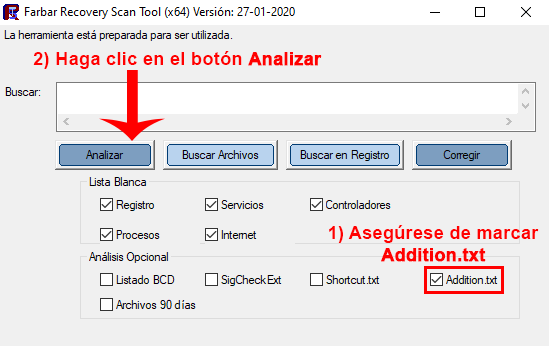
- Se abrirán dos(2) archivos(Logs), Frst.txt y Addition.txt, estos quedaran grabados en la misma ubicación donde está ejecutando la herramienta.
- Ahora con esos dos archivos logs tiene varias opciones: 1) Subir los dos archivos a Google Drive si dispone de una cuenta de correo de Gmail: Google Drive 2) Subir los dos archivos a OneDrive si dispone de una cuenta de correo de Outlook/Hotmail: OneDrive 3) Subir los dos archivos a sendspace haciendo clic en el botón Browse y luego en Upload: sendspace 4) Pegar el contenido completo de los dos archivos en la web de Pastebin, haciendo clic en el botón Create New Paste: Pastebin
' cx='32' cy='32' r='32' /%3E%3Ctext x='50%25' y='55%25' dominant-baseline='middle' text-anchor='middle' fill='%23FFF' %3EA%3C/text%3E%3C/svg%3E)

