Hola, Esilas 4:
Esos errores son dificiles de diagnosticar de dónde proceden. ¿Usted ha instalado alguna aplicación antes de que sucediera ese problema?. ¿Ha probado a Restaurar el Sistema a un Punto Anterior al problema presentado?.
Podríamos realizar un análisis del Sistema con alguna herramienta de diagnóstico, pero en muchas ocasiones es más una perdida de tiempo de prueba-error para el usuario.
Si desea realizar el análisis con la herramienta de diagnóstico siga los siguientes pasos:
Descargue el programa Farbar Recovery Scan Tool
Farbar Recovery Scan Tool tiene dos versiones (32 bits o 64 bits). Descargue la versión correspondiente a la arquitectura del sistema que esté utilizando. Si le aparece alguna advertencia de que este programa es peligroso/dañino, no se preocupe que es totalmente seguro. En caso de que el propio sistema no le permita utilizarlo, deberá deshabilitar temporalmente todas las características de seguridad Windows Defender.
- Ejecute Farbar Recovery Scan Tool: FRST.exe.Es recomendable que la herramienta sea ejecutada desde el escritorio.
- En el mensaje de la ventana de aceptar la exclusión de toda responsabilidad (disclaimer), debe hacer clic en el botón Sí
En la ventana principal, debe marcar (si no están marcadas ya por defecto) las casillas de verificación "Registro", "Servicios", "Controladores", "Procesos" e "Internet". Además, DEBE ASEGURARSE de marcar la casilla de verificación "Addition.txt" si no está marcada ya de manera predeterminada. Haga clic en el botón Analizar y espere a que concluya el análisis.
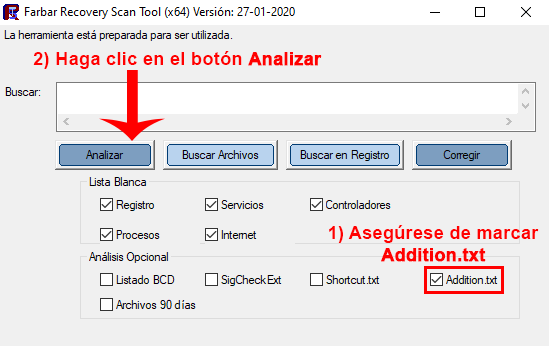
- Se abrirán dos(2) archivos(Logs), Frst.txt y Addition.txt, estos quedaran grabados en la misma ubicación donde está ejecutando la herramienta.
- Ahora con esos dos archivos logs tiene varias opciones: 1) Subir los dos archivos a Google Drive si dispone de una cuenta de correo de Gmail: Google Drive 2) Subir los dos archivos a OneDrive si dispone de una cuenta de correo de Outlook/Hotmail: OneDrive 3) Subir los dos archivos a sendspace haciendo clic en el botón Browse y luego en Upload: sendspace 4) Pegar el contenido completo de los dos archivos en la web de Pastebin, haciendo clic en el botón Create New Paste: Pastebin
Vuelva a respondernos con los enlaces a esos dos archivos y los reviso.
Un saludo.
' cx='32' cy='32' r='32' /%3E%3Ctext x='50%25' y='55%25' dominant-baseline='middle' text-anchor='middle' fill='%23FFF' %3EA%3C/text%3E%3C/svg%3E)
