controladores de audifonos y microfono inexistentes

Anónimas
2025-04-15T04:35:53+00:00

la cuestion va de que actualize a win11 desde una actualizacion desde win 10 y mi audio sufrio un fallo. tengo unicamente habilitado los conectores trasersos del CPU, y el unico controlador que tengo es el de los los altavoces. en cuanto mi audifono y microfono figuran como inexistentes. intente de todo como actualizar drivers y no ha sucedido algo. además el Realtek (instale la version mas nueva) parece incompatible con win 11. adjunto una captura del controlador de dispositivos donde efectivamente se muestra que los controladores de auriculares y microfonos no existen. gracias por su compresion.

Windows para el hogar | Windows 11 | Dispositivos y controladores

Pregunta bloqueada. Esta pregunta se migró desde la Comunidad de Soporte técnico de Microsoft. Puede votar si es útil, pero no puede agregar comentarios o respuestas ni seguir la pregunta.

0 comentarios No hay comentarios

32 respuestas

Ordenar por: Más reciente
  1. Ivan B 127.7K Puntos de reputación Asesor independiente
    2025-04-17T09:29:50+00:00

    Para ayudar a nuestros usuarios, utilizamos un servicio de traducción. Por favor, disculpe cualquier error gramatical.

    Hola ,

    ¿Tienes otro auricular que podamos probar que sea de doble jack, porque creo que puede ser un problema con el divisor que no funciona?

    Si es posible, pruebe en otra computadora con un divisor.

    Asesor independiente - Comunidad
    Gracias

    ¿Le ha resultado útil esta respuesta?

    0 comentarios No hay comentarios
  2. Anónimas
    2025-04-17T08:31:44+00:00

    Hola. Estoy como al principio. a ver como explicarlo. tengo mi auriculares conectados, pero el sistema no los reconoce. no sirve de nada si me dices que vaya a propiedades y después a niveles, cuando no tengo disponible esa opcion.

    Necesito, a este punto, saber si tengo que volver al win 10 (lo cual borre la carpeta windows.old). porque si no sirvio instalar el realtek; abrir el solucionador problemas, chequear las bios y no recuerdo que mas; al estar intentado miles de opciones, entonces esto ya es un problema de raiz.

    ¿Le ha resultado útil esta respuesta?

    0 comentarios No hay comentarios
  3. Ivan B 127.7K Puntos de reputación Asesor independiente
    2025-04-17T08:12:00+00:00

    Para ayudar a nuestros usuarios, utilizamos un servicio de traducción. Por favor, disculpe cualquier error gramatical.

    Hola ,

    Vaya al menú Inicio > Configuración > Sistema > Sonido > Más configuraciones de sonido > Grabación > Seleccione el dispositivo de audio de alta definición > Propiedades > Niveles y verifique que no esté silenciado.

    Vaya a configuración > Privacidad y seguridad > Micrófono > Verifique si todas las configuraciones están habilitadas.

    En los auriculares, activaste el micrófono como en la foto del post anterior.

    Asesor independiente - Comunidad
    Gracias

    ¿Le ha resultado útil esta respuesta?

    0 comentarios No hay comentarios
  4. Anónimas
    2025-04-16T22:21:45+00:00

    hola, no ha funcionado. alguna otra opcion?

    ¿Le ha resultado útil esta respuesta?

    0 comentarios No hay comentarios
  5. Ivan B 127.7K Puntos de reputación Asesor independiente
    2025-04-16T22:13:06+00:00

    Para ayudar a nuestros usuarios, utilizamos un servicio de traducción. Por favor, disculpe cualquier error gramatical.

    Hola ,

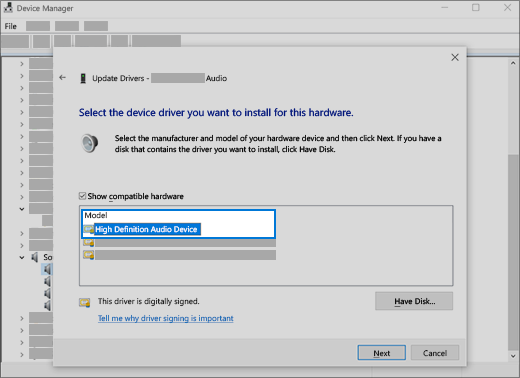
    Probemos con el controlador de audio genérico de Windows.

    En el cuadro de búsqueda de la barra de tareas, escriba administrador de dispositivos y luego selecciónelo de los resultados.

    Seleccione la flecha junto a Controladores de sonido, video y juegos para expandirla.

    Seleccione y mantenga presionada (o haga clic con el botón derecho) la lista de su tarjeta de sonido o dispositivo de audio (Realtek), luego seleccione Actualizar controlador > Buscar controladores en mi computadora > Permitirme elegir de una lista de controladores disponibles en mi computadora.

    Seleccione el dispositivo de audio cuyo controlador desea actualizar, seleccione Siguiente y luego siga las instrucciones para instalarlo.

    https://support.microsoft.com/en-us/windows/fix...

    Asesor independiente - Comunidad
    Gracias
    ¿Le ha resultado útil esta respuesta?

    0 comentarios No hay comentarios