Habilitar Sonido Espacial en : Windows 10

Anónimas
2021-02-17T19:47:08+00:00

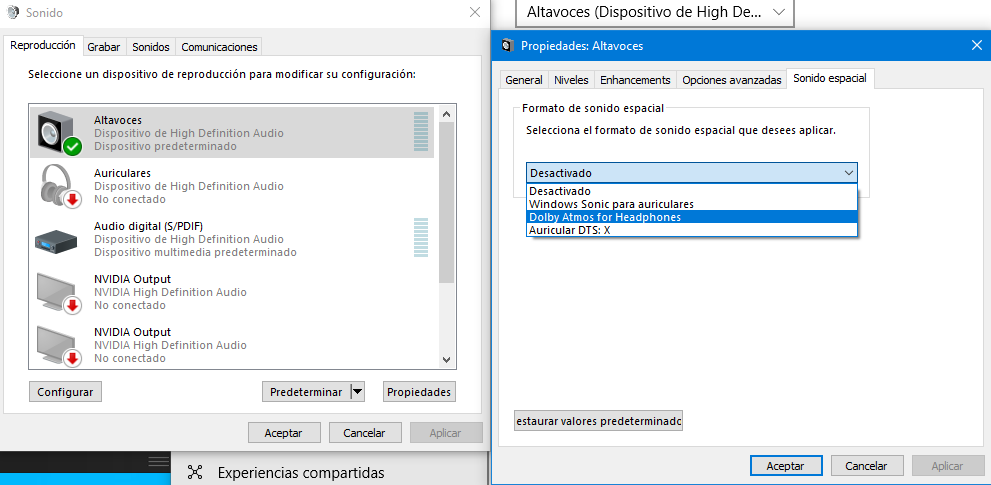
Hace ya casi dos años que en mi PC de escritorio no puedo habilitar el sonido espacial (Dolby Atmos y DTS). En las opciones de sonido de la barra de escritorio, ahora solamente aparece Windows Sonic para auriculares y en negro. Tengo que ir directamente al panel de control de sonido para que me aparezca la opción del Dolby Atmos y luego de hacerle clic, desaparece instantáneamente para volver a quedar en la casilla como desactivado. Al día de hoy nadie me ha sabido responder. ¿Cómo puede ser que mi hardware siga siendo el mismo y hasta fines del año 2019 podía utilizar el Dolby Atmos y DTS y luego de las actualizaciones de Windows 10 ya no pueda usarlo más? 

Para colmo ambos servicios de sonido son pagos. Tengo dos computadoras portátiles en las que SÍ me deja habilitarlos y efectivamente están habilitados y funcionando, y todas con los drivers al día.

Windows para el hogar | Windows 10 | Dispositivos y controladores

Pregunta bloqueada. Esta pregunta se migró desde la Comunidad de Soporte técnico de Microsoft. Puede votar si es útil, pero no puede agregar comentarios o respuestas ni seguir la pregunta.

0 comentarios No hay comentarios

27 respuestas

Ordenar por: Muy útil
  1. Anónimas
    2021-02-22T21:51:30+00:00

    Hola.

    He instalado las 2 app versión de prueba y funcionan excelentemente bien.

    Quizás tenga que actualizarlas desde la Tienda.

    Clic en el altavoz de la barra de tareas y habilitar uno u otro

    El uso de estas app son vía software, por lo que en drivers de dispositivos de sonido no aparecerán.

    Espere lo solucione.

    Saludos.

    ¿Le ha resultado útil esta respuesta?

    0 comentarios No hay comentarios
  2. Enric Cortés 39,700 Puntos de reputación Moderador voluntario
    2021-02-22T21:02:17+00:00

    Qué extraño!

    Quizá haya algo raro en ese Windows 10 que no habilita el sonido espacial.

    ¿Ya probaste un inicio limpio?

    Cómo realizar un inicio limpio en Windows****

    Sólo quedaría formatear y realizar una instalación limpia.


    Saludos,

    Enrique Cortés

    www.ekort.blogspot.com

    ¿Le ha resultado útil esta respuesta?

    0 comentarios No hay comentarios
  3. Anónimas
    2021-02-22T20:48:41+00:00

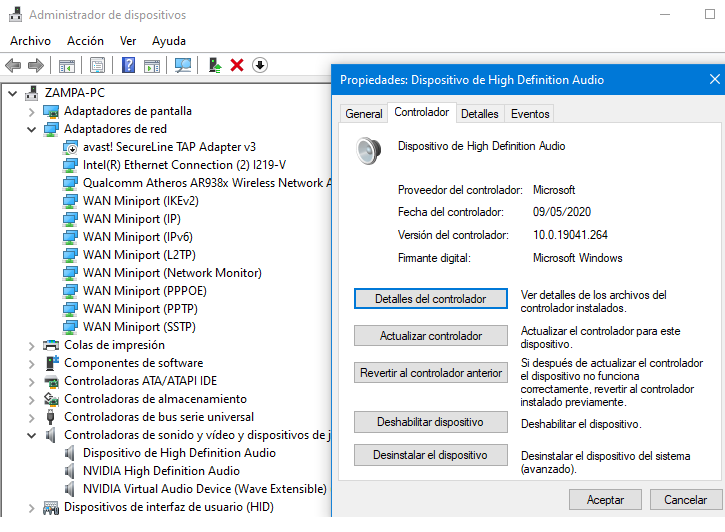
    Me aseguré que los tres servicios de audio estén en ejecución y en automático, luego habilité el controlador Dispositivo de High Definition Audio (que no es Realtek). Seguí los pasos, reinicié el sistema y vuelvo a probar nuevamente que los servicios de audio están en ejecución, en automático, el controlador es el mismo que me dijiste y aún así sigue igual, sin dejarme habilitar el Dolby Atmos ni DTS Unbound :(

    En la última imagen podrás apreciar que sí aparecen las opciones para Dolby y DTS, pero al hacerles clic, se deshabilitan instantáneamente volviendo a desactivado. Y sucede tanto con los parlantes conectados directo a la placa madre como los auriculares conectados directamente conectados a la placa madre. Volví a verificar que los servicios de audio estén en automático y en ejecución al momento de esto, y aún así nada.

    ¿Le ha resultado útil esta respuesta?

    0 comentarios No hay comentarios
  4. Enric Cortés 39,700 Puntos de reputación Moderador voluntario
    2021-02-22T19:58:52+00:00

    Hay 3 servicios de audio que deben estar en Automático y deben estar iniciados:

    • LLamada a procedimiento remoto (RPC)
    • Audio de Windows
    • Compilador de extremo de audio de Windows

    Compruébalo en la consola de servicios locales (services.msc).

    Por otra parte, también es posible que Realtek de un tiempo a esta parte se haya desentendido de esta tecnología, y que sus controladores actuales no estén configurados para tomar el control del dispositivo no permitiendo el uso de otros sistemas de sonido espacial. En este caso prueba a cambiar el dispositivo predeterminado de audio al genérico de Windows. Sigue estos pasos:

    1. Abre el Administrador de dispositivos y expande Controladoras de sonido y vídeo y dispositivos de juego
    2. Haz clic derecho sobre Realtek High Definition Audio y selecciona Actualizar controlador
    3. Haz clic en Examinar mi PC en busca de controladores
    4. Haz clic en Elegir en una lista de controladores disponibles en el equipo
    5. En la ventana que se abre marca la casilla Mostrar hardware compatible
    6. Selecciona Dispositivo de High Definition Audio (que NO sea Realtek) y pulsa Siguiente. Puede que te aparezca una advertencia de seguridad: pulsa en SÍ.
    7. Cierra las ventanas y el Administrador de dispositivos.
    8. Reinicia el sistema si es necesario.

    Coméntanos si ha funcionado.


    Saludos,

    Enrique Cortés

    www.ekort.blogspot.com

    ¿Le ha resultado útil esta respuesta?

    0 comentarios No hay comentarios
  5. Enric Cortés 39,700 Puntos de reputación Moderador voluntario
    2021-02-22T19:27:25+00:00

    Hay 3 servicios de audio que deben estar en Automático y deben estar iniciados:

    • LLamada a procedimiento remoto (RPC)
    • Audio de Windows
    • Compilador de extremo de audio de Windows

    Compruébalo en la consola de servicios locales (services.msc).


    Saludos,

    Enrique Cortés

    www.ekort.blogspot.com

    ¿Le ha resultado útil esta respuesta?

    0 comentarios No hay comentarios