Eliminar "dmp."

Anónimas
2019-09-21T03:05:25+00:00

Hola. Quisiera saber si se puede eliminar ese tipo de archivo (dmp), ya que dicho archivo, en la carpeta "LiveKernelReports" (en carpeta "Windows") ocupa más de 3gb's, según la fecha del archivo fue hace casi un mes, no sé si la fecha influye ya que sé que eso se genera por fallos y para solucionarlos.

¿Se puede borrar el archivo "dmp"?

¿Si ocurriera algún fallo, al no tener ese "dmp", ocurriría algo?

¿Y si lo elimino y lo paso a un pendrive como solución para por si algo falla algo volver a tenerlo?

¿Se puede modificar el volcado de memoria (creo que es la opción que genera los "dmp") para que genere "dmp" de menor tamaño? (configuración que genere un archivo "dmp" con los suficientes datos para poder solucionarse lo que sea)

Gracias. Saludos.

Windows para el hogar | Windows 10 | Configuración

Pregunta bloqueada. Esta pregunta se migró desde la Comunidad de Soporte técnico de Microsoft. Puede votar si es útil, pero no puede agregar comentarios o respuestas ni seguir la pregunta.

0 comentarios No hay comentarios

18 respuestas

Ordenar por: Más antiguo
  1. Anónimas
    2019-09-21T15:29:21+00:00

    Hola. El archivo no es necesario para el funcionamiento del sistema; sin embargo, es mejor ser precavidos.

    Por lo anterior, te sugiero copiar el archivos en un medio externo, luego elimina el que tienes en tu PC y trabaja normalmente. La copia es solo una garantía por si se requiere el reporte más adelante.

    Dime el resultado.

    Saludos.

    Entonces haré de copiarlo en un pendrive y borrarlo del PC. ¿Cómo sabré si se requiere ese reporte más adelante?

    Le comentaré como ha ido.

    Gracias, muy amable. Saludos

    ¿Le ha resultado útil esta respuesta?

    0 comentarios No hay comentarios
  2. Anónimas
    2019-09-21T16:02:25+00:00

    Hola. Si se generan incidencias de kernel que puedes verificar en el visor de eventos o si se presentan pantallas azules, que indiquen afectaciones en el kernel, el reporte podría indicarnos posibles casusas de esto.

    Solo guarda este archivo por una semana, ya que igualmente Windows generaría un nuevo reporte de ser necesario.

    Saludos.

    ¿Le ha resultado útil esta respuesta?

    0 comentarios No hay comentarios
  3. Anónimas
    2019-09-21T18:03:48+00:00

    Hola. Si se generan incidencias de kernel que puedes verificar en el visor de eventos o si se presentan pantallas azules, que indiquen afectaciones en el kernel, el reporte podría indicarnos posibles casusas de esto.

    Solo guarda este archivo por una semana, ya que igualmente Windows generaría un nuevo reporte de ser necesario.

    Saludos.

    Hola de nuevo. Muchas gracias. Ya lo copié a una unidad usb, a ver qué tal va con el dmp borrado.

    Lo que se puede hacer es en vez de borrarlo por si ocurre algo, es la opción del propio Windows en propiedades y seleccionar "comprimir para ahorrar espacio", y de 3gb se queda en poco más de 1gb, ya que se supone que lo único que afecta, si tiene que usar ese archivo dmp, lo único sería que el PC lo tenga que descomprimir para usar ¿Qué opina?

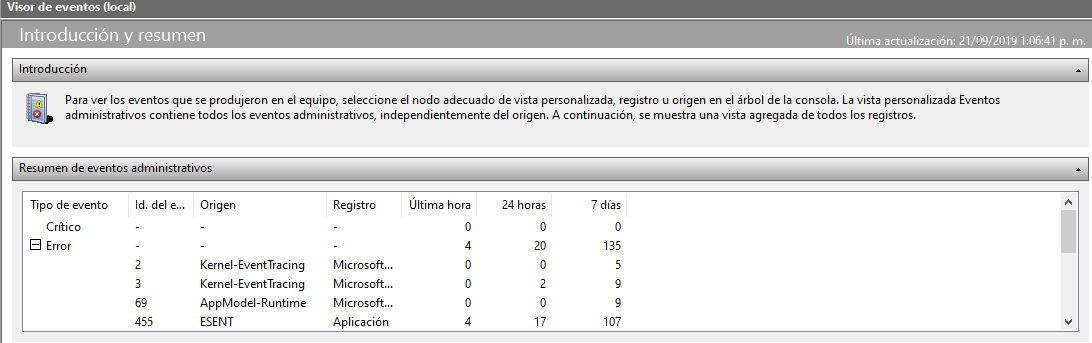
    He ido al visor de eventos, y salen muchos "error", por lo que he leído en una página dice que suele ser normal, usted es la profesional de microsoft, el otro chico que me ha ayudado igual, ustedes sois los profesionales :), que haya muchos "error" en visor de eventos ¿Es normal?, vaya el equipo va bien.

    Sois muy amables. MUCHAS GRACIAS. Saludos

    ¿Le ha resultado útil esta respuesta?

    0 comentarios No hay comentarios
  4. Anónimas
    2019-09-21T18:12:24+00:00

    Hola. Pueden existir errores específicos en controladores o con aplicaciones de terceros por incompatibilidad o por corrupción; incluso, algunas actualizaciones pueden crear errores, pero no deberían presentase tan seguido.

    Te adjunto un reporte de mi equipo como ejemplo (aunque aparecen errores, son tan básicos, que solo sé que sucedieron por el reporte, no por el funcionamiento de Windows).

    Si el visor muestra muchos eventos erróneos, realiza estos pasos por favor:

    * Cómo realizar un inicio limpio en Windows: https://support.microsoft.com/es-co/help/929135...

    * Presiona las teclas Windows + X y selecciona la opción Windows PowerShell (Administrador). En esta ventana que aparece ingresa los siguientes comandos, uno a la vez seguido de la tecla Enter:

    Sfc /Scannow

    DISM.exe /Online /Cleanup-image /Scanhealth

    DISM.exe /Online /Cleanup-image /Restorehealth

    Estos procesos pueden tomar varios minutos, te sugiero esperar la finalización de cada comando y no interrumpir la reparación. Después de ello, reinicia el equipo.

    Espero que esta información te ayude.

    Saludos.
    ¿Le ha resultado útil esta respuesta?

    1 persona ha encontrado útil esta respuesta.
    0 comentarios No hay comentarios
  5. Anónimas
    2019-09-21T19:49:26+00:00

    Hola. Pueden existir errores específicos en controladores o con aplicaciones de terceros por incompatibilidad o por corrupción; incluso, algunas actualizaciones pueden crear errores, pero no deberían presentase tan seguido.

    Te adjunto un reporte de mi equipo como ejemplo (aunque aparecen errores, son tan básicos, que solo sé que sucedieron por el reporte, no por el funcionamiento de Windows).

    Si el visor muestra muchos eventos erróneos, realiza estos pasos por favor:

    * Cómo realizar un inicio limpio en Windows: https://support.microsoft.com/es-co/help/929135...

    * Presiona las teclas Windows + X y selecciona la opción Windows PowerShell (Administrador). En esta ventana que aparece ingresa los siguientes comandos, uno a la vez seguido de la tecla Enter:

    Sfc /Scannow

    DISM.exe /Online /Cleanup-image /Scanhealth

    DISM.exe /Online /Cleanup-image /Restorehealth

    Estos procesos pueden tomar varios minutos, te sugiero esperar la finalización de cada comando y no interrumpir la reparación. Después de ello, reinicia el equipo.

    Espero que esta información te ayude.

    Saludos.

    Los muchos errores que he visto, están repartidos en diferentes cosas, y no son todos seguidos.

    Esto es lo que sale con tus indicaciones:

    PS C:\WINDOWS\system32> Sfc /Scannow

    Iniciando examen en el sistema. Este proceso tardará algún tiempo.

    Iniciando la fase de comprobación del examen del sistema.

    Se completó la comprobación de 100%.

    Protección de recursos de Windows encontró archivos dañados, pero algunos no se pudieron reparar.

    Para las reparaciones en línea, los detalles se encuentran en el archivo de registro de CBS ubicado en

    windir\Logs\CBS\CBS.log. Por ejemplo, C:\Windows\Logs\CBS\CBS.log. Para las reparaciones

    sin conexión, los detalles se encuentran en el archivo de registro que proporciona la marca /OFFLOGFILE.

    PS C:\WINDOWS\system32> DISM.exe /Online /Cleanup-image /Scanhealth

    Herramienta Administración y mantenimiento de imágenes de implementación

    Versión: 10.0.18362.1

    Versión de imagen: 10.0.18362.356

    [==========================100.0%==========================] El almacén de componentes puede repararse.

    La operación se completó correctamente.

    PS C:\WINDOWS\system32> DISM.exe /Online /Cleanup-image /Restorehealth

    Herramienta Administración y mantenimiento de imágenes de implementación

    Versión: 10.0.18362.1

    Versión de imagen: 10.0.18362.356

    [==========================100.0%==========================] La operación de restauración finalizó correctamente.

    La operación se completó correctamente.

    PS C:\WINDOWS\system32>

    Lo que me preocupa es "encontró archivos dañados, pero algunos no se pudieron reparar."Indicarte también, que al hacer esos comandos ha desparecido 1gb del disco....

    Que he visto en la carpeta "SowftwareDistribution/Download" se ha llenado con 700 megas, creo que todo de esa carpeta puedo borrarlo, ¿No? (Aunque al terminar todos los comandos ya se recuperó el 1gb, y sólo quedan kbs en dicha carpeta)

    Eres muy amable, muchas gracias

    ¿Le ha resultado útil esta respuesta?

    0 comentarios No hay comentarios