El control deslizante Brillo aparece en el centro de actividades en Windows 10, versión 1903. Para encontrar el control deslizante de brillo de Windows 10, selecciona Configuración > Sistema > Pantalla y, a continuación, mueve el control deslizante Cambiar brillo para ajustar el brillo
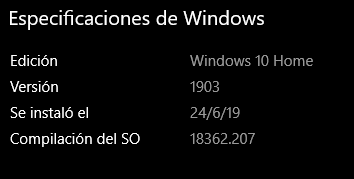
Windows 10 (1903) ≈ Problemas de pantalla.
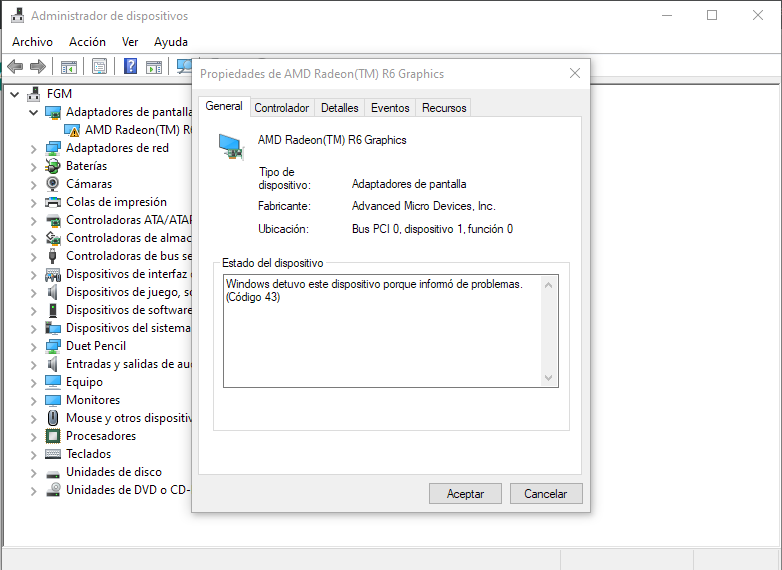
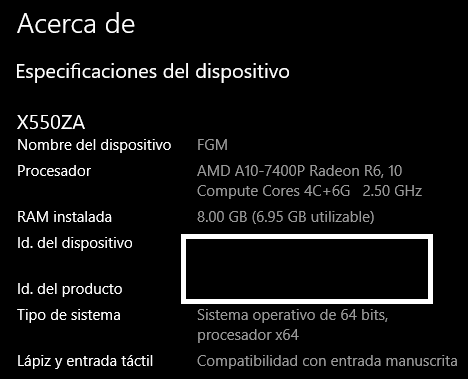
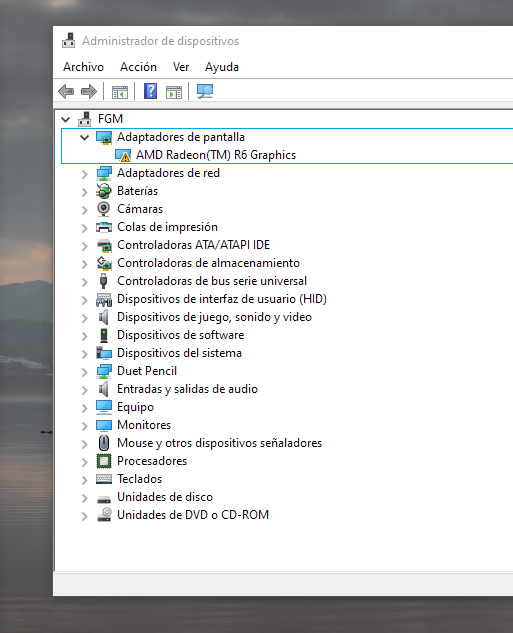
Mi equipo no me permite hacer proyección de pantalla, dice que hay problemas con mi controlador.
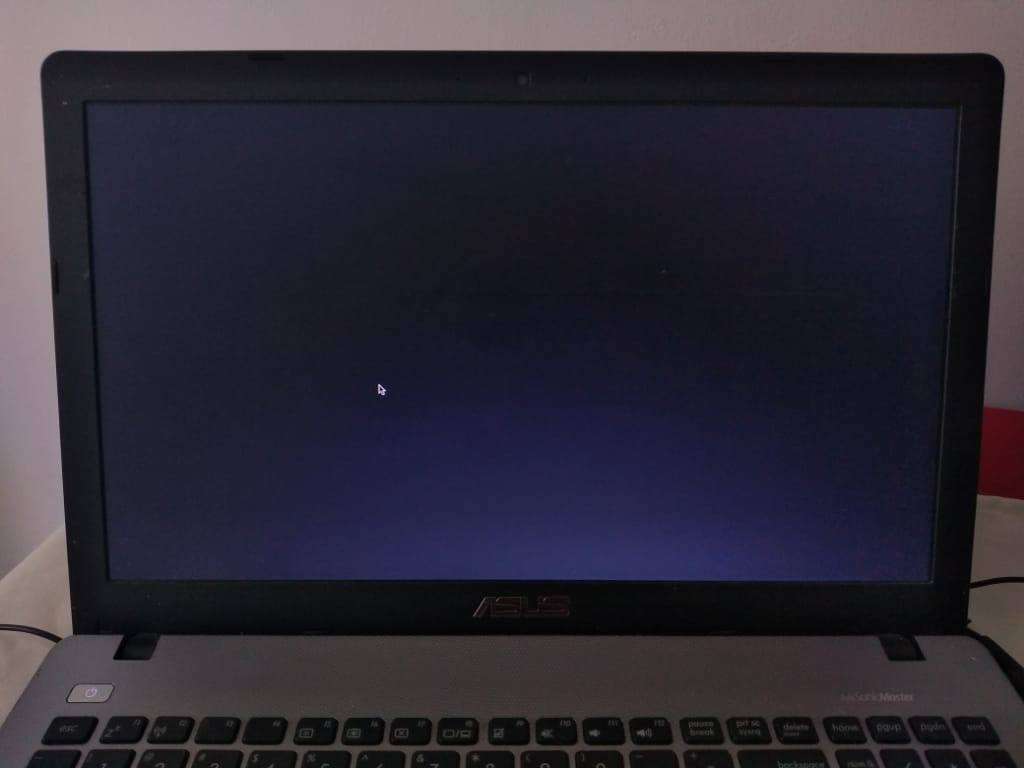
Verifiqué en el administrador de dispositivos el controlador de pantalla, y lo traté de actualizar, pero una vez que se instala, mi pantalla se queda en negro y no puedo ver nada más que el puntero del ratón.
He actualizado a través de la página oficial de AMD:
He actualizado el controlador mediante la aplicación de Driver Easy.
He actualizado el controlador utilizando la herramienta de Windows **"Actualizar controlador"**en el administrador de dispositivos.
:(
¿Alguien que pueda ayudarme a resolver este problema?
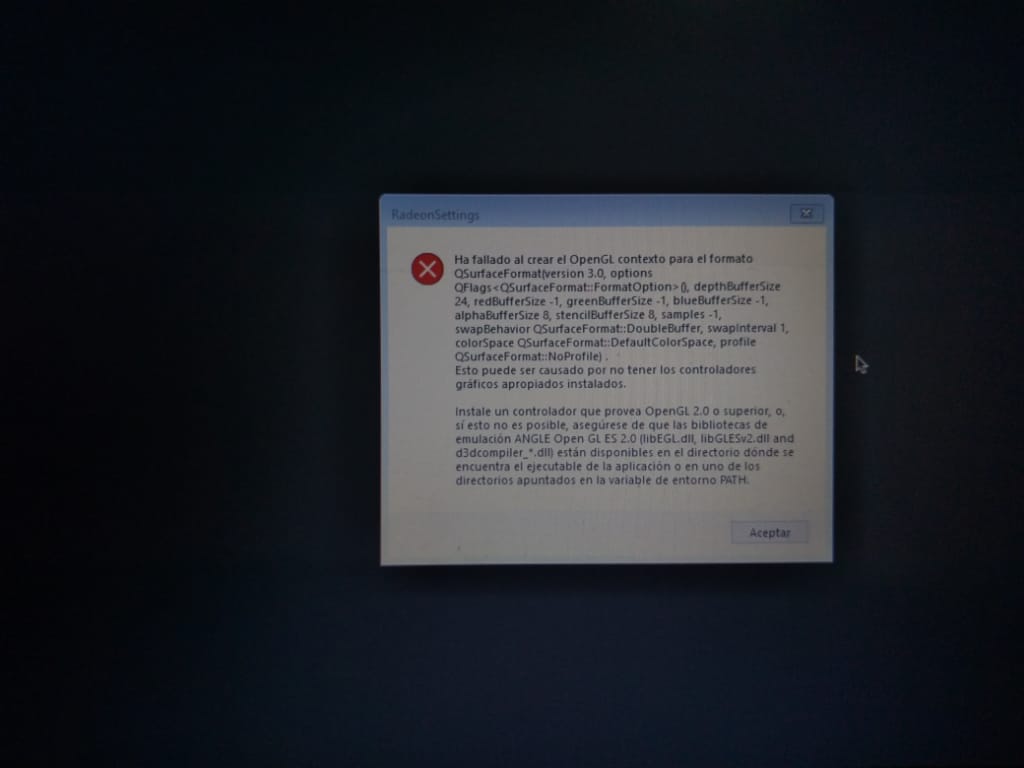
Me aparece también este error:
Nota del Agente de Microsoft:
Se realiza la moderación del contenido de Información personal, según el contenido de: Precauciones para usuarios de la comunidad, de acuerdo al Código de Conducta de la Comunidad Microsoft.
Windows para el hogar | Windows 10 | Dispositivos y controladores
Pregunta bloqueada. Esta pregunta se migró desde la Comunidad de Soporte técnico de Microsoft. Puede votar si es útil, pero no puede agregar comentarios o respuestas ni seguir la pregunta.
34 respuestas
Ordenar por: Más reciente
-
Anónimas
2019-07-07T22:16:46+00:00 -
Anónimas
2019-07-07T22:13:56+00:00 Sí, pruébalo.
Necesito saber si ese controlador funciona en tu equipo.
De todas formas hay algunos problemas con los controladores de AMD y la versión 1903 de Windows 10 que aún no se han resuelto.
Revisa:
https://docs.microsoft.com/en-us/windows/releas...
Es posible que debas volver a la versión anterior hasta que AMD lo resuelva.
-
Anónimas
2019-07-07T22:12:29+00:00 mire su puede ajustar el brillo de esta manera
El control deslizante Brillo aparece en el centro de actividades en Windows 10, versión 1903. Para encontrar el control deslizante de brillo de Windows 10, selecciona Configuración > Sistema > Pantalla y, a continuación, mueve el control deslizante Cambiar brillo para ajustar el brillo
Sé hacerlo.
El problema es que aparece como desactivado, yo no puedo modificar el brillode mi pantalla por el controlador, t engo problemas con el controlador.
-
Anónimas
2019-07-07T22:09:39+00:00 S´. ya lo sé.
¿Lo has probado?
No, aún no pruebo el controlador del enlace que me envió.
¿Debo hacerlo?
-
Deleted
Esta respuesta se ha eliminado debido a una infracción del Código de Conducta. La respuesta se informó o identificó manualmente a través de la detección automatizada antes de que se realizara la acción. Consulte nuestro Código de Conducta para obtener más información.
Los comentarios se han desactivado. Más información