Windows 10 * Uso exagerado del HDD al iniciar el sistema operativo.

Anónimas
2019-02-27T18:57:22+00:00

Hola buenas tardes.

¿Alguien me podría explicar porque desda hace unas actualizaciones atrás, el sistema tarda casi 10 minutos en estar completamente operativo?.

Me explico, al iniciar windows e incluso mostrando el escritorio el disco duro se pone al 100% en segundo plano ¡casi 10 minutos!
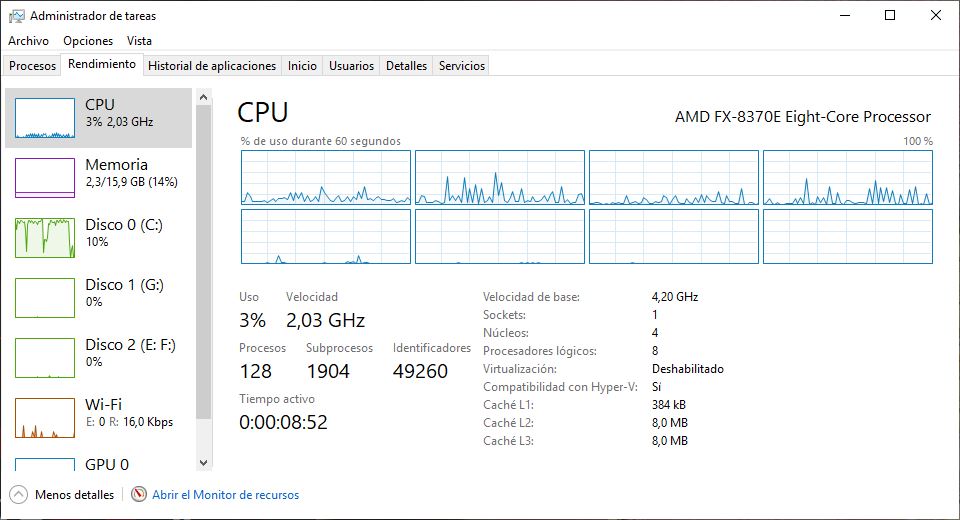
Me parece un tiempo excesivo, partiendo que un disco duro HDD tiene la capacidad de leer/escribir del orden de unos 10 GB de datos en ese tiempo ¿que **** hace el sistema?, esto no era así hace unos meses, y no, no tengo virus "ni cosas mias" en segundo plano. Además en cualquier foro ya hablan de esto y dan por sentado que "parece" que quieran que la gente compre discos duros SSD, no me parece mal hacerme con uno, pero aunque el sistema arrancase en 1 minuto o menos, seguiría teniendo el mismo problema, que es, si la vida útil de un disco se mide por desgaste, un desgaste de 10GB cada inicio de sesión es una autentica salvajada. Así que mi pregunta es la mencionada anteriormente, ¿que hace el sistema con todo ese movimiento de datos, y si tienen intención de solucionarlo en breve?. Gracias.

Windows para el hogar | Windows 10 | Errores de rendimiento y sistema

Pregunta bloqueada. Esta pregunta se migró desde la Comunidad de Soporte técnico de Microsoft. Puede votar si es útil, pero no puede agregar comentarios o respuestas ni seguir la pregunta.

0 comentarios No hay comentarios

17 respuestas

Ordenar por: Más antiguo
  1. Anónimas
    2019-02-27T19:06:20+00:00

    Esta respuesta se ha traducido automáticamente. Como resultado, puede haber errores gramaticales o expresiones extrañas.

    Estimado usuario,
    ¡Lamento saber que está experimentando este problema!
    Gracias por ponerse en contacto con nuestro soporte.

    ¿Podría enviarme una captura de pantalla cuando el disco esté ordenando al 100% los procesos por consumo de disco en el Administrador de tareas?

    ¡Muchas gracias!

    ¡Saludos!

    ¿Le ha resultado útil esta respuesta?

    0 comentarios No hay comentarios
  2. Anónimas
    2019-02-27T19:10:31+00:00

    Hola, David.

    La imagen que muestras no veo ningún problema de uso excesivo en el disco.

    ¿Le ha resultado útil esta respuesta?

    0 comentarios No hay comentarios
  3. Anónimas
    2019-02-27T19:14:04+00:00

    Claro, porque ahí ya es al final, el ultimo minuto ya pega altibajos de uso antes de ponerse a 0-1%, he enviado esa captura para que vean el tiempo de arranque.

    ¿Le ha resultado útil esta respuesta?

    0 comentarios No hay comentarios
  4. Anónimas
    2019-02-27T19:24:48+00:00

    El problema de uso de 100% de disco puede ser motivado por diversos factores, y a veces no es tan fácil encontrar rápidamente la solución. Ten en cuenta que es normal que al principio, cuando arrancas el sistema, el uso de disco sea del 100%, pero sólo debería durar unos segundos, y rápidamente bajar al 0-2%.

    Antes de seguir con otras sugerencias más sofisticadas, vamos a probar lo siguiente:

    1. Hacer una limpieza de disco: a) pulsa las teclas Windows+R b) en la casilla Abrir escribe cleanmgr y pulsa Intro. Cuando se abra la ventana, haz clic en Aceptar. c) se abrirá una ventana en la que tienes que marcar Limpiar archivos del sistema d) marca todas las casillas y pulsa Aceptar para eliminar todos esos archivos innecesarios.
    2. Deshabilitar el servicio Superfetch (SysMain): a) pulsa las teclas Windows+R b) en la casilla Abrir escribe services.msc y pulsa Intro c) en la consola de servicios locales busca el servicio Superfetch d) haz doble clic sobre él y pulsa en Detener e) cuando se haya detenido elige Tipo de inicio Deshabilitado. Pulsa Aceptar.
    3. Ejecutar un chequeo y reparación del disco: a) pulsa las teclas Windows+X y selecciona Símbolo del sistema (administrador) b) en la consola de administrador escribe los siguientes comandos pulsando Intro después de cada uno de ellos: CHKDSK /SCAN CHKDSK /SPOTFIX
    4. Por último reinicia el sistema y comprueba el Administrador de tareas y el % de uso de disco.

    Si el problema continúa, puedes probar otros ajustes:

    1. Cambiar el plan de energía a uno de alto rendimiento
    2. Deshabilitar el servicio Windows Search
    3. Actualizar los controladores del sistema
    4. Restablecer la Memoria virtual del equipo
    5. Desinstalar el software antivirus (diferente de Windows Defender)
    6. Deshabilitar la Protección basada en la nube en Windows Defender
    7. Modificar la configuración del controlador Storahci.sys en unidades de estado sólido (SSD). Para este tema concreto puede consultarse la siguiente nota técnica:

    Administrador de tareas puede mostrar 100% de utilización del disco en dispositivos Windows 10 con el modo de mensaje señalado interrupciones (MSI) habilitado

    https://support.microsoft.com/es-es/help/308359...

    ¿Le ha resultado útil esta respuesta?

    1 persona ha encontrado útil esta respuesta.
    0 comentarios No hay comentarios
  5. Anónimas
    2019-02-27T19:33:28+00:00

    Pues la verdad es dificil, ya que cambian constantemente, así que no sabría decir, este proceso es el culpable, y tambien tengo en cuenta los procesos antivirus pero estos son 3 minutos máximo y luego pasan a ser un consumo residual. Como indico, es así desde hace unas tres actualizaciones (mas o menos).

    ¿Le ha resultado útil esta respuesta?

    0 comentarios No hay comentarios