WIndows 10 • Visualización miniaturas.

Anónimas
2019-03-30T14:24:59+00:00

Hola! El motivo de que os escriba es que no se me visualizan todas las miniaturas de las imágenes y vídeos que tengo guardados en el ordenador. Ya he probado desmarcar la opción de *"Mostrar siempre iconos, nunca imágenes en miniatura"*y cambiar la opción de "Ajustar para obtener el mejor rendimiento" (dentro de las opciones del Sistema). También he leído que puede ser por no tener almacenamiento en la cuenta OneDrive, pero dicha cuenta no la tengo vinculada a las imágenes. ¿Saben qué puedo hacer?

Adjunto foto tanto del problema como de las dos soluciones probadas

Gracias de antemano!

Un saludo!

Windows para el hogar | Windows 10 | Archivos, carpetas y almacenamiento

Pregunta bloqueada. Esta pregunta se migró desde la Comunidad de Soporte técnico de Microsoft. Puede votar si es útil, pero no puede agregar comentarios o respuestas ni seguir la pregunta.

0 comentarios No hay comentarios
Respuesta aceptada por el autor de la pregunta
Anónimas
2019-04-03T03:41:30+00:00

Tu caso es bastante curioso, ya que cuando mueves las imágenes a otra carpeta, estas funcionan de forma correcta.

Me gustaría realizar una prueba adicional.

En "Mis documentos", intenta crear una carpeta llamada "Prueba 2". Haz clic derecho sobre la nueva carpeta y accede a sus propiedades. En la pestaña "Personalizar", selecciona las opciones para optimizar para "imágenes". Acepta las condiciones y copia y pega tus fotos en esta nueva carpeta.

Accede a la "Liberador de espacio en disco" escribiendo en el menú inicio. Verifica que la opción de Miniaturas se encuentre marcada y selecciona "Limpiar archivos del sistema". Verifica nuevamente la carpeta y coméntame el resultado obtenido.

¿Le ha resultado útil esta respuesta?

2 personas han encontrado útil esta respuesta.
0 comentarios No hay comentarios

28 respuestas adicionales

Ordenar por: Muy útil
  1. Anónimas
    2019-03-30T23:39:47+00:00

    Hola

    Intenta recrear el caché de los iconos:

    Ve a la siguiente ruta: C:\Users<tu_nombre_de_usuario>\AppData\Local\Microsoft\Windows\Explorer 

    Dentro de la carpeta Explorer, presiona la tecla Shift+botón derecho del mouse en alguna parte vacía de la carpeta y selecciona la opción Abrir ventana de comandos aquí como se muestra en la captura:
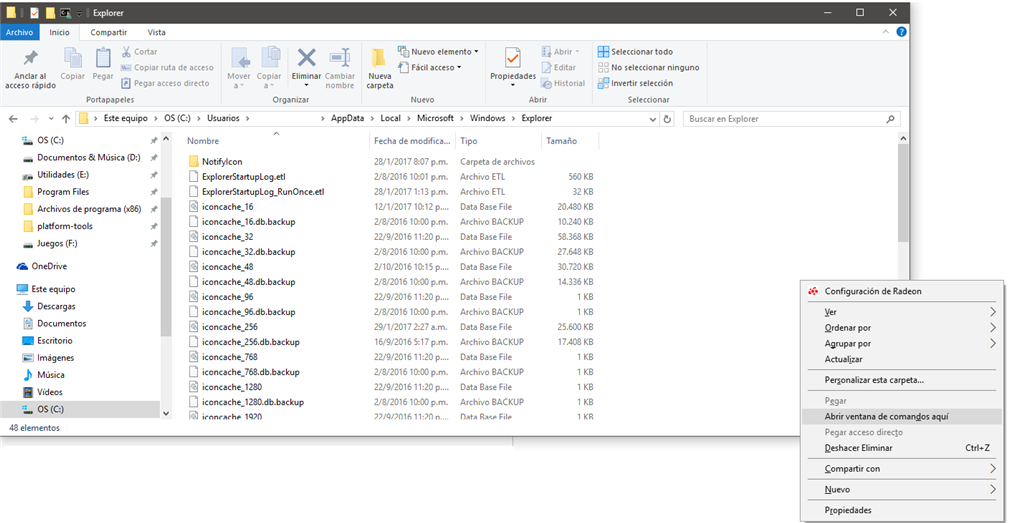
    Se abrirá una ventana de símbolo del sistema en la ruta donde estamos actualmente.

    Ahora abre Administrador de tareas selecciona el Explorador de Windows le haces clic derecho > Finalizar tarea:
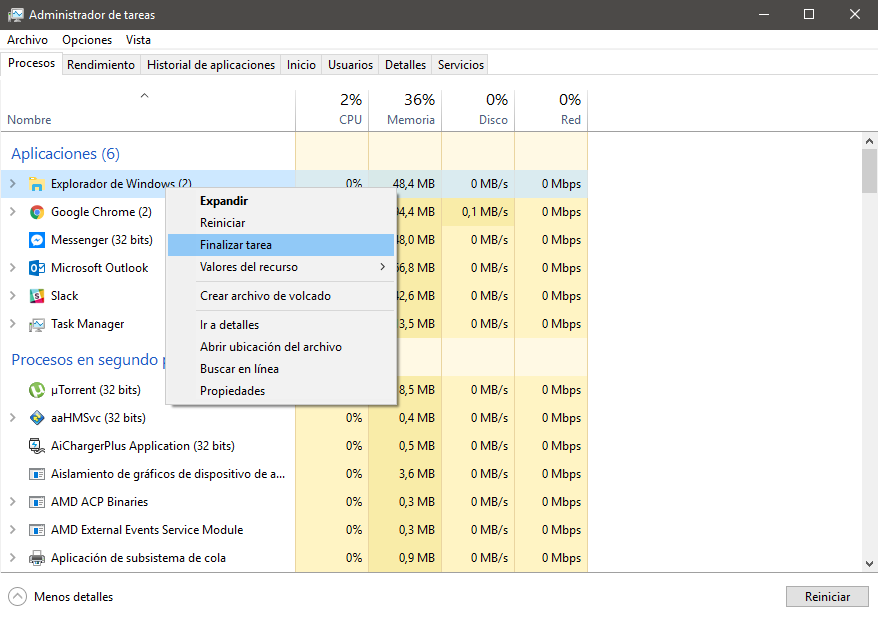
    Cierra el Administrador de tareas y asegúrate que después de haber terminado el proceso del Explorador de Windows, no tengas ninguna otra aplicación corriendo salvo la ventana de símbolo de sistema que abrimos anteriormente.

    Ahora, en la ventana de símbolo del sistema, escribe el siguiente comando:

    del iconcache*
    

    Y presiona Enter, debes poner el comando con el asterisco incluido para que borre todos los archivos que empiecen con el nombre iconcache sean eliminados.

    Ejecuta el comando dirpara ver el listado de la carpeta y ver que no tengamos ningún archivo que haga alusión a iconcache, si sale algún archivo bajo ese nombre entonces debes revisar bien que no tengas ninguna aplicación ejecutándose en segundo plano, vuelve a repetir el procedimiento de ser necesario.

    Una vez finalizado, presiona las teclas Ctrl+Alt+Supr selecciona Cerrar sesión, luego vuelve a Iniciar sesión y eso debería de recrear la caché de los iconos, arreglando propiamente el problema que experimentas.

    Un saludo.

    ¿Le ha resultado útil esta respuesta?

    1 persona ha encontrado útil esta respuesta.
    0 comentarios No hay comentarios
  2. Anónimas
    2019-03-30T16:08:22+00:00

    Soy un Independent Advisor y quiero ayudarte.

    Agradezco las imágenes que has compartido, ya que permiten comprender parte de la situación que presentas.

    En este caso, me gustaría que hicieras clic derecho en una de las imágenes que no se muestran y accedas a la opción de "Propiedades". Una vez te encuentres en la ventana de propiedades, te pido verificar si aparece un botón con la opción "Desbloquear" y en caso de ser así, deberás presionarlo y verificar si la imagen en miniatura se muestra de forma correcta.

    Hazme saber si esto Solucionó tu problema. Coméntame el resultado obtenido.

    ¿Le ha resultado útil esta respuesta?

    1 persona ha encontrado útil esta respuesta.
    0 comentarios No hay comentarios
  3. Anónimas
    2019-03-30T15:34:08+00:00

    Hola Omar,

    Gracias por tu respuesta.

    Actualmente tengo las opciones según has explicado y siguen sin visualizarse todas las fotos. Te adjunto foto. Tampoco entiendo bajo qué criterio se visualizan algunas y otras no...

    Un saludo!

    ¿Le ha resultado útil esta respuesta?

    0 comentarios No hay comentarios
  4. Anónimas
    2019-03-30T14:56:31+00:00

    Hola, en la primer opción no se ve,

    revisa que este asi:

    Suerte!

    ¿Le ha resultado útil esta respuesta?

    0 comentarios No hay comentarios