Hola, Ana.
Si el software de Windows 10, con su clave de activación, lo compraste a parte del equipo, significa que se trata de una licencia Retail. Lógicamente, la primera vez que se instala Windows 10 en ese equipo requiere que introduzcas tu clave de producto para
poderlo activar.
Pero una vez activado, el equipo recibe una licencia digital para Windows 10 en función de esa clave de producto. Lo cual significa que a partir de la segunda instalación (sea limpia o actualización) ya no necesitas introducir ninguna clave de producto:
el equipo se activa automáticamente en cuanto se conecta a Internet, siempre y cuando en el apartado de activación te aparezca esto:
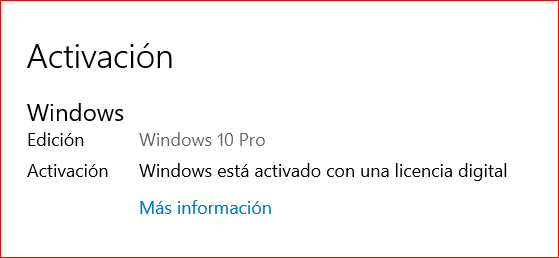
Y si la vinculas a una cuenta de Microsoft, mejor todavía.
En cuanto al problema de la restauración, prueba alguno de estos dos métodos:
1. Modificar servicios.
a) abre la consola de servicios locales (ejecuta: services.msc)
b) establece en Tipo de inicio Automático estos tres servicios:
- Copias de seguridad de Windows
- Programador de tareas
- Proveedor de instantáneas de software de Microsoft.
c) asegúrate, además, de no tener instalado ningún antivirus (sólo Windows Defender). Si tienes alguno instalado (o lo has tenido), desinstálalo utilizando la herramienta de desinstalación propia del software.
d) reinicia el sistema y prueba de nuevo Restaurar sistema
2. Modificar la carpeta WindowsApps.
Si el método anterior no da resultados, buscaremos soluciones para la carpeta WindowsApps, que parece ser la culpable de todo. Cambiarás el nombre de la carpeta desde el entorno de recuperación de Windows 10, ya que de otra manera será imposible. Sigue estos pasos:
a) ejecuta: ms-settings:recovery
b) en Inicio avanzado haz clic en Reiniciar ahora
c) clic en Solucionar problemas > Opciones avanzadas > Símbolo del sistema
c) el sistema se reiniciará. Inicia sesión en tu cuenta de administrador
d) escribe en la consola los siguientes comandos, pulsando Intro después de cada uno de ellos:
d:
cd Program Files
takeown /f WindowsApps
icacls WindowsApps /grant Administradores:F
attrib WindowsApps -h
rename WindowsApps WindowsApps.old
exit
e) haz clic en Continuar: salir y continuar con Windows 10
Comprueba si funciona ahora Restaurar sistema.
Coméntanos.
Saludos,
Enrique Cortés
www.ekort.blogspot.com
' cx='32' cy='32' r='32' /%3E%3Ctext x='50%25' y='55%25' dominant-baseline='middle' text-anchor='middle' fill='%23FFF' %3EA%3C/text%3E%3C/svg%3E)

