El administrador de TI tiene acceso limitado a algunas área de esta aplicación y el elemento al que intentaste acceder no está disponible.

Anónimas
2018-05-01T22:23:43+00:00

Hola, actualice windows y ahora cuando entro a windos defender desde el apartado de Configuraciones - Act y seguridad -  Seguridad de windows - Proteccion contra virus y amenazas, me sale este mensaje que les dejare en la foto, pero cuando entro normal a windows defender no sale, analice con kaspersky y malwarebytes y dicen que no hay virus, que puede ser, ademas que hace un momento la tienda de windwos estaba instalando algo in mi permiso les dejare captura de lo que estaba instalando, gracias y espero su respuesta. 

Windows para el hogar | Windows 10 | Seguridad y privacidad

Pregunta bloqueada. Esta pregunta se migró desde la Comunidad de Soporte técnico de Microsoft. Puede votar si es útil, pero no puede agregar comentarios o respuestas ni seguir la pregunta.

0 comentarios No hay comentarios
Respuesta aceptada por el autor de la pregunta
Anónimas
2018-05-01T23:13:14+00:00

Hola, solo por curiosidad seguí los pasos y me abre bien

Esto te paso después de alguna actualización?

Tu cuenta para iniciar sesión tiene derechos de Administrador?

Quizás (y solo quizás) lo soluciones con la herramienta DISM

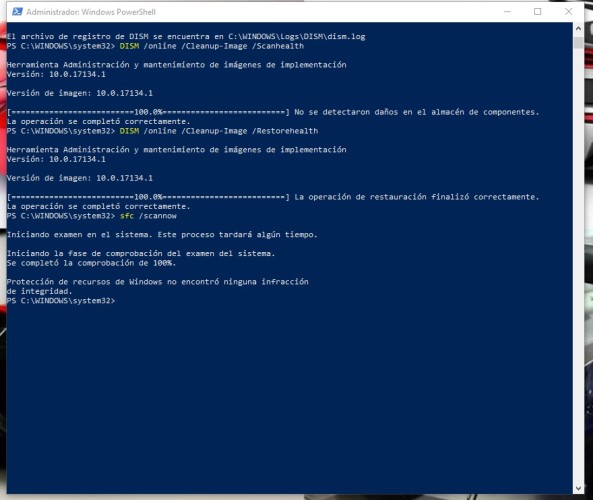
Haz clic derecho sobre el botón de inicio de Windows, selecciona **Símbolo de sistema (administrador)**o PowerShell (Administrador)

En la ventana de fondo negro (o azul)  que se abre ingresa los siguientes comandos presionando tecla Enter luego de cada uno:  (también puedes copiar y pegar, luego le das a la tecla Enter)

DISM /online /Cleanup-Image /StartComponentCleanupDISM /online /cleanup-image /ScanhealthDISM /online /cleanup-image /Restorehealthsfc /scannow Exit

(para cerrar de la ventana)

Reinicia el equipo.

Nota: cada comando puede demorarse varios minutos, por favor permite que termine.

Que disfrutes de un buen día!!!

¿Le ha resultado útil esta respuesta?

100+ personas han encontrado útil esta respuesta.
0 comentarios No hay comentarios
Respuesta aceptada por el autor de la pregunta
Enric Cortés 39,700 Puntos de reputación Moderador voluntario
2018-05-08T16:30:14+00:00

Hola,

¿Seguro que te aparece exactamente este mensaje, o es otro?:

Si es éste, accede de nuevo a aquella clave del registro y bajo la carpeta Windows Defender crea una nueva clave con el nombre UX Configuration. Selecciona esta última y en el panel derecho crea un nuevo valor DWORD de 32 bits con el nombre UILockdown. Haz doble clic sobre este valor y en Información del valorpones un 1, tal como aparece en la imagen:

Luego cierra el editor del registro y reinicia el sistema. Cuando hayas reiniciado, verás que sigue apareciendo el mismo mensaje en Windows Defender. A continuación, haz la operación inversa: localiza de nuevo la clave, y elimina la carpetaUX Configuration. Cierra el editor del registro y reinicia otra vez. Al volver, dime si todavía aparece el mensaje.

Nota: es importante que hagas esta prueba, porque a veces se establecen restricciones por instalación, pero no quedan registradas.


Saludos,

Enrique Cortés

www.ekort.blogspot.com

¿Le ha resultado útil esta respuesta?

100+ personas han encontrado útil esta respuesta.
0 comentarios No hay comentarios
Respuesta aceptada por el autor de la pregunta
Enric Cortés 39,700 Puntos de reputación Moderador voluntario
2018-05-11T11:45:56+00:00

Haz unas comprobaciones en el registro:

HKEY_CURRENT_USER\Software*Policies*

Comprueba bajo la clave Policies si aparece alguna carpeta con el nombre Windows Defender (ve mirando todas las carpetas que van apareciendo debajo de Policies)

Lo mismo en estas 3 claves:

HKEY_CURRENT_USER\Software\Microsoft\Windows\CurrentVersion*Policies*

HKEY_LOCAL_MACHINE\SOFTWARE*Policies*

HKEY_LOCAL_MACHINE\SOFTWARE\Microsoft\Windows\CurrentVersion*Policies*

Luego accede a esta otra clave:

HKEY_LOCAL_MACHINE\SOFTWARE\Microsoft*Windows Defender*

y haz una captura de pantalla de los valores que salen a la derecha

Y por último lo mismo en esta otra:

HKEY_LOCAL_MACHINE\SOFTWARE\Microsoft*Windows Defender Security Center*

EN TOTAL SON 6 CLAVES A COMPROBAR.

Coméntanos.


Saludos,

Enrique Cortés

www.ekort.blogspot.com

¿Le ha resultado útil esta respuesta?

1 persona ha encontrado útil esta respuesta.
0 comentarios No hay comentarios

18 respuestas adicionales

Ordenar por: Más antiguo
  1. Anónimas
    2018-05-08T11:53:04+00:00

    jejeje me pasa seguido por eso generalmente copio y pego...,

    si después de correr (sfc) no se solucionara, revisa las otras opciones del otro articulo..

    suerte!.

    ¿Le ha resultado útil esta respuesta?

    0 comentarios No hay comentarios
  2. Anónimas
    2018-05-11T07:01:11+00:00

    Acá te dejo otras posibles soluciones...

    Windows Defender ~ No me deja utilizarlo, esta bloqueado

    Suerte!

    Buenos dias Omar.

    Haciendo referencia a tu enlace, he realizado todas las posibles que hay expuestas. y el resultado es negativo, sigo con el dichoso mensaje.
    Método 1:

    Si no puedes activar Windows Defender,

    Pulsa Win ![](https://learn-attachment.microsoft.com/api/attachments/c2756cce-2d2c-4f33-b00a-1b0c4383fbc2?platform=QnA+ Ry en el cuadro de dialogo escribe regedit y pulsa Intro. Se abrirá el Editor de Registro.

    Navega hasta el directorio e Windows Defender en el Registro

    En el panel izquierdo del Editor del Registro, navega a través del siguiente directorio:

    HKEY_LOCAL_MACHINE\SOFTWARE\Policies\Microsoft\Windows Defender

    (EN ESTE METEDO ESTA TODO COMO LO DESCRIBE)

    revisa el valor DWORD de DisableAntiSpyware

    (0: Activado, 1: Desactivado) ---------------------------ASI ES COMO LO TENGO

    Método 2

    Presiona la combinación de teclas Win + X y de la lista elige símbolo de sistema (administrador), se abrirá la ventana CMD, escribe sfc /scannow y pulsa enter.

    (ESTE METODO TAMBIEN LO HE REALIZADO Y NO ME SALE NINGUN ERROR)

    Método 3

    1. Deshabilitar Windows Defender.
    2. Activar carpetas ocultas,
    3. ir "C:\ProgramData\Microsoft\Windows Defender\Scans"

    y eliminar el contenido de la carpeta Scans

    1. Volver a habilitar Windows Defender.
    2. Reiniciar el Sistema.
    3. Deshabilitar Windows Defender.

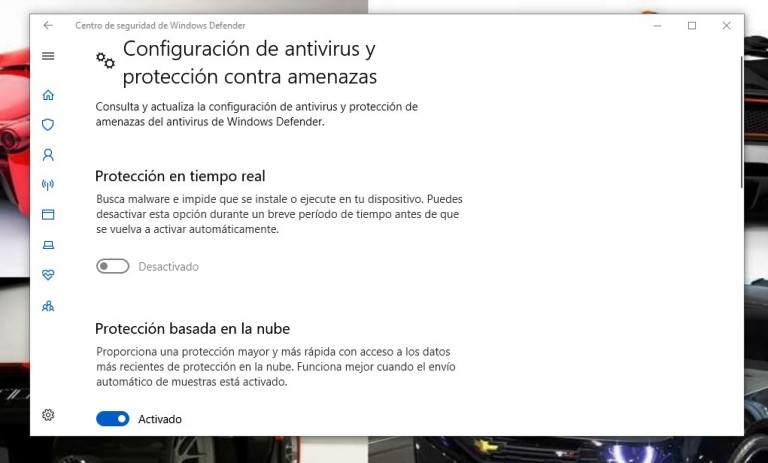
    (ESTE METODO POR DEFECTO ESTA DESHABILITADO LA PROTECCION EN TIEMPO REAL.

    ES MAS, NI SI QUISIERA ME DEJA ACTIVARLO ESTA EN GRIS CLARITO ESA OPCION)
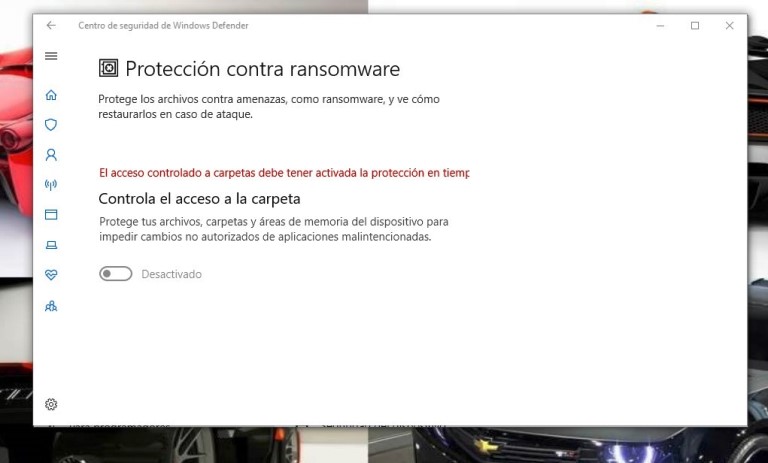
    Y tampoco me deja activar la opcion RANSOWARE ¿Porque?
    1. ir "C:\ProgramData\Microsoft\Windows Defender\Scans"

    y eliminar el contenido de la carpeta Scans

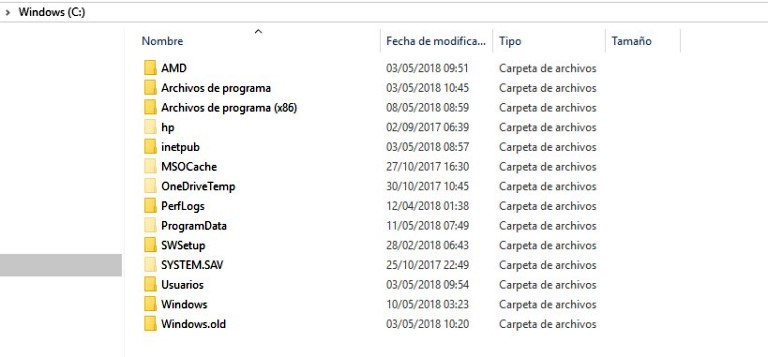
    Al ir ha esas opciones me salen carpetas en blanco el icono y las otras amarillas, esas blancas antes no las tenia me salieraon depues de una actualizacion de windows, ¿las puedo eliminar? ¿porque han aparecido hay ahora?
    Prosegui haciendo ProgramData y te mando las caps:
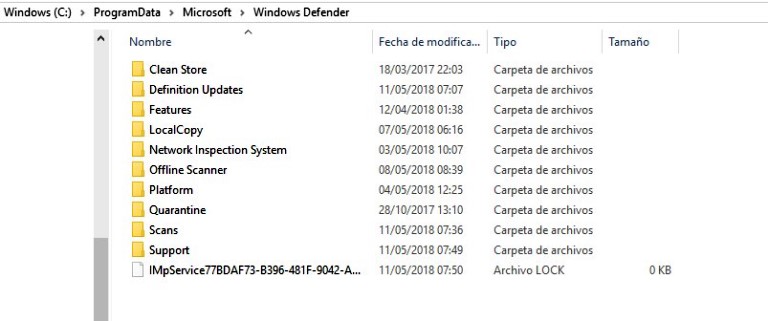
    AL PINCHAR EN SCANS ME SALIO ESTO:
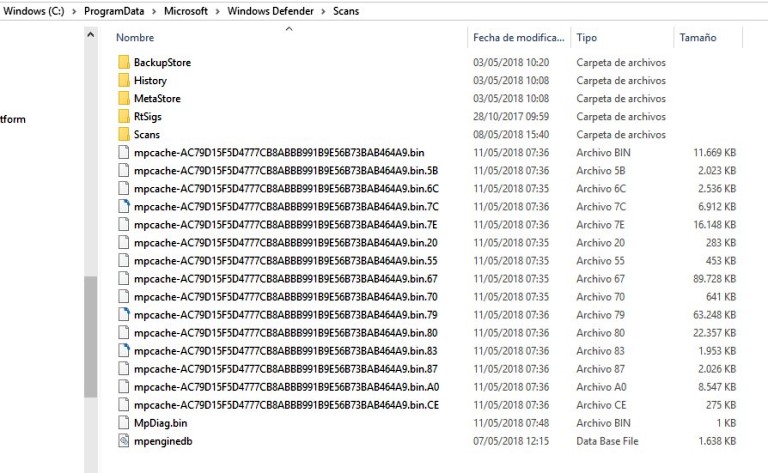
    YO PINCHE EN SCANS Y ELIMINE TODO EL CONTENIDO QUE HABIA EN ESE SCANS ¿Es correcto?
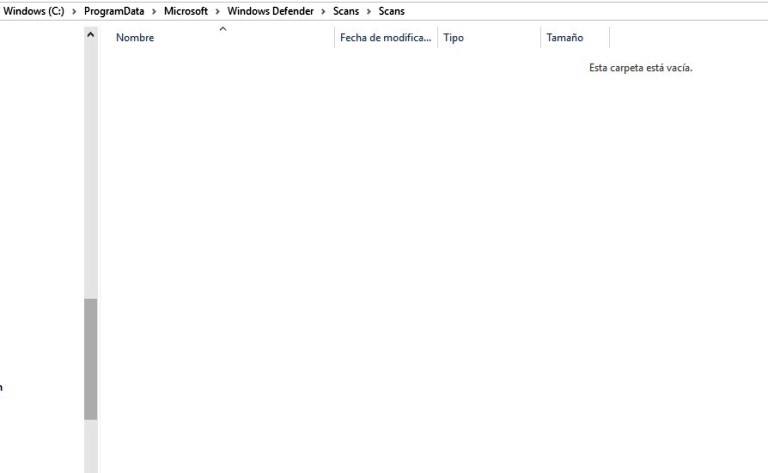
    O tengo que eliminar la carpeta SCANS de raiz, la primera que sale al pinchar en Windows Defender?

    Luego tendria que activar la opcion de proteccion en tiempo real, pero no me deja.

    Bueno, antetodo darte las gracias.

    Un saludo.

    ¿Le ha resultado útil esta respuesta?

    1 persona ha encontrado útil esta respuesta.
    0 comentarios No hay comentarios