Nota del Moderador:
Esta conversación está bloqueada y no admite más respuestas. Si no consigues arrancar correctamente Windows 10, y te aparece un problema de reinicios, con Windows Rollback, sigue las indicaciones del siguiente artículo:
ERROR DE WINDOWS ROLLBACK. Bucle de reinicios después de actualizar Windows 10 Fall Creators Update
La última vez que apagué el equipo, me pidió "Actualizar y Apagar", así que lo dejé actualizando y me fui a dormir.
Hoy, al encenderlo, en lugar de abrir Windows 10 normalmente, me pide elegir un idioma y luego se me abre una pantalla celeste con 5 opciones:
I) Continuar - Salir y continuar con Windows Rollback
II) Solucionar problemas - Restablece el equipo o consulta las opciones avanzadas.
III) Usar un dispositivo - Usar una unidad USB, conexión de red o DVD de recuperación de Windows
IV) Apagar el equipo
V) Usar otro sistema operativo - Continuar con otra versión instalada de Windows
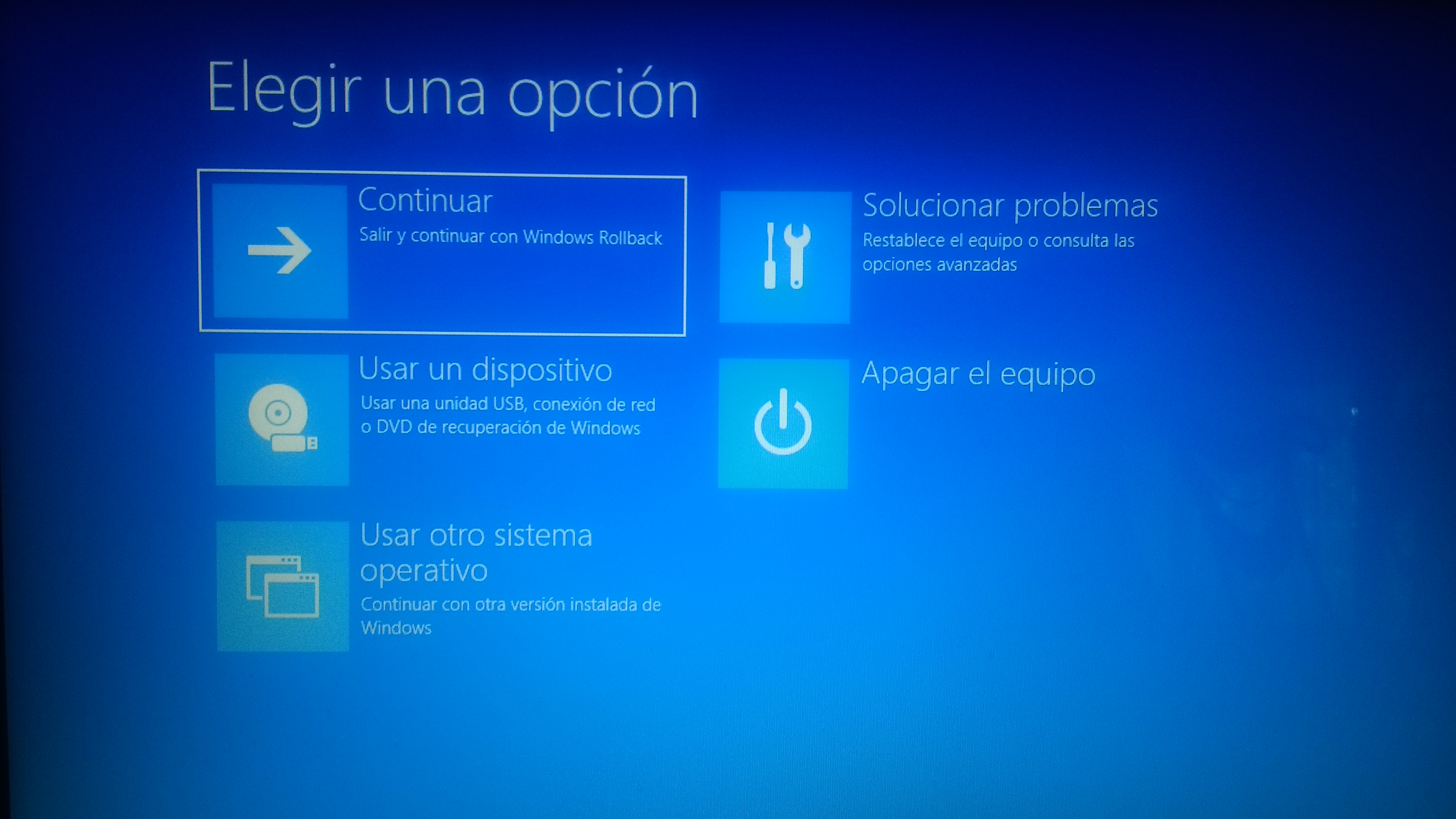
- Al elegir la Opción I, la PC se reinicia automáticamente y vuelve a pedirme elegir un idioma y a la pantalla celeste, formando un bucle infinito.
- Al elegir la Opción II, se abre otro menú en la pantalla celeste:
1) Restaurar sistema - Usar un punto de restauración guardado en el equipo para restaurar Windows
- Símbolo de sistema - Usar el símbolo del sistema para solución de problemas avanzada
- Recuperación de imagen del sistema - Recuperar Windows con una imagen de sistema concreta
4) Configuración de firmware UEFI - Cambiar la configuración del firmware UEFI de tu PC
- Reparación de inicio - Solucionar problemas que impiden que Windows se cargue
- Volver a la versión anterior
- Al elegir la Opción 1, me pide elegir entre Windows Rollback, Windows 10 en el volumen 3 y Window 10 en el volumen 3 (sí, las últimas dos opciones son iguales). Al elegir cualquiera de las tres opciones,
me salta una ventana que dice: "No se creó ningún punto de restauración en la unidad del sistema del equipo. Para crear un punto de restauración, abraProtección del sistema*.*" No me deja hacer nada más.
- Al elegir la Opción 2, me sale una ventana negra llamada "Administrador: X:\windows\system32\cmd.exe".
- Al elegir la Opción 3, me aparecen las mismas 3 opciones que en la Opción 1. Al elegir cualquiera de estas, se abre una ventana que dice "Windows no encuentra una imagen de sistema en este equipo. Conecte un disco duro de la copia de seguridad o inserte el DVD final del conjunto de copia de seguridad y haga clic en Reintentar. También puede cerrar este cuadro de diálogo para ver más opciones". Al cerrar, hay 2 opciones, una de las cuales
está desabilitada, y la otra me repite la ventana recién mencionada.
- Al elegir la Opción 4, sale un texto sobre la pantalla celeste que dice "Reiniciar para cambiar la configuración del firmware UEFI" y un botón de Reinicio.
- Al elegir la Opción 5, vuelven a aparecer las 3 opciones que aparecían en la Opción 1. Al elegir cualquiera de estas, la PC piensa por unos 5 a 10 segundos con un mensaje de
Diagnosticando su PC. A continuación, un mensaje en la pantalla que dice "Reparación de inicio no puedo reparar tu PC - Archivo de registro: C:\WINDOWS\System32\Logfiles\Srt\SrtTrail.txt"
- Al elegir la Opción 6, aparece un texto que dice "Si estás encontrando problemas con la versión actual de Windows, tal vez se solucionen volviendo a la versión anterior. Esto no afectará a los archivos personales pero perderás los cambios que hayas realizado en la configuración y las aplicaciones desde la actualización más reciente". Cabe destacar que al intentar volver la versión anterior, sale un cartel que dice: "Ha surgido un problema y no se puede volver a la versión de Windows. En su lugar, intenta restablecer tu PC."
- Al elegir la Opción III,
aparecen dos opciones: UEFI: IP4 Realtek PCIe GBE Family Controller y
UEFI: IP6 Realtek PCIe GBE Family Controller. Con cualquiera de las dos opciones, la PC se reinicia automáticamente y vuelve a pedirme elegir un idioma y a la pantalla celeste, formando un bucle infinito.
- Al elegir la Opción IV, lógicamente, apaga el equipo.
- Al elegir la Opción V, vuelven a aparecer las 3 opciones que aparecían en la Opción 1. Al elegir cualquiera de estas, la PC se reinicia automáticamente y vuelve a pedirme elegir un idioma y a
la pantalla celeste, formando un bucle infinito.
Intenté explicar bien todas las opciones posibles, ya que algunas las intenté y no funcionan, y otras no las entiendo, así que prefiero no aventurarme sin ayuda.
La PC es una laptop Banghó con un procesador Intel CORE i7. El resto no lo sé y no me puedo fijar ya que no inicia.
Muchas gracias por la atención.
Nota del Moderador:
Esta conversación está bloqueada y no admite más respuestas. Si no consigues arrancar correctamente Windows 10, y te aparece un problema de reinicios, con Windows Rollback, sigue las indicaciones del siguiente artículo:
ERROR DE WINDOWS ROLLBACK. Bucle de reinicios después de actualizar Windows 10 Fall Creators Update
' cx='32' cy='32' r='32' /%3E%3Ctext x='50%25' y='55%25' dominant-baseline='middle' text-anchor='middle' fill='%23FFF' %3EA%3C/text%3E%3C/svg%3E)
