Apague el equipo luego de una actualización de Windows 10 y al quererlo encender entra en un bucle de reinicios constantes.

Anónimas
2018-02-24T18:50:05+00:00

Hola, últimamente en el foro veo una cantidad importante de preguntas referidas a este tema …

"Apague el equipo luego de una actualización y al quererlo encender entra en un bucle de reinicios constantes"

"Después de un estado de Hibernación o suspensión y al quererlo encender entra en un bucle de reinicios constantes."

Cual es el problema? El equipo nunca se apaga y no se en que parte se pierde, que después no encuentra el camino al inicio (jejeje) y se reinicia.

jejeje, lo explico como lo entiendo, no soy técnico, apenas si llego a aprendiz del ayudante de un usuario... jeje

El 99% de las veces es por problemas en el inicio rápido o cualquiera de sus estados.

Para eso hay una solución efectiva, desactivar el inicio rápido y las opciones de Hibernación o Suspendido.

Claro que no debería de ser así, pero dado el caso y hasta que los ingenieros no lo solucionen (se que están trabando en eso),

por ahora es lo que da resultado.

(Esto aplica tanto en Windows 10 como en Windows 10 Preview Insider)

"Todo muy lindo, pero no puedo entrar al modo diagnostico"

Tranquilo... para llegar a la solución primero hay que tener un DVD de rescate / Instalación. Matando el equipo 3 o 4 veces no soluciona en este caso.

Si no lo tienes puedes descargar la ISO de Windows 10  desde la pagina de descarga de Microsoft.

Recuerda al usar la herramienta de medios si es que te pregunta, elegir la misma edición a la que tienes instalada en el equipo

Luego puedes quemar la ISO en un DVD o convertila para usar en un dispositivo USB.

Si no sabes como, al final este hilo encontrás la explicación.

"Bueno, ya tengo el disco y ahora?"

Si el disco de instalación está en una tarjeta, colocala en el lector, Enciende el equipo y presiona F8 o la tecla correspondiente **

si es por DVD este es el momento de colocarlo, espera un momento, si no lo ves reflejado en la lista reinicia el equipo nuevamente y vuelve a presionar F8, ahora si que lo tendrías que ver, de no ser así tendrás que entrar a la BIOS y cambiar la configuración de arranque, esperemos no tengas que llegar a eso ***.

Una vez que arranque el disco de reparación veras los puntitos dando vueltas en circulo y una leyenda diciendo Preparando el equipo o preparando diagnostico (no recuerdo bien)

Cuando aparezca la pantalla con las opciones lo único que debes hacer es elegir la opción "Apagar el equipo"
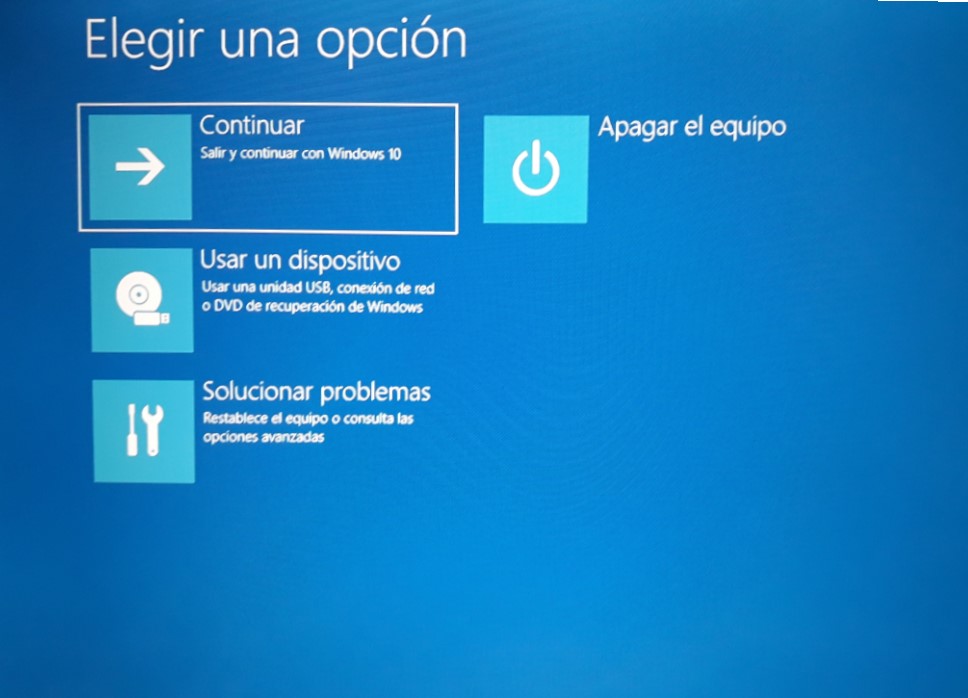
Una vez se apago el equipo, si usaste una tarjeta o pendrive retirala del dispositivo, espera unos minutitos, cruza los dedos y enciende el equipo con los dedos cruzados, es muy importante esta ultima parte... jeje no mentira.

Enciende el equipo y tiene que arrancar normalmente. Una vez que iniciaste sesión, ve a las opciones de energía.

Estando en la configuración de energía

clic en "Elegir el comportamiento del botón de inicio"

Clic en "Cambiar la configuración actualmente no disponible"

De la lista que aparece deja todos los cuadraditos vacíos

Configuración de apagado:

  Activar inicio rápido (recomendado)

  Suspender

  Hibernar

  Bloquear
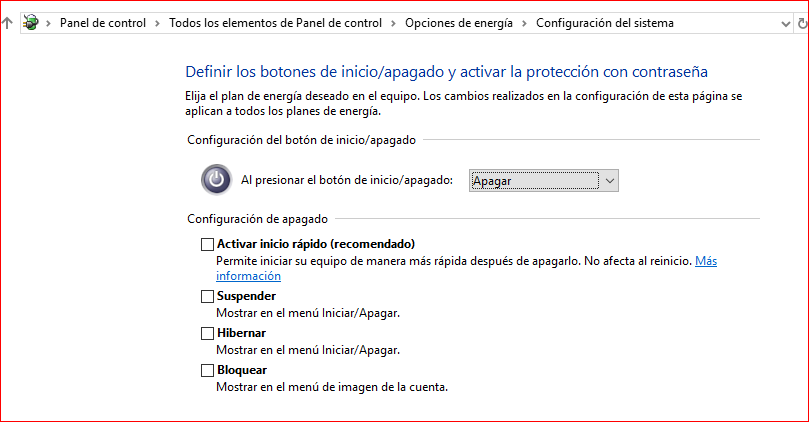
Listo, solucionado el problema (al menos el 99% de las veces, espero no te encuentres el el 1%) jejeje

Suerte!

Comenta tu experiencia!

Que disfrutes de un buen día!!!

****(**busca esa informacion en la pagina del fabricante de acuerdo al modelo de tu notebook

   o si tienes pc busca segun el modelo de la placa base)

*******Nada es imposible, pero si no cuentas con al menos una nocion de donde estas entrando es posible que toques lo que no corresponda y despues no encienda mas.

Preferible entrar a este hilo y hacer la consulta de que tocar, al hacerlo deja marca y modelo de tu equipo o placa base del pc,ydespues se te darar los paso a seguir.

Windows para el hogar | Windows 10 | Modo de suspensión e inicio/apagado

Pregunta bloqueada. Esta pregunta se migró desde la Comunidad de Soporte técnico de Microsoft. Puede votar si es útil, pero no puede agregar comentarios o respuestas ni seguir la pregunta.

0 comentarios No hay comentarios

18 respuestas

Ordenar por: Más reciente
  1. Anónimas
    2018-03-29T16:12:11+00:00

    Claro. Entiendo lo que decis pero el tema es que al querer ejecutar con f9 (opciones de arranque) el disco usb. Se carga con el simbolo de Windows y dps me vuelve a aparecer la pantalla azul.  Esta. Y se vuelve a reiniciar Asique no me deja poner ningun comando desde ahi. El Bios lo unico que hice fue confirgurar las opciones de arranque para poder bootear desde el disco usb y no desde el dico duro. Pero cuando lo quiero hacer pasa lo mismo, la misma pantalla azul

    ¿Le ha resultado útil esta respuesta?

    0 comentarios No hay comentarios
  2. Anónimas
    2018-03-29T15:53:22+00:00

    Desde donde lo hago?? Desde  el Bios?? 

    Noooo jejeje que tiene que ver la BIOS... desde el disco de instalación.

    Apropósito de la BIOS de acuerdo a lo que dices que al presionar F11 y que te muestra la pantalla azul, supongo que no tocaste la configuración de discos de la BIOS, por lo general tendría que ser ACHI (no sea cosa que se te paso a IDE)

    ¿Le ha resultado útil esta respuesta?

    0 comentarios No hay comentarios
  3. Anónimas
    2018-03-29T15:34:07+00:00

    Si recien lo hice pero cuando apreto f11 arranca el sistema en modo sysyem recover pero cuando quiere arrancar me aparece de nuevo la pantalla azul. Y se recetea y asi cosntantenente. Es decir no me deja avanzar. No puedo llegar a ese menu que dice ahi de opciones avanzandas para dps hacer la restauracion del sistema. 

    Y la otra solucion que me brindaste esa para poner los comandos?? Dese donde lo hago?? Desdel el Bios??

    ¿Le ha resultado útil esta respuesta?

    1 persona ha encontrado útil esta respuesta.
    0 comentarios No hay comentarios
  4. Anónimas
    2018-03-29T15:12:42+00:00

    Entre las soluciones de HP...

    Restaure su equipo cuando Windows no puede iniciarse normalmente

    Esa opción también la hiciste? mmmmm 

    Haga clic aquí para ver el video en pantalla completa en YouTube.

    1. Apague el equipo y déjelo descansar al menos cinco segundos.
    2. Encienda el equipo y pulse repetidamente la tecla F11, aproximadamente una vez por segundo, hasta que vea la pantalla de carga de Windows.
    3. Si aparece la pantalla de selección de idioma, seleccione el idioma que desea utilizar para continuar.
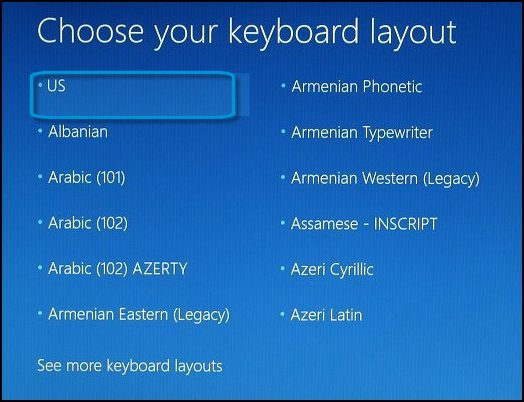
    4. En la pantalla Seleccione su distribución de teclado, seleccione la distribución de teclado que coincide con su tipo de teclado.

    Figura : Ejemplo de selección de la distribución del teclado

    5. En la pantalla Elegir una opción, haga clic en Solucionar problemas.
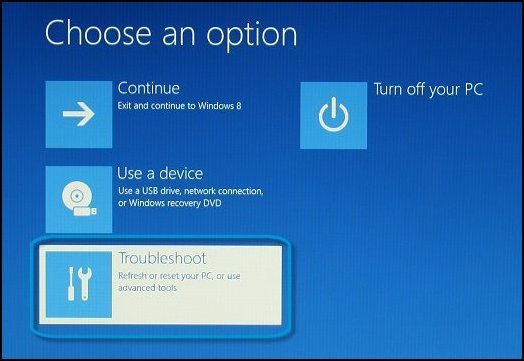
    Figura : Elegir una opción

    6. En la pantalla Solucionar problemas, haga clic en Opciones avanzadas.
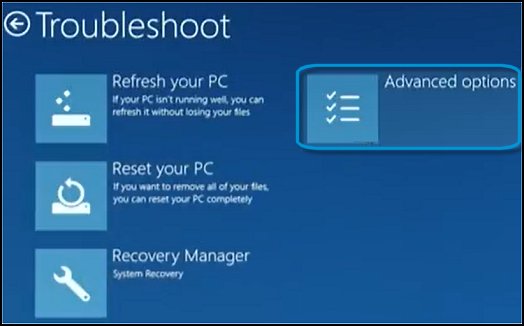
    Figura : Solucionar problemas

    7. En la pantalla Opciones avanzadas, haga clic en Restaurar sistema.
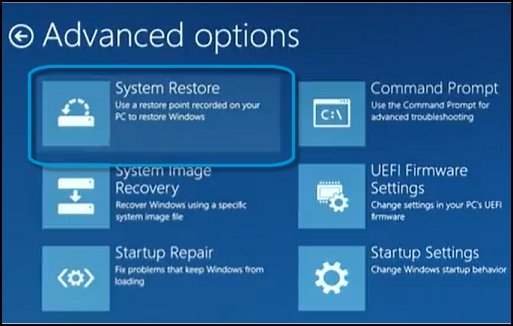
    Figura : Opciones avanzadas

    8. Haga clic en Windows 8, Windows 8.1, o Windows 10 como el sistema operativo de destino.
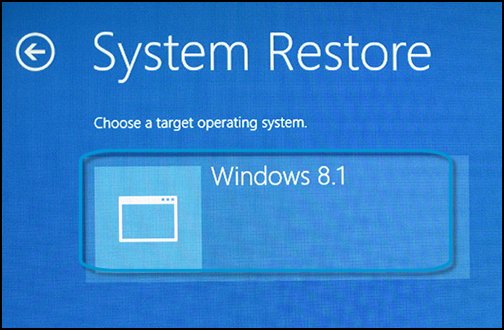
    Figura : Ejemplo de selección de un sistema operativo de destino en Windows 8.1

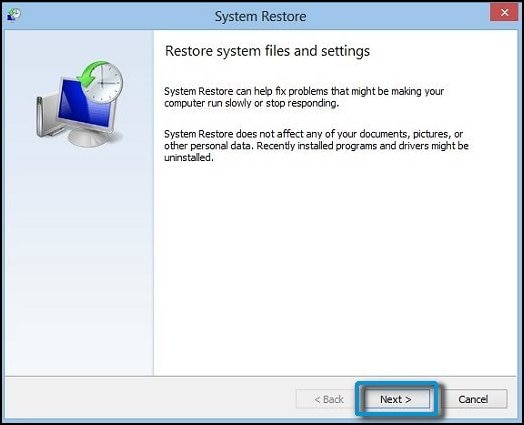
    Se abrirá la ventana de Restaurar Sistema. 9. Haga clic en Siguiente.

    Figura : Ventana Restaurar sistema

    10. Haga clic en el Punto de restauración que desea usar y, luego, haga clic en Siguiente.
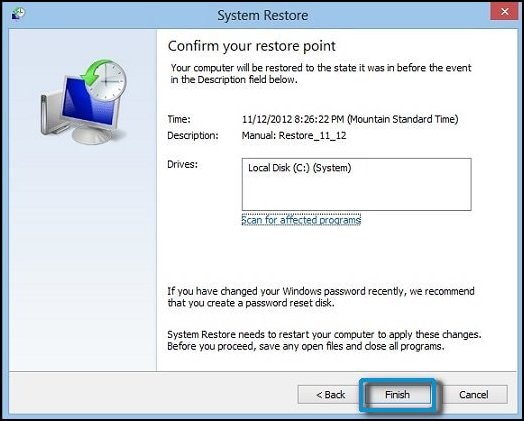
    Se abrirá la ventana Confirmar punto de restauración. 11. Haga clic en Finalizar para restaurar un estado anterior del equipo.

    Figura : Confirmar su punto de restauración

    12. No interrumpa Restaurar sistema una vez que haya comenzado. Podría dañar el disco duro y generar más problemas. Haga clic en
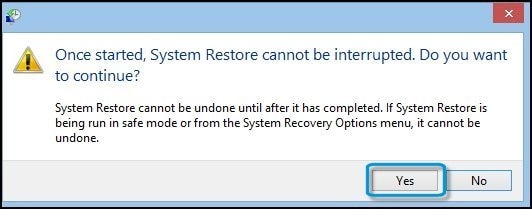
    Sí en el mensaje de advertencia que aparece.

    Figura : Advertencia para que no interrumpa

    13. Restaurar sistema recuperará una configuración anterior y reiniciará el equipo.

    Deshacer una restauración del sistema

    Siga estos pasos para deshacer la restauración y recuperar el estado que tenían los archivos y programas del equipo antes de usar Restaurar sistema.

    Este video muestra cómo deshacer una restauración del sistema en Windows 8

    1. Guarde todos los archivos abiertos y cierre todos los programas.
    2. En Windows, busque restauración y abra Crear un punto de restauración en la lista de resultados.

    Figura : Creación de un punto de restauración

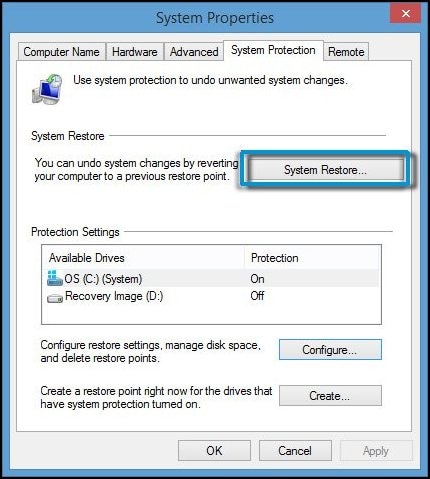
    Aparecerá Propiedades del sistema con la ficha Protección del sistema seleccionada. 3. En la ficha Protección del sistema, haga clic en Restaurar sistema.

    Figura : Propiedades del sistema

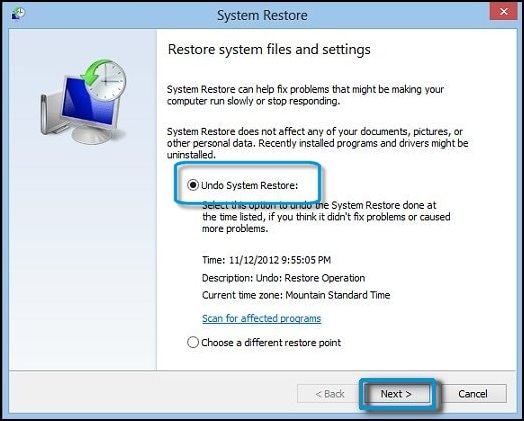
    Se abrirá la ventana de Restaurar Sistema. 4. Seleccione Deshacer Restaurar Sistema y, a continuación, haga clic en Siguiente.

    Figura : Deshacer Restaurar sistema

    5. Confirme que la fecha y la hora sean correctas y, luego, haga clic en Finalizar.

    Figura : Confirmar la restauración que va deshacer

    6. No interrumpa Restaurar sistema una vez que haya comenzado. Podría dañar el disco duro y generar más problemas. Haga clic en

    Sí en el mensaje de advertencia que aparece.

    Figura : Selección de Sí en la Advertencia No interrumpir

    7. Restaurar sistema cancelará la restauración y reiniciará el equipo.

    ¿Le ha resultado útil esta respuesta?

    0 comentarios No hay comentarios
  5. Anónimas
    2018-03-29T15:08:36+00:00

    Suponiendo que se daño el arranque, intenta entras con el disco de instalación, Opciones avanzadas, Símbolo de sistema.

    Una vez hay primero tendrás que localizar la letra del disco (la que se supone que es la C pero desde ahí le pone otra)

    Esto es prueba y error,

    escribe d: y le das enter, si entra escribe dir y das enter, tendrías que ver en la lista carpetas como Program File, User, etc. 

    si no las ves es que no estas en disco que se supone era el C

    escribe E: y lo mismo hasta que ves la lista de carpetas habituales.

    Por lo general (en mi equipo es la H: ) pero nunca se sabe.

    El tema es que cuando la localices escribe 

    chkdsk /f /r

    y le das enter.

    es posible que te pregunte si quieres desmontar el disco para seguir con el proceso le respondes con S (de si).

    Espera que se realice todo el proceso, NO APAGUES, no quieras cortar el proceso, espera, eso puede tardar entre 20 minutos y 8 horas, así que si estas con batería, antes conectala a la red eléctrica una vez iniciado el proceso, vete a dar una vuelta, toma un café, juega a las cartas o duerme una siesta pero NO APAGES EL EQUIPO... jeje fui claro?  (un poquito de humor en tana tención).

    Suerte!

    ¿Le ha resultado útil esta respuesta?

    8 personas han encontrado útil esta respuesta.
    0 comentarios No hay comentarios