' cx='32' cy='32' r='32' /%3E%3Ctext x='50%25' y='55%25' dominant-baseline='middle' text-anchor='middle' fill='%23FFF' %3EA%3C/text%3E%3C/svg%3E)

Hola
Recorriendo estos mismos foros y por experiencia personal en mis trabajos, parece un hecho que en muchos casos los antivirus y soluciones de seguridad de terceros meten la cola en medio de las actualizaciones y producen este problema.
Me permití copiar y editar con algunas opiniones propias un aporte bien completo de Eric Cortéz cuyos consejos pueden solucionar el tema en algunos casos: http://jadm.com.ar/jadm/?p=1023
Pero tampoco está mal la mención del BIOS y el posible cambio de sistema IDE a AHCI (o visceversa): en muchos equipos (muchísimas notebooks Bangho, BGH y EXO y tambien el alguna que otra HP) de pronto me encuentro que han dejado de reconocer el disco de arranque. Lo llamativo es que la mayoría de las veces ni siquiera se soluciona corrigiendo esta configuración en el BIOS (muchas veces el equipo ni siquiera permite volver a ingresar al BIOS), sino que para repararlas he debido desarmarlas y desconectar unos instantes la pila interna (la CR2032, redonda, como la de los relojes), habiendo por supuesto quitado previamente la batería y desconectado tambien el cargador.
Otra situación habitual, especialmente en notebooks, es cuando se inician las actualizaciones durante un período de reposo, sin la anteción del usuario y, por estar el equipo desconectado de su cargador, lo que queda de batería no alcanza para completar el proceso. La interrupción de una actualización integral normalmente requerirá por lo menos una reparación del sistema operativo usando un medio de instalación externo, cuando menos.
Por último, la corrupción del sistema de archivos tambien ocasiona fallas que impiden el normal inicio de Windows. Si el equipo no permite reinicar el sistema en DOS, puede utilizarse tambien un medio de reparación externo que permita cuando menos ejecutar un simple CHKDSK C: /F (siendo C tu disco de sistema... o la letra que corresponda).
Espero ayude.
Saludos
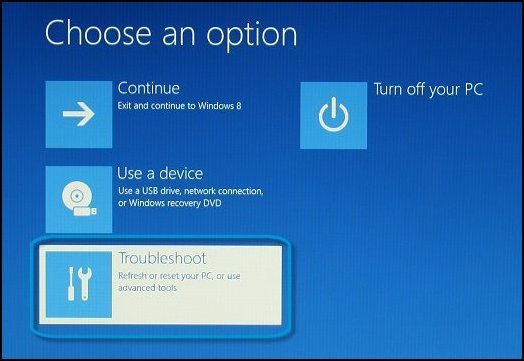
 5. En la pantalla Elegir una opción, haga clic en
Solucionar problemas.
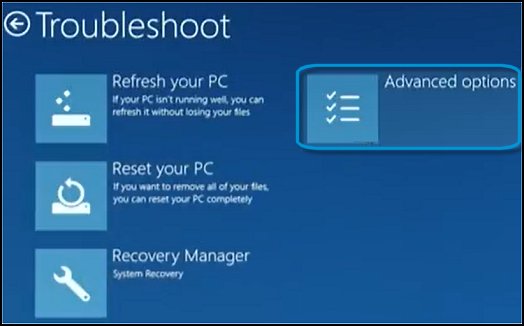
 6. En la pantalla Solucionar problemas, haga clic en
Opciones avanzadas.
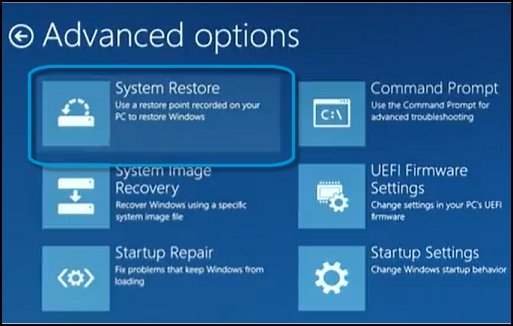
 7. En la pantalla Opciones avanzadas, haga clic en
Restaurar sistema.
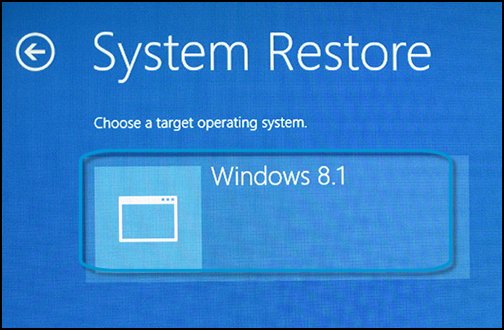
 8. Haga clic en Windows 8, Windows 8.1, o
Windows 10 como el sistema operativo de destino.
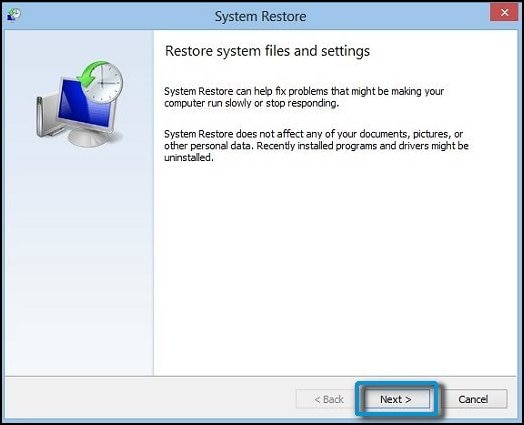 10. Haga clic en el
Punto de restauración que desea usar y, luego, haga clic en
Siguiente.
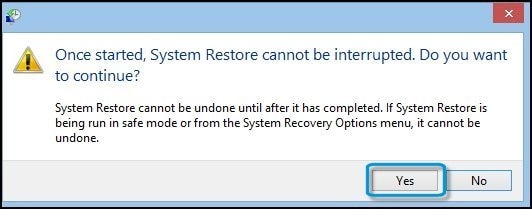
 12. No interrumpa Restaurar sistema una vez que haya comenzado. Podría dañar el disco duro y generar más problemas. Haga clic en
 13. Restaurar sistema recuperará una configuración anterior y reiniciará el equipo.

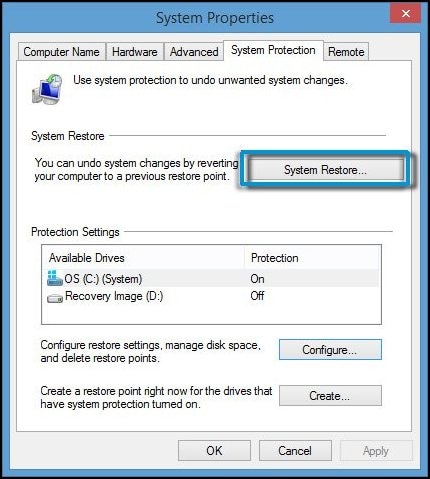
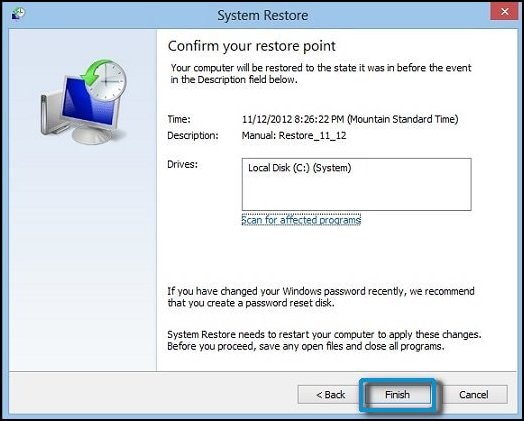
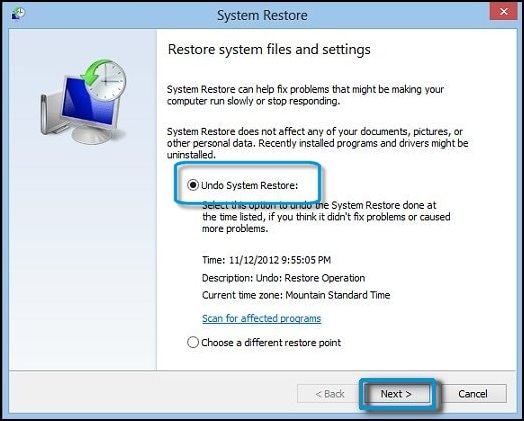 5. Confirme que la fecha y la hora sean correctas y, luego, haga clic en
Finalizar.