Nivel técnico : Básico
Aplica: Windows 10
ACTUALIZACIÓN 25/05 - Remito a los usuarios que sufren este grave problema de Windows 10 que sigan las indicaciones de este nuevo artículo (tutorial) que acabo de publicar expresamente par este problema, menos intrusivo y con la posibilidad de recuperar no sólo todos los archivos, sinó también las aplicaciones instaladas:
Error de Windows Rollback y pantalla negra al reiniciar
Existe un problema muy grave en Windows 10, relacionado con las últimas actualizaciones para las
versiones 1709 y 1803, y que están sufriendo muchos usuarios. Parece tratarse de problemas graves de compatibilidad de hardware y software con estas últimas versiones que no tienen una explicación lógica. Muchos equipos que funcionaban perfectamente
con versiones anteriores (1607, 1703) están experimentando ahora este problema y han dejado de funcionar.
Equipos que inmediatamente después de actualizarse a través de Windows Update, y reinciar para completar la instalación, ya no arrancan y presentan un problema de regresión: intentan regresar a la versión anterior pero no es posible,
creándose un bloqueo interno que produce un bucle de reinicios (Windows Rollback loop).
Y más o menos la queja es parecida: "...Hace unos días al apagar mi ordenador (que hasta ese día funcionaba con el sistema operativo Windows 10) me daba la opción de "actualizar y reiniciar". Tras el reinicio me aparece la pantalla que se muestra en la imagen..."
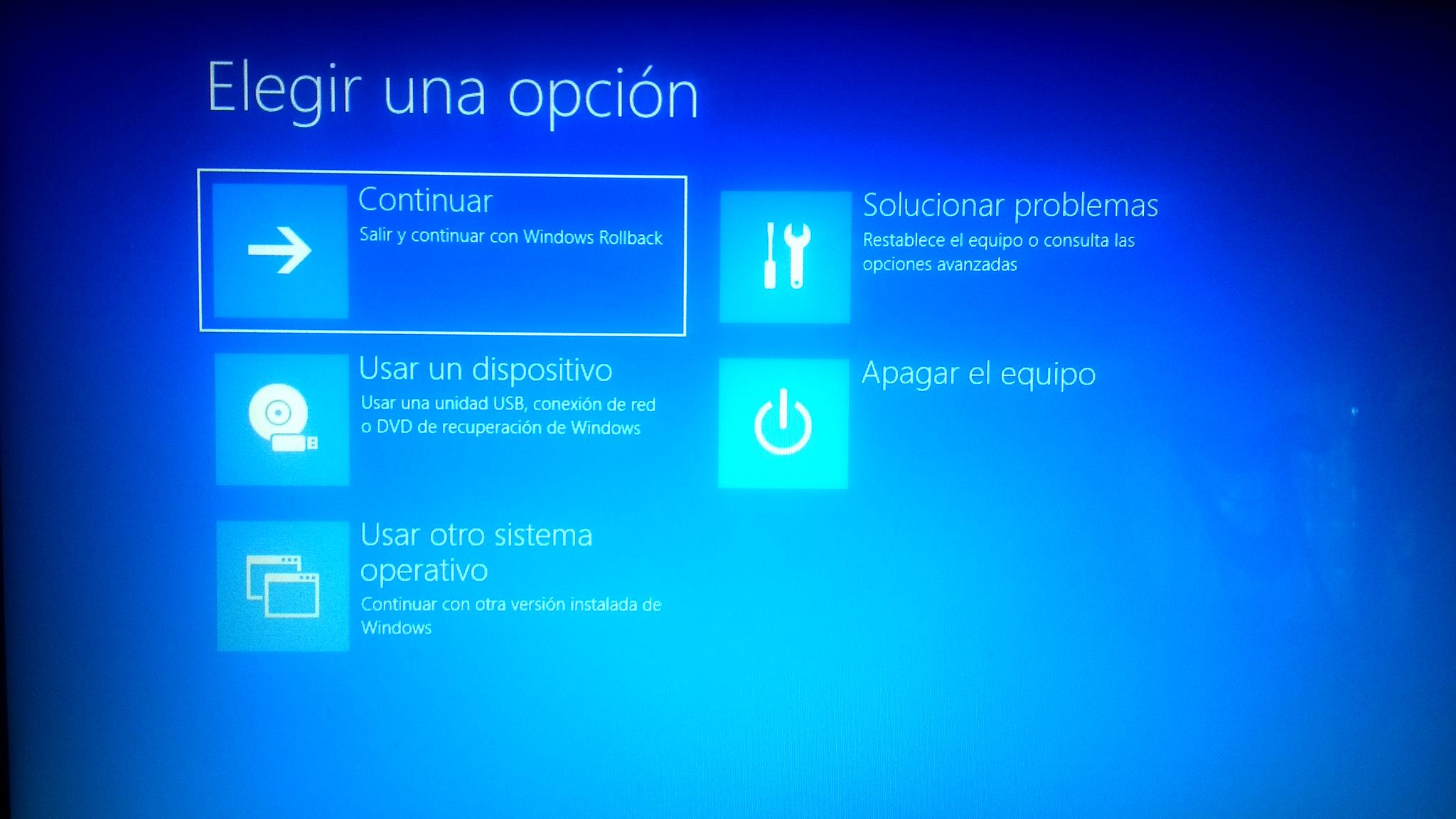
¿Qué está ocurriendo?
Muchos equipos están afectados por este error provocado por ciertas actualizaciones de Microsoft. En algunos casos lo hemos intentado todo. Ninguna de las opciones del entorno de recuperación de Windows 10 (Windows RE) parece funcionar.
Ni siquiera las soluciones que están previstas para este tipo de casos a través de la línea de comandos.
ACTUALIZACIÓN (22/05): Según las últimas noticias de Reddit, de este mes de mayo, parece ser que algunos antivirus, como AVAST y AVG pueden ser los culpables de este grave problema en Windows 10 con las últimas actualizaciones de Microsoft:
The latest update debacle: Windows 10 1803 upgrade and Avast Antivirus break everything
Así que si utilizas habitualmente alguno de estos antivirus, no lo uses de momento.
Llegados a este punto, sólo vemos una posible solución, mediante los siguientes pasos:
- Crear un medio de instalación de Windows 10 Actualización de Abril 2018 (versión 1803)
- Realizar una instalación personalizada de Windows 10
- Recuperar todos los archivos personales de los usuarios
- Formatear e instalar en limpio Windows 10, versión 1803 (este último paso es opcional, pero lo recomiendo porque se minimizan los problemas y errores que se producen al arrastrar actualizaciones de sistemas anteriores)
1. Crear un medio de instalación y realizar una instalación personalizada
Para descargar, crear un medio de instalación y realizar una instalación personalizada de
Windows 10 Actualización de Abril 2018 (versión 1803) invito a revisar el siguiente artículo de la comunidad:
Cómo realizar una instalación personalizada de Windows 10
Se trata en realidad de una instalación nueva en el mismo directorio donde está la instalación dañada. Mediante este tipo de instalación, se recupera toda la documentación y los archivos de las cuentas de usuario,
pero se eliminan los programas instalados (esta es la factura que habrá que pagar). Una vez instalado el nuevo Windows 10, aparece una nueva carpeta llamada
Windows.old que guarda todos los archivos de todas las cuentas del sistema anterior, por tanto se podrán recuperar todos los archivos.
2. Recuperar todos los archivos personales de los usuarios
Como he comentado, la instalación crea la carpeta Windows.old que guarda todos los archivos de todas las cuentas del sistema anterior. Una vez iniciada la sesión en la nueva cuenta de usuario se podrá localizar la citada carpeta en el directorio raíz (C:).
Recomiendo encarecidamente que se haga en ese momento una copia de seguridad de todos esos archivos en soporte externo (disco USB, pendrive, DVD, etc.)
3. Formatear e instalar en limpio Windows 10, versión 1803
Las instalaciones limpias, previo formateo del disco, tienen muchas más garantías de que se produzcan menos errores, por tanto es una opción válida cuando los sistemas actualizados de versiones anteriores empiezan a crear serios
problemas. Para empezar es necesario eliminar todas las particiones y formatear el disco donde se halla la instalación personalizada. Sigue estos pasos:
- Inserta el medio (DVD/USB) en tu equipo y reinicia
- Arranca desde el medio de instalación (DVD/USB)
- Selecciona Reparar el equipo
- Selecciona Solucionar problemas
- Elige Símbolo del sistema en el menú
- Ejecuta los siguientes comandos que están en negrita y por el mismo orden:
Diskpart(iniciará la herramienta Diskpart de línea de comandos)
List disk (observa qué disco es tu número de unidad de arranque, o sea, el número de disco donde está instalado Windows, generalmente es el disco 0)
Sel disk 0 (el disco 0 quedará seleccionado)
Clean (este comando limpiará todo el disco 0)
Convert gpt (ejecuta este comando
sólo si el equipo arranca en modo UEFI, con discos GPT; que hoy en día son la mayoría)
create partition primary size=40960 (este comando creará una partición primaria de 40 GB en el disco 0. Esto sólo es un ejemplo; si deseas elegir un tamaño diferente de partición multiplícalo por 1024 MB; por ejemplo
si quieres que la partición de Windows 10 tenga 300 GB el valor size será 300x1024 =
307200)
active
(ejecuta este comando sólo si el disco tiene estilo de partición MBR, no si el disco es GPT; este comando activará la partición en disco MBR)
format fs=ntfs quick (este comando hará un formato rápido en NTFS, preparando la partición para cargar windows)
exit (para salir de Diskpart)
exit (para cerrar la consola del Símbolo del sistema)
- Ve hacia atrás y selecciona ahora Instalar
- Sigue las indicaciones del programa de instalación. Para este caso puedes seguir este
vídeo explicativo. Cuando llegues a la pantalla
¿Dónde quieres instalar Windows? le indicas la partición que acabas de crear.
4. ¿Qué ocurre si se produce de nuevo el mismo problema (Windows Rollback loop)?
En este caso será necesario volver a una versión anterior donde todo funcionaba bien.****Para poder crear un medio de instalación de la versión anterior, invito a revisar el siguiente artículo de la comunidad:
Cómo volver a la versión anterior de Windows 10 (1703) si la nueva versión (1709) crea graves problemas en el equipo (Parte II)
Nota: el artículo también sirve para regresar a la versión 1709 si la nueva versión (1803) crea problemas, lo único que cambiarán serán los enlaces dinámicos de descarga.
Los usuarios que lo requieran pueden solicitar un enlace dinámico, respondiendo con un comentario en el citado artículo, para descargarse una imagen ISO de la versión 1709, o 1703. El artículo explica también cómo crear el medio
y cómo proceder a su instalación minimizando posibles errores.
5. Bloquear la descarga e instalación de la versión 1803 (Actualización de Abril 2018)
Windows 10 se ha diseñado como un servicio en el que es necesario realizar actualizaciones de características y actualizaciones de calidad. Las primeras son las que agregan nuevas funciones y mejoran la interfaz y el rendimiento
del equipo, son las nuevas compilaciones de Windows 10. Las de calidad son actualizaciones acumulativas y de seguridad.
Para evitar la instalación de la última versión de Windows 10, dependerá de la edición que se tenga instalada (Home o Pro) y de la
intención, es decir si se quiere evitar la instalación por tiempo indefinido, o simplemente posponerla durante un tiempo determinado. En cualquier caso, las directrices para conseguirlo están especificadas en el siguiente artículo de la comunidad:
Cómo volver a la versión anterior de Windows 10 (1703) si la nueva versión (1709) crea graves problemas en el equipo (Parte I)
Nota: el artículo también sirve para bloquear la versión 1803.
Saludos,
Enrique Cortés
www.ekort.blogspot.com


' cx='32' cy='32' r='32' /%3E%3Ctext x='50%25' y='55%25' dominant-baseline='middle' text-anchor='middle' fill='%23FFF' %3EA%3C/text%3E%3C/svg%3E)