Nivel técnico : Básico
Aplica: Windows 10
Nota: este artículo está obsoleto. Por favor, revisa los artículos de la comunidad para encontrar un artículo actualizado sobre este tema.
Microsoft acaba de lanzar públicamente (2 de agosto de 2016) la nueva actualización para Windows 10 llamada
"Anniversary Update" cuyo nombre en clave es Redstone 1
"RS1", Versión 1607-Compilación 14393.0. Se trata de su primera gran actualización, con la que Microsoft celebra el primer aniversario de su sistema operativo. Una gran actualización que busca dotar al sistema de todas las funciones y características
que no habían podido ser implementadas en la primera versión del sistema, por falta de tiempo o que, gracias al feedback de Microsoft, más han sido solicitadas por los propios usuarios.
La actualización Redstone 1 contiene
numerosas novedades y mejoras desde que fue liberada la versión Threshold 2 en el mes de noviembre pasado (build 10586). Las nuevas características
incluyen un Menú de Inicio rediseñado, muchas mejoras en Microsoft Edge, que ahora será compatible con extensiones; el asistente de voz de Cortana ahora disponible desde la pantalla de bloqueo y con acceso a nuestros archivos personales; Centro de notificaciones
Android vía Cortana; Windows Ink totalmente integrado en el interfaz de Windows, incluso nos permitirá tomar notas en la propia pantalla; vinculación de Windows 10 a nuestra cuenta Microsoft para facilitar el proceso de activación del sistema operativo en
caso de cambios de hardware; nuevos temas de personalización; un Windows Defender mejorado, y muchas otras...
Actualización Anniversary Update de Windows 10: preguntas más frecuentes
Esta gran actualización, de unas 3 GB de tamaño, se está distribuyendo a través de Windows Update a todos los usuarios que tienen instalado Windows 10. Siguiendo con la experiencia recibida en anteriores actualizaciones, como la
Threshold 2, la descarga e instalación a través de Actualizaciones automáticas de Windows Update va a traer numerosos problemas a muchos usuarios, bien sea por cortes en la conexión, por conexiones lentas o medidas o por cualquier otro motivo durante la instalación.
Para intentar solucionar estos problemas y conseguir que se instale sin errores, vamos a ver cómo se puede hacer la instalación mediante una imagen ISO proporcionada por Microsoft. Se trata de actualizar el sistema utilizando un
medio de instalación como un DVD, o una unidad USB, que contiene la imagen de Windows 10, versión 1607 (build 14393.0). Vamos a seguir los pasos de este tutorial para crear un DVD arrancable e instalar Windows 10 Redstone 1:
A) DESCARGA DE LA IMAGEN ISO
1. Accede a la página de descarga de Windows 10 v.1607 (build 14393.0)
https://www.microsoft.com/es-es/software-download/windows10
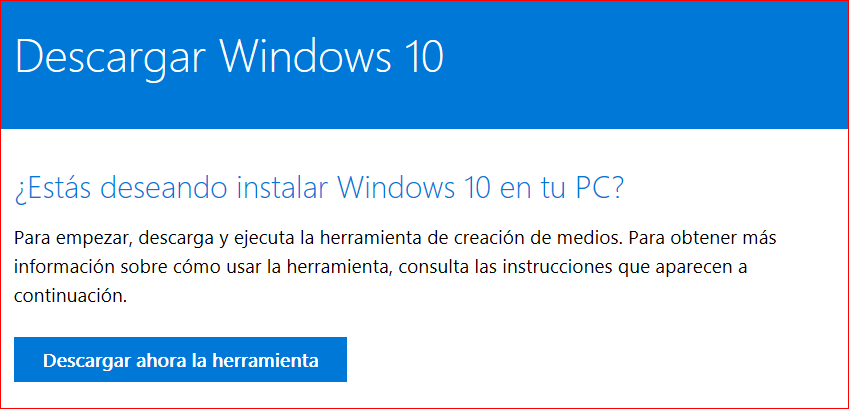
2. Haz clic en **Descargar ahora la herramienta.**Se descargará a tu equipo el ejecutable MediaCreationTool
(versión 10.0.14393.0)
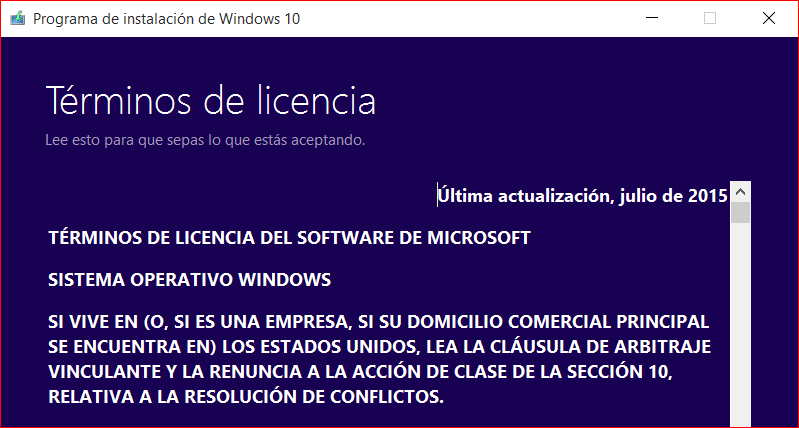
3. Ejecuta la herramienta, que comprobará el equipo durante unos minutos y te presentará los
Términos de Licencia. Haz clic en Aceptar:
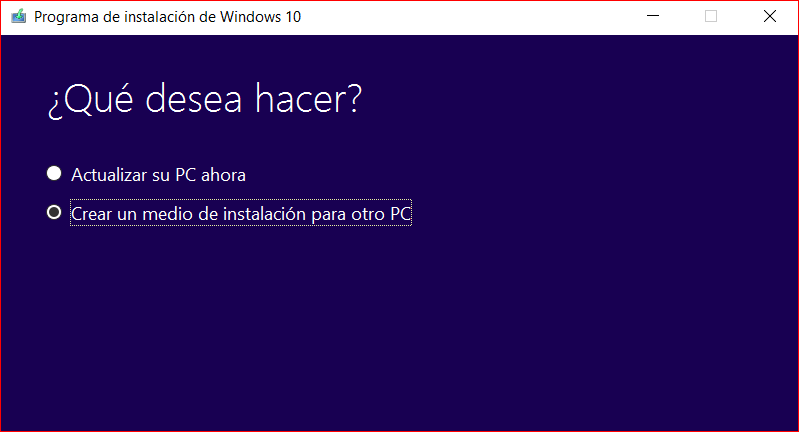
4. En la siguiente pantalla elige Crear un medio de instalación para otro PC, y haz clic en Siguiente:
5. En la siguiente pantalla, elige el Idioma, la
Arquitectura y la Edición de Windows 10. En el caso de estar descargando la herramienta desde el propio Windows 10 deja marcada la casilla
Usa las opciones recomendadas para este equipo. En el caso de descargar la herramienta desde otro equipo desmarca la casilla y elige las opciones que correspondan. Haz clic en
Siguiente:
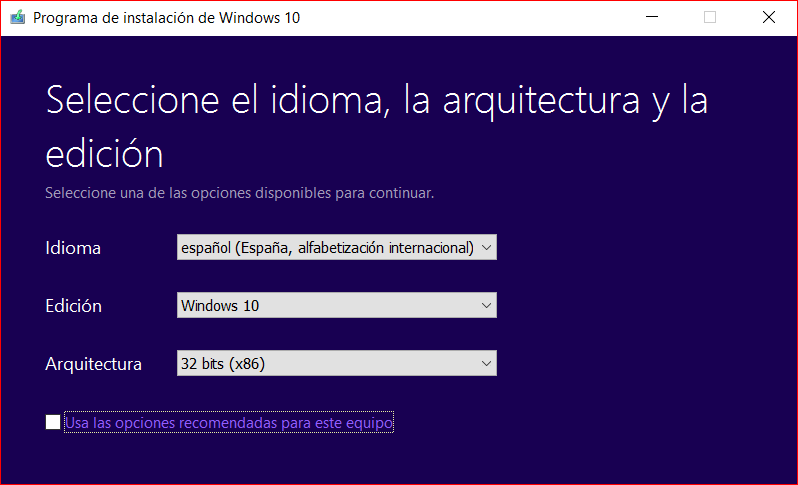
6. En la pantalla siguiente elige la opción que prefieras, o la más adecuada para tu equipo:
imagen ISO en DVD, o imagen ISO en unidad USB. En este caso vamos a elegir Archivo ISO para DVD. Haz clic en
Siguiente:
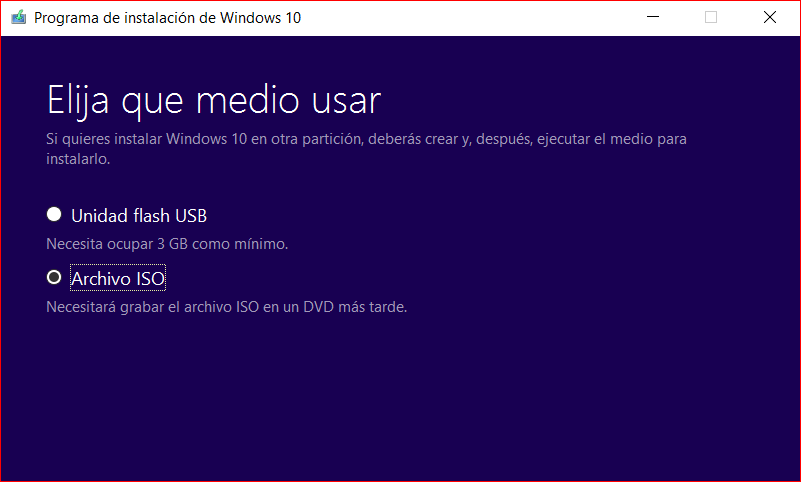
7. Al hacer clic en Siguiente, el programa te pedirá guardar la imagen ISO (Windows.iso) si eliges grabarla en un DVD. Guárdala en una ubicación del disco. En el caso de elegir
Unidad flash USB, introduce un pendrive o disco externo en un puerto USB (en cualquier caso, asegúrate que el medio dispone al menos de 4 GB de capacidad). Haz clic en
Siguiente y procederá a la descarga. Debido al tamaño de la imagen, entre 2 y 3 GB, el proceso de descarga puede durar bastante, dependiendo de la conexión:
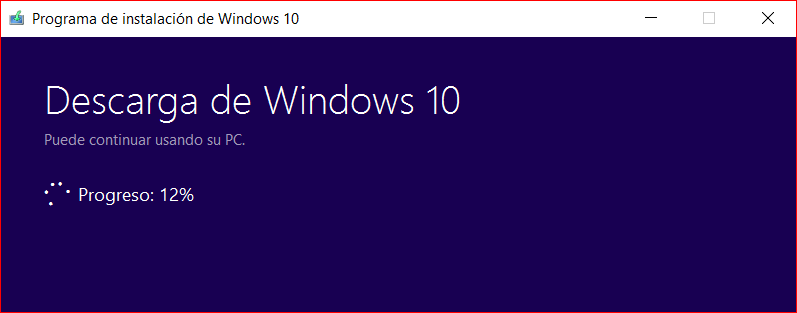
8. Una vez descargado el archivo ISO, puedes abrir la grabadora de DVD para grabar directamente la imagen, o bien hacer clic enFinalizar para grabarlo en otro momento:
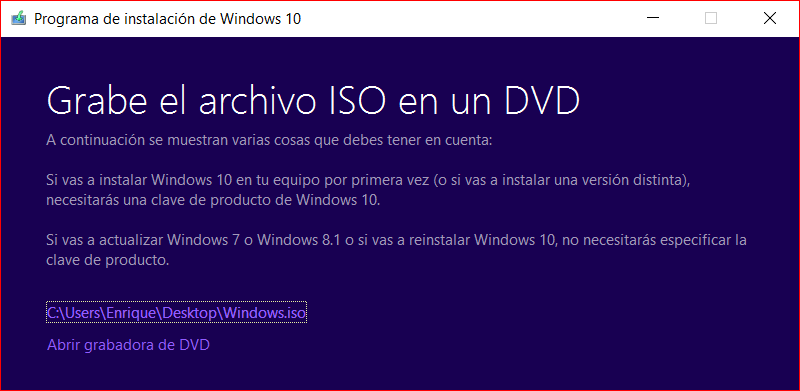
9. Por último, créate un DVD con el archivo ISO, mediante la utilidad que incorpora windows o con alguna herramienta específica para ello. Te sugiero utilizar la herramienta
Windows USB/DVD Download Tool
B) PROCESO DE INSTALACIÓN DE LA ACTUALIZACIÓN
1. Antes de proceder a la actualización, es recomendable tomar ciertas precauciones que pueden evitarte problemas o errores inesperados:
a) Asegúrate que dispones de suficiente espacio en disco para instalar la actualización. Se requieren al menos 20 GB de espacio libre en el disco. Si no hay suficiente espacio libre el programa de instalación presentará
un error en pantalla (pero no te especificará que es por falta de espacio). Tampoco es recomendable utilizar tarjetas de memoria SD para compensar la falta de espacio.
******Ejecuta el Liberador de espacio en disco (cleanmgr). Cuando se abra la venta del programa, haz clic en
Limpiar archivos del sistema. Te volverá a mostrar de nuevo la ventana con más opciones de limpieza. Marca todas las casillas
excepto Instalaciones anteriores de Windows (si marcas esta casilla se eliminará también la carpeta
Windows.old, que se halla en el directorio raíz de la unidad, con lo cual no podrías volver a la versión anterior de Windows). Ten en cuenta que después de actualizar Windows 10 a la nueva versión 1607 (Actualización de Aniversario) sólo dispondrás
de 10 días para poder regresar a tu versión anterior de Windows (Windows 7/8/8.1), o para poder regresar a la compilación anterior de Windows 10 (versión 1511).
b) Desinstala cualquier software de seguridad que tengas instalado: antivirus, antispyware, firewall de terceros y
sobre todo cualquier otro programa que pueda afectar, modificar o controlar la configuración del sistema: optimizadores de rendimiento, aceleradores, programas de limpieza, reparadores, utilidades que modifican opciones
ocultas, etc... (esto es importante).
c) Desconecta el equipo de Internet (ni cable ni wifi ni ningún tipo de conexión a la red).
d) Desinstala el controlador de vídeo. Debido a la gran cantidad de problemas que estamos viendo en las actualizaciones a Windows 10 relacionados con los chips gráficos, muchos no compatibles aún con el nuevo sistema,
es mejor tomar esta precaución. Para desinstalar el controlador gráfico acude al Administrador de dispositivos / Adaptadores de pantalla / clic derecho sobre la tarjeta gráfica / Desinstalar.
e) Desactiva todos los dispositivos USB que tengas conectados, como controladores de juego, llaves USB, disco duro externo, impresoras, tarjetas inteligentes, pendrives, cables HDMI conectados al televisor u otros
monitores y cualquier otro dispositivo no esencial.
2. Introduce el DVD en la unidad lectora y deja que inicie el programa de instalación. Primero se preparará para la instalación:
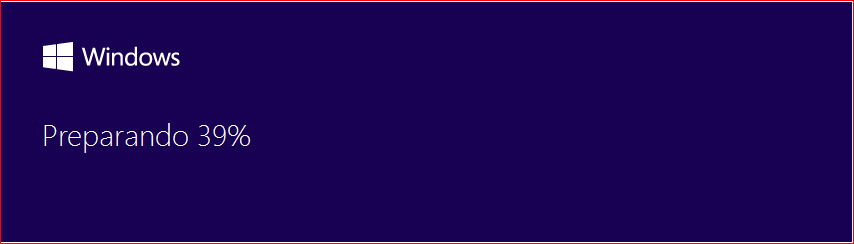
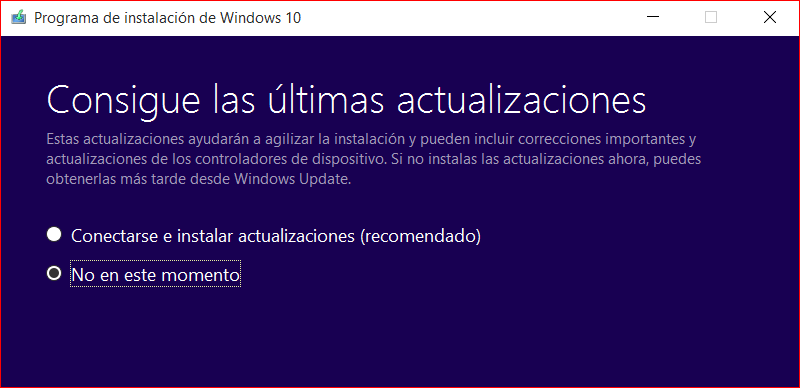
3. En la siguiente pantalla, elige No en este momento. Las actualizaciones necesarias se instalarán cuando se haya instalado Windows 10:
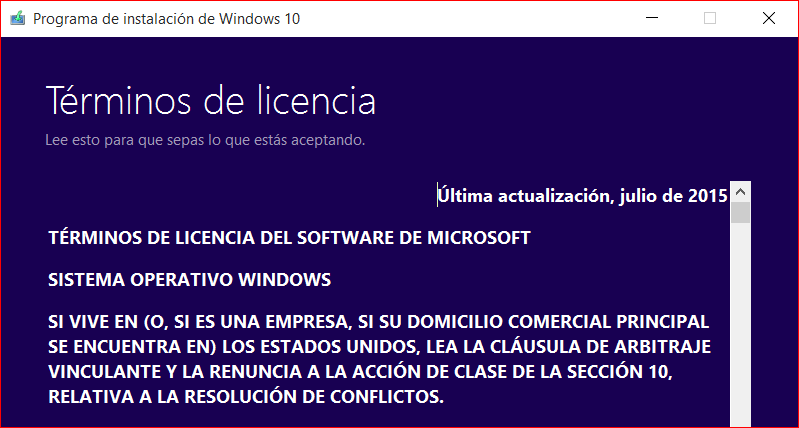
4. El programa de instalación comprobará el equipo durante unos minutos y te presentará los
Términos de Licencia. Haz clic en Aceptar:
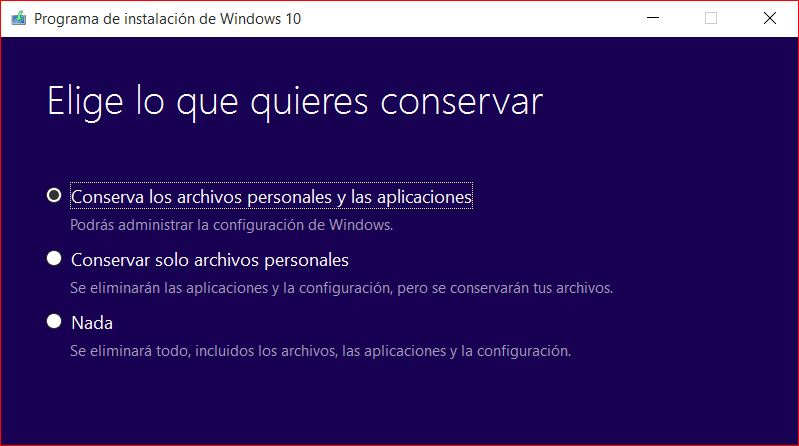
5. Elige lo que quieras conservar. Lo más lógico es seleccionar la opción
Conserva los archivos personales y las aplicaciones:
6. Después que el programa haya comprobado que existe suficiente espacio en disco, procederá a instalar la actualización:
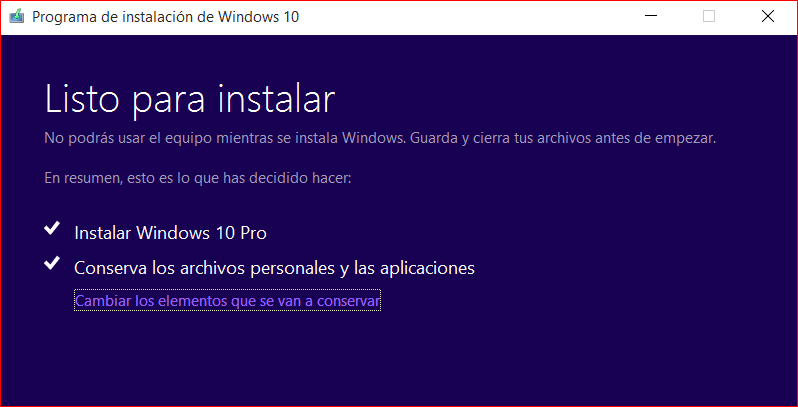
7. Ahora ponte cómodo porque el proceso puede durar bastante, generalmente entre 30 y 60 minutos. El equipo se reiniciará varias veces automáticamente durante el proceso. Cuando finalice te aparecerá de nuevo la
pantalla de bloqueo o la de inicio de sesión.
8. Inicia sesión en tu cuenta y ejecuta la aplicación winver (escribe
winver en la barra de búsqueda) para confirmar que realmente se ha actualizado a
Redstone 1:
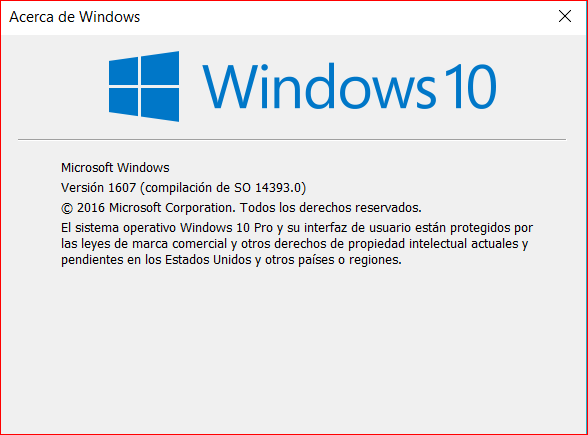
9. Conéctate a Internet para instalar las últimas actualizaciones a través de Windows Update. Después de actualizarse, la compilación se habrá actualizado automáticamente a la
14393.10
Más información:
Introducción a Windows 10
Presentación de Windows 10
Actualización Windows 10 Redstone 1
Novedades de la versión 1607
Nuevas característica de Windows 10
Ayuda y procedimientos de Windows 10 (PC)
Ayuda y procedimientos de Windows 10 (Mobile)
Nota: esta discusión está bloqueada. Para cualquier consulta relacionada con este tema, por favor revisa el siguiente artículo de wiki:
Cómo actualizar Windows 10 a la versión 1607 (compilación 14393) mediante imagen ISO
Saludos,
Enrique Cortés
www.ekort.blogspot.com


' cx='32' cy='32' r='32' /%3E%3Ctext x='50%25' y='55%25' dominant-baseline='middle' text-anchor='middle' fill='%23FFF' %3EA%3C/text%3E%3C/svg%3E)