Windows 7 - Consume CPU al 100% por controladores faltantes del fabricante.

Anónimas
2017-02-07T11:17:48+00:00

Hola, ojala me puedan ayudar.. 

Al abrir el Internet Explorer 11 el uso de cpu sube al 100% 

Lo he formateado varias veces y y el problema persiste tiene desactivadas las extensiones también probé resetear solo el Internet Explorer y nada. Intente cambiando de usuario y tampoco sirvió. Y a causa del sobre consumo del cpu no puedo ver videos fluidamente. 

Utilizo: 

Windows 7 32 bts 

3 gb ram 

1 gb tarjeta de video nvidia gt 520 driiver al día 

Intel celebró D 3.33 ghz 

Nunca tuve este problema he formateado mi pc en otras ocasiones y ahora no se porque este problema. 

Si alguien pudiera darme una solución se lo agradecería.

Windows para el hogar | Versiones anteriores de Windows | Windows Update

Pregunta bloqueada. Esta pregunta se migró desde la Comunidad de Soporte técnico de Microsoft. Puede votar si es útil, pero no puede agregar comentarios o respuestas ni seguir la pregunta.

0 comentarios No hay comentarios
Respuesta aceptada por el autor de la pregunta
Anónimas
2017-02-20T18:48:14+00:00

¡Te agradezco por continuar con nosotros, Manuel! ![](https://learn-attachment.microsoft.com/api/attachments/9296d24d-a3ea-4b12-a64b-3f72e92987e8?platform=QnA)

Por el comportamiento general del sistema operativo, me gustaría que te comunicaras telefónicamente, para una detallada revisión de las configuraciones y más opciones de mantenimiento.

Recuerda que las puertas de nuestra familia Microsoft, siempre estarán abiertas para ti. ¡Que tengas muchos éxitos en tu vida! ![](https://learn-attachment.microsoft.com/api/attachments/24122708-9cd0-4a09-a981-6d5ddaadecf3?platform=QnA)

¿Le ha resultado útil esta respuesta?

0 comentarios No hay comentarios

18 respuestas adicionales

Ordenar por: Muy útil
  1. Anónimas
    2017-02-28T18:07:19+00:00

    ¡Muchas gracias por responder, Manuel! ![](https://learn-attachment.microsoft.com/api/attachments/ae836f8e-8adb-430c-a694-ba0ecbe53cd0?platform=QnA)

    Te comento que cuando existe alguna incidencia con la configuración de la memoria virtual, los procesos pueden consumir muchos recursos.

    Por esta razón, me gustaría que realizaras opciones 10 y 11.

    Adicional a esto, por favor adjunta estas imágenes adicionales:

    • Propiedades del sistema. Para lograrla obtener, presiona las teclas de [Windows] + [Pausa | Inter]. Obtendrás una imagen similar a esta:

    Nota: Recuerda ocultar datos sensibles como Id. del producto, nombres de usuario, etcétera.

    • Configuración de la memoria virtual antes y después. Para obtener las imágenes, realiza los pasos de la opción 10 y adjunta imágenes similares a la siguiente ventana:

    Continuaré atento a tus comentarios adicionales y evolución del proceso. ¡Que tengas un excelente día! ![](https://learn-attachment.microsoft.com/api/attachments/5d5e9857-32dc-4d09-9990-d54953c777a2?platform=QnA)

    ¿Le ha resultado útil esta respuesta?

    0 comentarios No hay comentarios
  2. Anónimas
    2017-02-27T20:55:08+00:00

    Hola, miller capera gracias por responder, he realizado los pasos mencionado a excepción de los pasos 10 y 11... También he notado que el proceso llamada a procedimientos diferidas y rutinas de servicios de interrupción sube demasiado el usos del cpu y se mantiene, este proceso debe estar siempre activo y elevado?.....gracias estaré atento a las respuestas.

    ¿Le ha resultado útil esta respuesta?

    0 comentarios No hay comentarios
  3. Anónimas
    2017-02-27T20:07:01+00:00

    ¡Estoy contigo en tu situación, Manuel! ![](https://learn-attachment.microsoft.com/api/attachments/d31da265-a343-4efc-b5cb-31e149fbf586?platform=QnA)

    Sinceramente, te agradezco por seguir todos los procedimientos con dedicación.

    Regresando al tema, me gustaría que realizaras más opciones de optimización del sistema, realizando las siguientes opciones:

    • Opción 3: Optimiza el inicio de tu equipo.
    • Opción 5: Diagnostica la memoria RAM.
    • Opción 6: Comprueba y repara errores en el disco.
    • Opción 7: Elimina archivos temporales manualmente.
    • Opción 8: Liberar espacio en el disco con opciones avanzadas.
    • Opción 9: Optimiza la unidad de disco.
    • Opción 10: Configura la memoria virtual.
    • Opción 11: Configura opciones gráficas.

    Las encontrarás en el siguiente artículo (información general): Windows 10 - ¿Cómo solucionar incidentes de bajo rendimiento o lentitud del sistema operativo?

    Si continua el mismo incidente, por favor adjunta imágenes del Administrador de tareas, señalando los procesos que más consumen CPU y Memoria.

    Nota: Inicia Internet Explorer, para ver el consumo de recursos.

    Adicional a esto, imágenes de la pestaña Rendimientodel Administrador de tareas; similar a la siguiente:
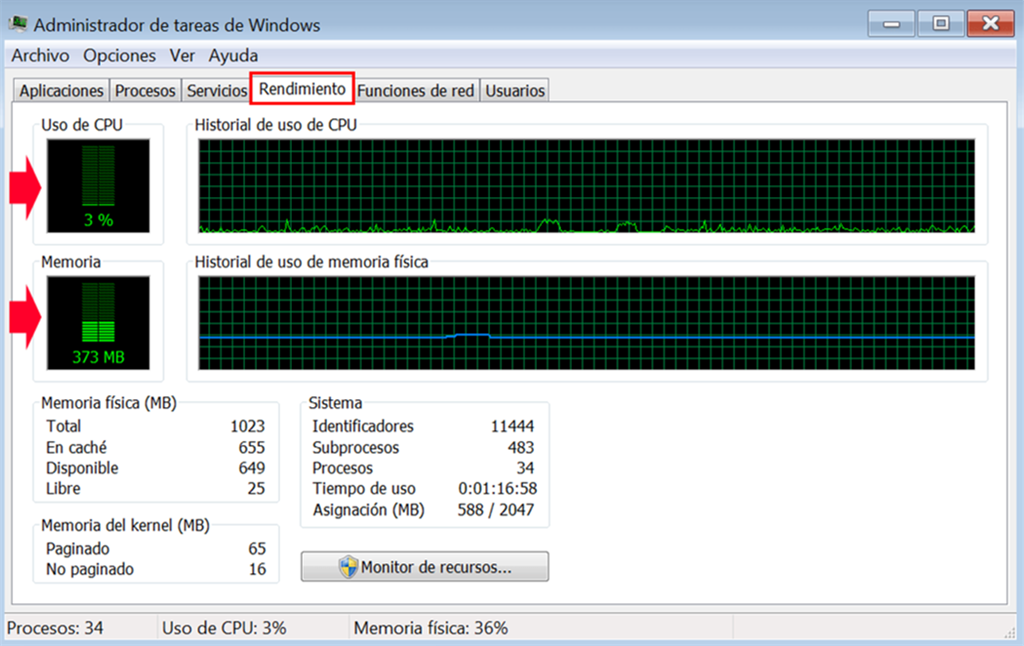
    Estaré atento a tus comentarios y saber cómo te fue con esta respuesta. ¡Te deseo un grandioso día! ![](https://learn-attachment.microsoft.com/api/attachments/f5010be9-155c-401e-9a18-449a61086be9?platform=QnA)

    ¿Le ha resultado útil esta respuesta?

    0 comentarios No hay comentarios
  4. Anónimas
    2017-02-24T12:53:18+00:00

    Hola miller capera gracias por responder, con respecto a tu sugerencia he hablado con técnicos de Microsoft vía online con el chat de atención más de 5 veces y ninguno a sabido darme una solución concreta que resuelva este problema... He realizado todos que me han indicado paso a paso y nada,  cabe mencionar que he realizado mantencion interna del pc y todo funciona bien, la verdad este problema me tiene agotado... Gracias y saludos

    ¿Le ha resultado útil esta respuesta?

    0 comentarios No hay comentarios