Error (0xc000007b). Windows 8.1 Simple Language

Anónimas
2015-05-30T22:23:26+00:00

Buenas! Como les ha pasado a muchos, yo tenía el problema del error al intentar iniciar juegos que, según aparecía en el cartel, era generado por la falta de archivos .dll(MSVCP100.dll, MSVCP110.dll, msvcr100.dll y msvcr110.dll). Busqué la solución en muchas páginas y todas me llevaban a instalar los archivos manualmente o mediante la instalación de Paquetes redistribuibles de Visual C++ para Visual Studio 2013. Intenté esto descargando los archivos desde distintas fuentes, instalando con el sistema operativo en modo normal y Modo Seguro, y el error persistía. 

En un momento, al tener todos los .dll que me pedía cada vez que intentaba iniciar cualquiera de los juegos, me apareció el error (0xc000007b). Busqué la solución y en todos lados me decía que instalase los .dll que ya había instalado.

Si alguien me puede ayudar se los agradecería muchisimo. Como dice el título, mi sistema operativo es Windows 8.1 Simple Language de 64bits. Los archivos primero los instalaba en la carpeta SysWOW64, luego tanto en esa carpeta como en System32.

*Perdón por la calidad de la imagen, lo hice a las apuradas.

Windows para el hogar | Versiones anteriores de Windows | Juegos

Pregunta bloqueada. Esta pregunta se migró desde la Comunidad de Soporte técnico de Microsoft. Puede votar si es útil, pero no puede agregar comentarios o respuestas ni seguir la pregunta.

0 comentarios No hay comentarios

25 respuestas

Ordenar por: Más reciente
  1. Anónimas
    2015-08-31T23:54:25+00:00

    Genial, segui los pasos y en mi caso solo me detecto msvcr110.dll, mi SO y mi .exe (mortal combat X) son de 64 bits, el msvcr110.dll es de x86, los demas son de x64, mi pregunta es, que visual c++ o que descarga necesito para reponer dicho .dll? y otra pregunta, al tratarse de dependency walker x64 y del .exe x64, el .dll corresponde a la carpeta de system 32 como indica el full path? o igual tengo que ir a syswow64? gracias :D

    ¿Le ha resultado útil esta respuesta?

    0 comentarios No hay comentarios
  2. Anónimas
    2015-06-03T20:59:28+00:00

    Por alguna razón no me deja descargar nada desde Chrome, así que utilicé Internet Explorer.

    Seguí los dos pasos y funcionó. Entré al juego sin problemas.

    Muchas gracias Ramón! Calmaste mis nervios jajaja

    Saludos y un abrazo grande.

    ¿Le ha resultado útil esta respuesta?

    1 persona ha encontrado útil esta respuesta.
    0 comentarios No hay comentarios
  3. Anónimas
    2015-06-01T22:52:22+00:00

    Msvcp100.dll y Msvcr100.dll corresponden a las bibliotecas de C y C++ de Visual Studio 2010; el error se debe a la presencia equivocada de las bibliotecas de 64 bits en Syswow64, donde van los módulos de 32 bits. Al analizar una aplicación de 32 bits y usar Dependency Walker de 32 bits, hay que entender las referencias a System32 como Syswow64.

    Elimina esos dos archivos de C:\Windows\Syswow64, no de System32, y deja allí otros archivos con nombres similares. Windows solicitará confirmación de administrador para llevar a cabo el borrado.

    Para recuperar los archivos Msvcp100.dll y Msvcr100.dll de 32 bits correctos, descarga e instala el paquete Vcredist_x86.exe asociado a la Actualización de seguridad de MFC para Microsoft Visual C++ 2010 Service Pack 1 Redistributable Package (versión 10.0.40219). Si el instalador detecta esta misma versión, hay que seleccionar la opción de reparación; si no, se procederá con normalidad, siguiente, siguiente, siguiente...

    ¿Le ha resultado útil esta respuesta?

    10+ personas han encontrado útil esta respuesta.
    0 comentarios No hay comentarios
  4. Anónimas
    2015-05-31T22:51:28+00:00

    Antes que nada, te agradezco Ramón por tomarte el tiempo de responder tan completa y claramente.

    Primero probé con el Dependency Walker(DW) x64 y me apareció esto:

    Ahí me di cuenta de que estaba usando la versión incorrecta y que había estado pensando todo el tiempo que mi sistema era de 64 bits x64, ya que así lo dice en las propiedades:

    Probé con la versión x86 y me arrojó estos resultados:

    Perdón por tantas imágenes, no quiero dejar ningún detalle de lado.

    De nuevo muchas gracias por el tiempo que le estás brindando a esto.

    Saludos.

    ¿Le ha resultado útil esta respuesta?

    6 personas han encontrado útil esta respuesta.
    0 comentarios No hay comentarios
  5. Anónimas
    2015-05-31T15:03:44+00:00

    Se ruega encarecidamente no recurrir a las webs que ofrecen archivos DLL individuales como dll-files.com y otras semejantes, que luego hay que andar limpiando estropicios.

    En algún momento se han tenido que mezclar módulos de 32 bits y de 64 bits en System32 o en Syswow64. Los paquetes de redistribución no sustituyen los archivos con el mismo nombre y el mismo número de versión, aunque sean distintos (corruptos o de diferente arquitectura). Por favor, sigue el siguiente procedimiento para averiguar con certeza dónde está la discrepancia.

    Vamos a usar la la herramienta Dependency Walker. Hay que seleccionar la versión x86 o x64 según el tipo de archivo ejecutable, de lo contrario el análisis será incorrecto. Tradicionalmente los juegos para Windows se han distribuido en versiones de 32 bits x86, pero los más modernos exigen ya plataformas de 64 bits x64 y por tanto no son compatibles con los Windows de 32 bits. Si los requisitos del juego exigen un Windows de 64 bits, entonces muy probablemente el ejecutable principal será de 64 bits y habrá que emplear la versión x64 de Dependency Walker para analizarlo.

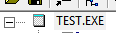
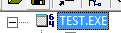
    De todas formas, en caso de duda hay un 50% de probabilidad de acertar al escoger la versión de Dependency Walker, según el icono que acompaña al nombre del ejecutable en la esquina superior izquierda (raíz del árbol de módulos):

      • Dependency Walker x86: correcto.
      • DW x64: nos hemos equivocado, es un programa de 32 bits.
      • Dependency Walker x86: nos hemos equivocado, es un programa de 64 bits.
      • DW x64: correcto.

    En resumen, si aparece el número 64 en el icono y se usó la versión x86, hay que cambiar a la x64; análogamente, si no aparece el 64 al emplear la versión x64, se debe cambiar a la x86.

    Descarga la versión x86 o la x64 de Dependency Walker en su sitio web, descomprime el ZIP y ejecuta Depends.exe. Ve al menú File, Open, y busca el archivo ejecutable del juego. Si no estás seguro de su ubicación puedes consultar las propiedades del acceso directo principal. Una nota informará de que ha habido errores al procesar el archivo y que la parte inferior de la ventana principal, sobre la barra de estado, contiene más detalles, en particular "Error: Modules with different CPU types were found".

    Entonces observa detenidamente la columna CPU del panel central; haz clic sobre ella para usarla como criterio de ordenación (verás que adquiere el simbolito '^'). Todos los módulos, incluyendo el ejecutable principal, deben coincidir en arquitectura (x86 si el ejecutable principal es de 32 bits o x64 si es de 64 bits). Los que sean diferentes a los demás llevarán al contrario el x86 o el x64 resaltado en rojo. No hagas caso de los posibles errores de archivos no encontrados ni de los módulos con relojes de arena. Habilita la opción Full Paths para ver las rutas completas, pulsando la tecla F9, o a través del menú View o con clic derecho en el árbol o en el listado de módulos. Envía una captura de pantalla en la que se aprecie claramente la situación.

    ¿Le ha resultado útil esta respuesta?

    20+ personas han encontrado útil esta respuesta.
    0 comentarios No hay comentarios