Microsoft 365 και Office | Excel | Για οικία | Windows
Μια οικογένεια λογισμικού υπολογιστικού φύλλου Microsoft με εργαλεία για ανάλυση, δημιουργία γραφημάτων και επικοινωνία δεδομένων.

Αυτό το πρόγραμμα περιήγησης δεν υποστηρίζεται πλέον.
Κάντε αναβάθμιση σε Microsoft Edge για να επωφεληθείτε από τις τελευταίες δυνατότητες, τις ενημερώσεις ασφαλείας και την τεχνική υποστήριξη.
' cx='32' cy='32' r='32' /%3E%3Ctext x='50%25' y='55%25' dominant-baseline='middle' text-anchor='middle' fill='%23FFF' %3EA%3C/text%3E%3C/svg%3E)
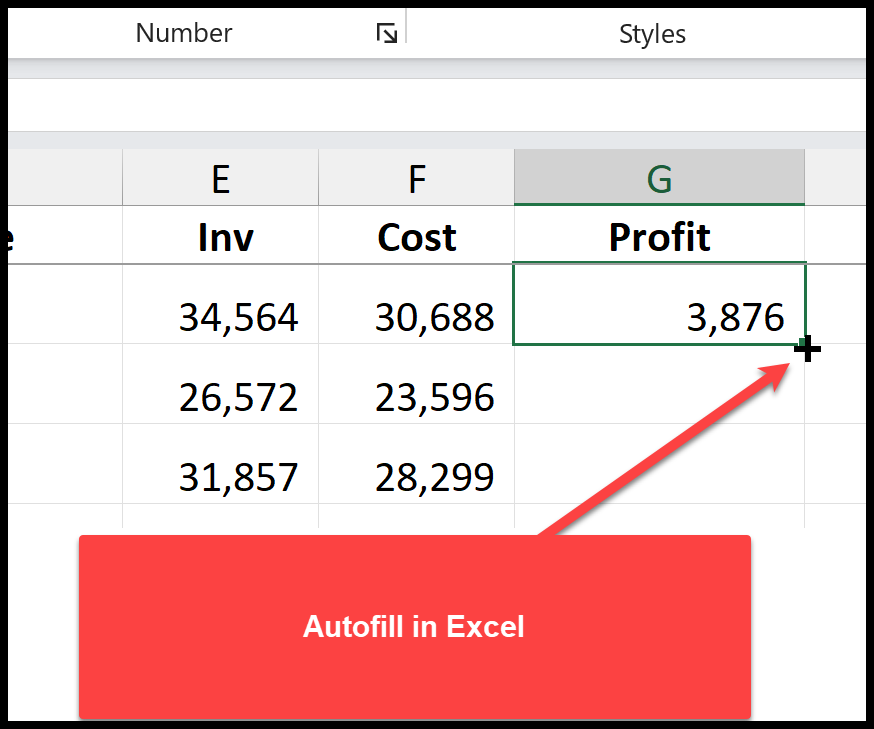
I don't the autofill sign on my excel
https://chrismenardtraining.com/_CMT/images/photos/Original/1600.jpg
Μια οικογένεια λογισμικού υπολογιστικού φύλλου Microsoft με εργαλεία για ανάλυση, δημιουργία γραφημάτων και επικοινωνία δεδομένων.
Κλειδωμένη ερώτηση. Αυτή η ερώτηση μετεγκαταστάθηκε από την Κοινότητα υποστήριξης της Microsoft. Μπορείτε να ψηφίσετε για το αν είναι χρήσιμη, αλλά δεν μπορείτε να προσθέσετε σχόλια ή απαντήσεις ή να ακολουθήσετε την ερώτηση.
Αυτή η απάντηση έχει μεταφραστεί αυτόματα. Ως αποτέλεσμα, μπορεί να υπάρχουν γραμματικά λάθη ή περίεργη διατύπωση.
Γεια σου,ΠΑΝ ΜΠΕΚΑΣ
Σας ευχαριστούμε που ελέγξατε την κοινότητα της Microsoft.
Φαίνεται ότι το πρόβλημά σας είναι ότι δεν μπορείτε να δείτε το εικονίδιο αυτόματης συμπλήρωσης στο Excel.
Βλέποντας τις πληροφορίες στιγμιότυπου οθόνης που παρείχατε , υποθέτω ότι το πρόβλημα μπορεί να προκληθεί από διένεξη με την προσθήκη. Για να διορθώσετε περαιτέρω το πρόβλημα, μπορείτε να δοκιμάσετε τα παρακάτω βήματα:
Ελέγξτε εάν η Αυτοσυμπλήρωση είναι απενεργοποιημένη:
1-Ασφαλής λειτουργία
Πατήστε Windows + R, πληκτρολογήστε: excel / secure και, στη συνέχεια, εισαγάγετε για να ανοίξετε την ασφαλή λειτουργία στο πρόγραμμα Excel για επιβεβαίωση.
2-Ακύρωση πρόσθετων
Κάντε κλικ στο έγγραφο στην επάνω αριστερή γωνία του Αρχείο - Επιλογές - Πρόσθετα - Τόπος διαχείρισης για να μεταβείτε σε πρόσθετα COM και, στη συνέχεια, επιλέξτε "Μετάβαση σε", καταργήστε την επιλογή όλων των πρόσθετων, κάντε κλικ στο OK, επανεκκινήστε το έγγραφο Excel, δείτε τα αποτελέσματα! Εάν δεν είστε βέβαιοι ποιες προσθήκες θέλετε να χρησιμοποιήσετε, μπορείτε να χρησιμοποιήσετε τα εξής
Εάν δεν είστε σίγουροι ποιες προσθήκες προκαλούν το πρόβλημα, μπορείτε να τις ενεργοποιήσετε μία προς μία, μία κάθε φορά και, στη συνέχεια, να ελέγξετε εάν η λειτουργία αυτόματης συμπλήρωσης είναι φυσιολογική. Αυτό θα σας βοηθήσει να προσδιορίσετε ποιο πρόσθετο προκαλεί τη διένεξη.
3-Διαγραφή προτύπων
Κλείστε όλα τα έγγραφα, πατήστε Windows + R, στο πλαίσιο εκτέλεσης που ανοίγει πληκτρολογήστε: %AppData%\Microsoft\Templates και πατήστε enter.
Δημιουργήστε αντίγραφα ασφαλείας και διαγράψτε το αρχείο επιθήματος .dotm, όπως Normal.dotm και, στη συνέχεια, ανοίξτε ξανά το έγγραφο του Excel για να το δοκιμάσετε.
4-Επαναφορά μητρώου του Office
Πατήστε Windows + R, στο πλαίσιο ανοιχτής εκτέλεσης, πληκτρολογήστε**: regedit**, πατήστε enter.
Εντοπίστε τα ακόλουθα κλειδιά, μετονομάστε το φάκελο του Office (κάντε δεξί κλικ πάνω του, επιλέξτε Μετονομασία, όπως το Office μετονομάστηκε Officeold)
HKEY_CURRENT_USER\Software\Microsoft\Office
Στη συνέχεια, ανοίξτε ξανά το έγγραφο του Excel για να ελέγξετε το εφέ.
Παραίτηση: Η τροποποίηση του μητρώου ή των ομάδων εργασίας απευθύνεται συνήθως σε έμπειρους χρήστες, διαχειριστές και επαγγελματίες τεχνολογιών πληροφορικής και μπορεί να βοηθήσει στην αντιμετώπιση ορισμένων ζητημάτων, ωστόσο, οι ακατάλληλες τροποποιήσεις μητρώου μπορεί να προκαλέσουν σοβαρά προβλήματα. Επομένως, φροντίστε να ακολουθήσετε αυστηρά τα παρακάτω βήματα. Για πρόσθετη προστασία, δημιουργήστε αντίγραφα ασφαλείας του μητρώου πριν το τροποποιήσετε. Για περισσότερες πληροφορίες σχετικά με τον τρόπο δημιουργίας αντιγράφων ασφαλείας και επαναφοράς του μητρώου, ανατρέξτε σε αυτό το έγγραφο.
Εάν χρειάζεστε περαιτέρω βοήθεια, μη διστάσετε να επικοινωνήσετε μαζί μας.
Κεράσι.Ζ|Ειδικός υποστήριξης της Microsoft