Καλημέρα FokionPapoutsis,
Σας ευχαριστώ για τις πληροφορίες! Ας συνεργαστούμε για να λύσουμε το ζήτημά σας σχετικά με την είσοδό σας στα κοινόχρηστα αρχεία.
Πρώτα θα ήθελα περισσότερες πληροφορίες:
- Ποια έκδοση και δομή των Windows έχετε; Μπορείτε να το ελέγξετε πατώντας το πλήκτρο Windows, πληκτρολογώντας winver και πατώντας το πλήκτρο Enter.
- Πότε παρουσιάστηκε το ζήτημα και ποια ενέργεια πήρατε πριν από το πρόβλημα;
Εν τω μεταξύ, μπορείτε να ακολουθήσετε τα ακόλουθα που μπορεί να σας βοηθήσουν να επιλύσετε το ζήτημά σας:
Βήμα 1: Για να δείτε τους υπολογιστές σας στην ενότητα δικτύου Εξερεύνηση αρχείων, τότε το πιο σημαντικό μέρος είναι να ξεκινήσετε ορισμένες απαιτούμενες υπηρεσίες.
Πιέστε το πλήκτρο Win και πληκτρολογήστε "Υπηρεσίες", εντοπίστε αυτές τις υπηρεσίες, ξεκινήστε τις και ορίστε τον τύπο Έναρξης σε Αυτόματο (Καθυστέρηση Έναρξης).
Οι υπηρεσίες είναι:
- Host Function Discovery Provider
- Λειτουργία Δημοσίευση πόρων
- Ανακάλυψη SSDP
- Κεντρικός υπολογιστής συσκευής UPnP
Δείτε περισσότερες λεπτομέρειες από το παράδειγμα πώς έχω ρυθμίσει το δίκτυό μου ώστε να λειτουργεί με το Win 10 1803.
https://answers.microsoft.com/en-us/windows/forum/windows_10-files/homegroup-removed-how-to-get-network-sharing-work/01277332-2916-4a68-853a-116696b20743
Αυτό θα μπορούσε να είναι επίσης ένα ζήτημα άδειας.
Βήμα 2: Μεταβείτε στη θέση προορισμού και αλλάξτε τα δικαιώματα της μονάδας δίσκου.
Για να αποκτήσετε την κυριότητα ενός φακέλου ή αρχείου, ακολουθήστε τα εξής βήματα:
-Κάντε δεξί κλικ στο φάκελο / αρχείο στον οποίο θέλετε να αποκτήσετε την κυριότητα και, στη συνέχεια, κάντε κλικ στο κουμπί Ιδιότητες.
-Κάντε κλικ στην καρτέλα Ασφάλεια και, στη συνέχεια, κάντε κλικ στο OK.
-Κάντε κλικ στην επιλογή Για προχωρημένους και, στη συνέχεια, επιλέξτε την καρτέλα Ιδιοκτήτης.
-Κάντε κλικ πρώτα στην Επεξεργασία.
-Εάν θέλετε να αποκτήσετε την κυριότητα των περιεχομένων αυτού του φακέλου, επιλέξτε το πλαίσιο ελέγχου Αντικατάσταση κατόχου σε υπο-εμπορευματοκιβώτια και αντικείμενα.
-Κάντε κλικ στο κουμπί OK και, στη συνέχεια, κάντε κλικ στο κουμπί Ναι όταν λάβετε το ακόλουθο μήνυμα: Δεν έχετε άδεια να διαβάσετε τα περιεχόμενα του ονόματος φακέλου καταλόγου. Θέλετε να αντικαταστήσετε τα δικαιώματα καταλόγου με δικαιώματα που σας παρέχουν πλήρη έλεγχο;
-Κάντε κλικ στο κουμπί OK και, στη συνέχεια, εφαρμόστε ξανά τα δικαιώματα και τις ρυθμίσεις ασφαλείας που θέλετε για το φάκελο και τα περιεχόμενά του.
Βήμα 3: Εάν το πρόβλημα δεν υπήρχε πριν την ενημέρωση των Windows, μπορείτε να δοκιμάσετε να καταργήσετε την ενημέρωση:
- Επιλέξτε το κουμπί "Έναρξη" και, στη συνέχεια, **** επιλέξτε "Ρυθμίσεις"> "Ενημέρωση & ασφάλεια"> το Windows Update ****>Προβάλετε το ιστορικό ενημερώσεων>Καταργήσετε την εγκατάσταση ενημερώσεων.
Προβολή ρυθμίσεων ιστορικού ενημερώσεων
- Κάντε δεξιό κλικ στην ενημέρωση που θέλετε να καταργήσετε και κατόπιν επιλέξτε Κατάργηση εγκατάστασης.
- Στην συνέχεια μπλοκάρετε την ενημέρωση μέχρι να κυκλοφορίσει η επόμενη.
Βήμα 4: Εάν το πρόβλημα συνεχίζει να υπάρχει, επικοινωνήστε με άλλο λογαριασμό χρήστη.
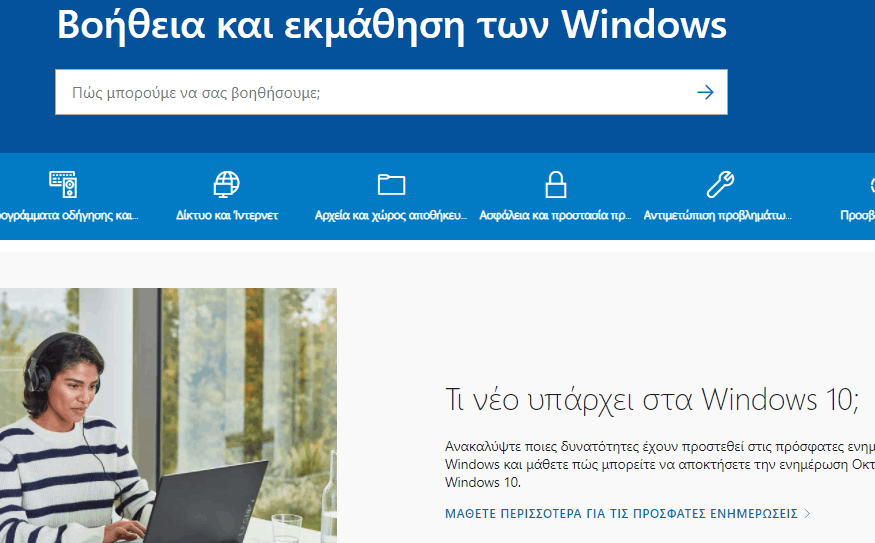
Βοήθεια και εκμάθηση των Windows - Υποστήριξη της Microsoft
Εάν χρειαστεί να μεταφράσετε οποιοδήποτε από τα παραπάνω άρθρα, μπορείτε να χρησιμοποιήσετε το Bing Translator.
Ενημερώστε μας,
Με εκτίμηση
Ευάγγελος Ν.
' cx='32' cy='32' r='32' /%3E%3Ctext x='50%25' y='55%25' dominant-baseline='middle' text-anchor='middle' fill='%23FFF' %3EA%3C/text%3E%3C/svg%3E)
