Kαλημέρα ΝΕΚΤΑΡΙΟΣΤΣΑΒΔΑΡΟΓΛΟΥ
Καταλαβαίνω ότι το πρόβλημα που αντιμετωπίζεις
αντιμετωπίζεις αφορά σε κωδικό διακοπής KMODE_EXCEPTION_HANDLED. Αρχικά θα πρέπει να σε ενημερώσω ότι η εμφάνιση
μπλε οθόνης γενικά μπορεί να ωφείλεται
σε πολλούς και διαφορετικούς λόγους μεταξύ των οποίων υπερθέρμανση, βραχυκύκλωμα από άλλη συσκευή, πρόβλημα με hardware, κακόβουλο λογισμικό κτλ.
Για την αντιμετώπιση του προβλήματος,εάν αυτό εμφανίζεται εντελώς τυχαία κατά τη χρήση του υπολογιστή σου,
σου συνιστούμε να προβείς στις παρακάτω ενέργειες για την επίλυση του:
- Αποσύνδεσε τις εξωτερικές συσκευές υλικού που δεν χρειάζεσαι (εκτυπωτές, κάμερες , πρόσθετες οθόνες κ.λπ.) εκτός από το ποντίκι και το πληκτρολόγιο και έλεγξε αν θα
επιλυθεί το σφάλμα διακοπής.
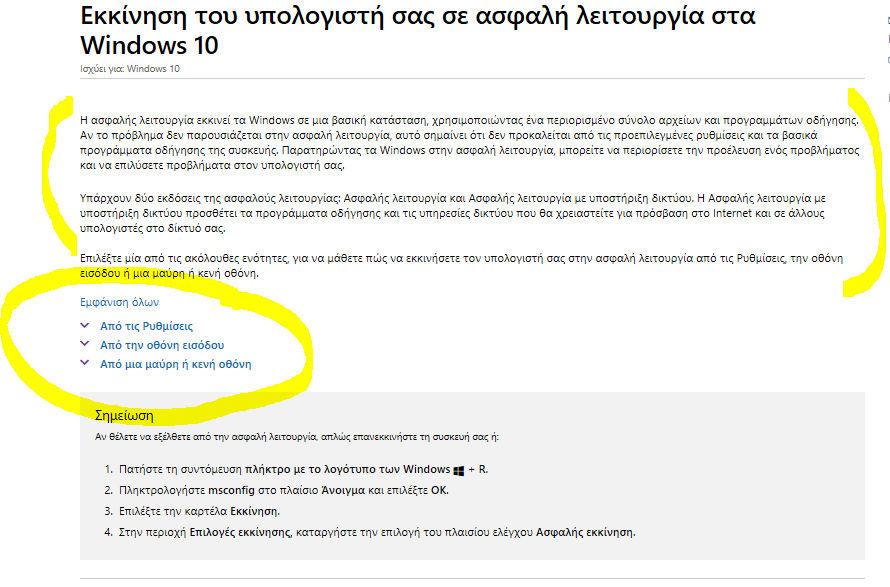
- Εκκίνησε τα Windows σε ασφαλή λειτουργία προκειμένου να ελέγξεις εάν δεν έχει γίνει κάποια ενημέρωση συσκευής που να προκαλεί το πρόβλημα. Αναλυτικές οδηγίες για την
εκκίνηση σε ασφαλή λειτουργία, μπορείς να βρεις εδώ: Εκκίνηση
του υπολογιστή σας σε ασφαλή λειτουργία στα Windows 10
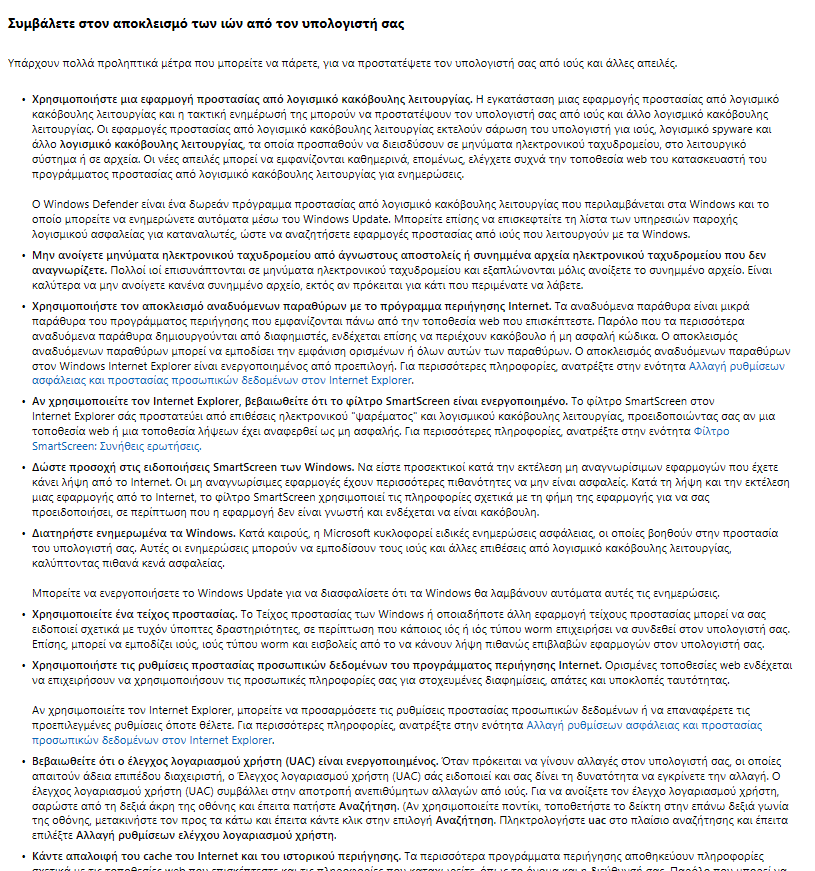
3. Πραγματοποίησε σάρωση του υπολογιστή σου για έλεγχο ιών. Eπιπρόσθετες πληροφορίες για την προστασία του υπολογιστή από ιούς μπορείς να επισκεφτείς την παρακάτω σελίδα:
Προστασία του υπολογιστή μου από ιούς
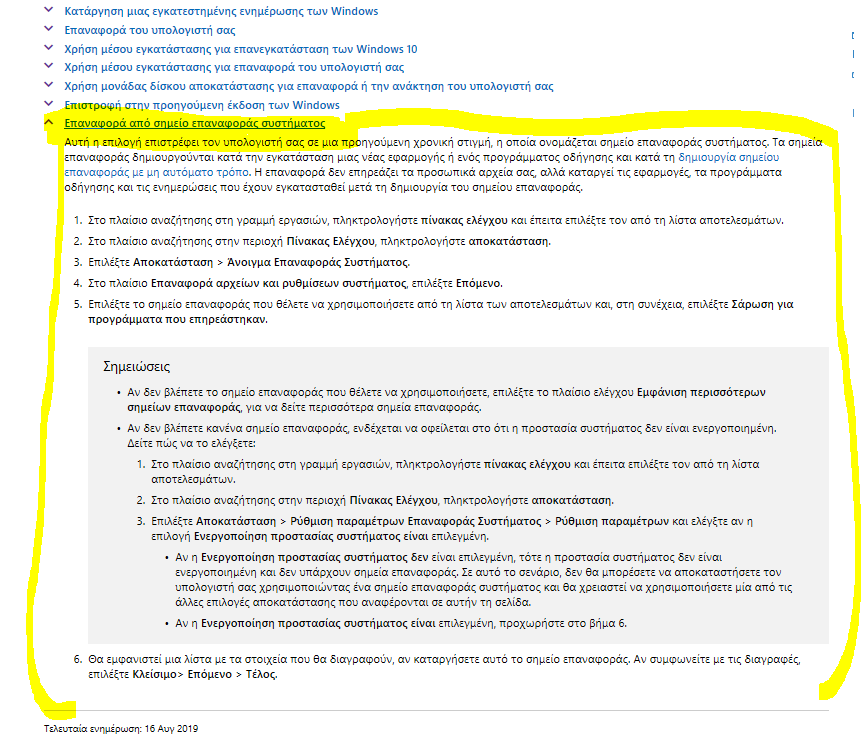
4. Πραγματοποίησε επαναφορά από σημείο επαναφοράς συστήματος . Αναλυτικές οδηγίες παρέχονται στο ακόλουθο άρθρο:
Επιλογές αποκατάστασης στα Windows 10(βλ.
ενότητα Επαναφορά από σημείο επαναφοράς συστήματος )
- Εάν παρουσιάζεται δυσλειτουργία στο υλικό (hardware), μπορείς να κάνεις χρήση των εντολών
Διαγνωστικά μνήμης των Windows (Windows Memory diagnostic) και Chkdsk . Μπορείς επιπλέον να ελέγξεις εάν το πρόβλημα προκαλείται λόγω χαλαρών συνδέσεων. Για να εκτελέσεις τις παραπάνω εντολές:
Πίεσε
Windowskey+ X
Eπίλεξε
Γραμμή εντολών διαχειριστής (CommandpromptAdmin)
Kαταχώρησε την παρακάτω εντολή:
chkdsk/f/r
-
Για
Διαγνωστικά μνήμης των Windows
(Windows Memory diagnostic):
Αναζήτησε "διαγνωστικά μνήμης" στο πεδίο αναζήτησης της Cortana/Πεδίο αναζήτησης. Επίλεξε
Διαγνωστικά μνήμης των Windows (Windows Memory diagnostic) και στη συνέχεια επίλεξε Διαγνωστικά μνήμης των Windows (Windows Memory diagnostic)
Tέλος παρακαλώ έλεγξε τις πληροφορίες που δίνονται
εδώ
καθώς θα βρεις ιδιαίτερα αναλυτικές πλκηροφορίες σχετικά με την αντιμετώπιση σφαλμάτων μπλε οθόνης
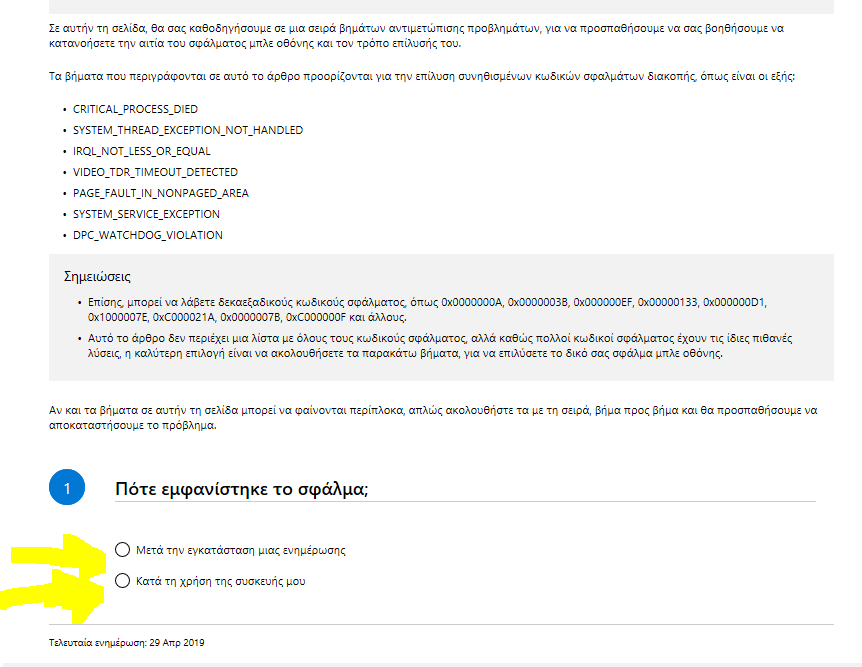
Σημείωση 1: Παρακαλώ επίλεξε
Μετά την εγκατάσταση μιας ενημέρωσης ή **** **Κατά τη χρήση της συσκευής μου ,**ανάλογα με το πότε ακριβώς εμφανίζεται το σφάλμα, ώστε να εμφανιστούν τα βήματα που θα πρέπει να ακολουθήσεις.
Σημείωση 2: Προχώρησα σε τροποποίηση του τίτλου της συγκεκριμένης ανάρτησης ώστε να καθοδηγηθούν κατάλληλα και άλλοι χρήστες που πιθανόν να αντιμετωπίζουν το ίδιο ζήτημα.
Παρακαλώ ενημέρωσέ μας σχετικά με το αποτέλεσμα των ενεργειών σου!
Ευχαριστώ
Αικατερίνη
' cx='32' cy='32' r='32' /%3E%3Ctext x='50%25' y='55%25' dominant-baseline='middle' text-anchor='middle' fill='%23FFF' %3EA%3C/text%3E%3C/svg%3E)
