Η ΕΠΑΝΑΦΟΡΑ ΣΥΣΤΗΜΑΤΟΣ ΑΠΕΤΥΧΕ ΜΕ ΚΩΔΙΚΟ ΣΦΑΛΜΑΤΟΣ 0x8007045b

Ανώνυμο
2019-11-02T09:52:29+00:00

Πως μπορώ να διορθώσω το σφάλμα αυτό; Γτ έκανα ενημέρωση τους drivers και τώρα με το HDR έχω θέμα και θέλω να κάνω επαναφορά συστήματος...

Windows για το σπίτι | Windows 10 | Windows Update

Κλειδωμένη ερώτηση. Αυτή η ερώτηση μετεγκαταστάθηκε από την Κοινότητα υποστήριξης της Microsoft. Μπορείτε να ψηφίσετε για το αν είναι χρήσιμη, αλλά δεν μπορείτε να προσθέσετε σχόλια ή απαντήσεις ή να ακολουθήσετε την ερώτηση.

0 σχόλια Κανένα σχόλιο

4 απαντήσεις

Ταξινόμηση κατά: Πιο χρήσιμο
  1. Ανώνυμο
    2019-11-05T14:09:11+00:00

    Καλησπερα Παναγιωτα... Προσπαθοντας να επιδιορθωσω το θεμα με το HDR εκανα επανεγκατασταση τα Windows 10 διατηροντας τα προσωπικα αρχεια και εφαρμογες και δυστυχως η ενημερωση ΚΒ4515384 εγκατασταθηκε και δεν εχω δυνατοτητα απεγκαταστασης γτ δεν μ δινει την επιλογη να το κανω με αποτελεσμα να μην λειτουργει η μπαρα αναζητησης. Οσο αναφορα την εμημερωση ΚΒ4522355 έβγαζε μετά την εγκατάσταση της ενημέρωσης. Κρίσιμο σφάλμα. Το μενού έναρξης δεν λειτουργεί. Θα προσπαθήσουμε να το επιδιορθώσουμε την επόμενη φορά που θα συνδεθείτε στα Windows. Προσπαθησα να σβησω την ενημερωση μεσω της γραμμης εντολων και μ εβγαλε αυτο το σφαλμα. ![](https://learn-attachment.microsoft.com/api/attachments/389ef83b-99e4-40f2-aa76-1960ba0ba8d4?platform=QnA

    Ήταν χρήσιμη αυτή η απάντηση;

    0 σχόλια Κανένα σχόλιο
  2. Ανώνυμο
    2019-11-05T08:42:22+00:00

    Καλημέρα Δημήτρη!

    Ευχαριστούμε για την λεπτομερή απάντηση. 

    Η ενημέρωση των drivers είναι πάντοτε μία προτεινόμενη λύση με την οποία αποφεύγεις μελλοντικά προβλήματα. 

    Όπως έχουμε αναφέρει σε απάντησή μας σε προηγούμενο νήμαπου έχεις δημιουργήσει, το ζήτημα με την ενημέρωση ΚΒ4515384  βρίσκεται υπό έρευνα. Στο μεταξύ μπορείς να ακολουθήσεις τις συμβουλές που έχουμε αναφέρει. 

    Όσον αφορά την επαναφορά του συστήματος μπορείς να προσπαθήσεις ξανά. Εαν δεν μπορείς να δεις το σημείο επαναφοράς που επιθυμείς, μπορείς να δημιουργήσεις ένα. Για περισσότερες λεπτομέρειες παρακαλώ επισκέψου το παρακάτω άρθρο Επιλογές αποκατάστασης στα Windows 10 και πιο συγκεκριμένα την ενότητα Επαναφορά από σημείο επαναφοράς συστήματος.

    Ελπίζω τα πιο πάνω να φανούν χρήσιμα. Για οποιαδήποτε άλλη ερώτηση είμαστε πάντα στη διάθεσή σου.

    Με εκτίμηση,

    panayiota_k

    Ήταν χρήσιμη αυτή η απάντηση;

    0 σχόλια Κανένα σχόλιο
  3. Ανώνυμο
    2019-11-04T14:11:50+00:00

    Καλησπερα Παναγιώτα...Ας παρουμε τα πραγματα απο την αρχη... Ολα ξεκινησαν οταν μετα απο το Driver Update με το Προγραμμα Driver Booster εχανε το σημα η εικονα σε λειτουργια HDR σε ταινιες με περιεχομενο HDR. Εβγαζε μαυρη οθονη την ωρα που επαιζε η ταινια οταν κουνουσα το ποντικι και γενικα κολλουσε το βιντεο και επανερχόταν. Προσπαθησα να κανω System Restore αλλα λαμβανα αυτο το σφαλα. Εκανα επανεγκατασταση τα Windows αλλα κανενα αποτελεσμα. Επισης εγκατασταθηκε η ενημερωση ΚΒ4515384 και δεν λειτουργει η αναζητηση και δεν μπορω να την καταργησω γτ δεν εχει επιλογη απεγκαταστασης της ενημερωσης. Εκανα αυτες τις ενεργειες που μ ειπατε γτ ειχα θεμα με το windows Update για να αντιμετωπισω αυτο το προβλημα αλλα και παλι δεν επιλυθηκε το προβλημα. Η ενημέρωση των Driver ολοκληρωθηκε με επιτυχια αν και δεν αντιμετωπιζα προβλημα ειπα να κανω driver update. Αν ηξερα οτι θα ειχα αυτο το προβλημα δεν θα εμπαινα στην διαδικασια ενημερωσης των Driver.

    Ήταν χρήσιμη αυτή η απάντηση;

    0 σχόλια Κανένα σχόλιο
  4. Ανώνυμο
    2019-11-04T10:09:03+00:00

    Καλημέρα Δημήτρη!

    Ευχαριστούμε γαι την ερώτησή σου και το βοηθητικό screenshot. Καταλαβαίνω πως αντιμετωπίζεις ένα σφάλμα κατά την επαναφορά του συστήματος. 

    Φαίνεται ότι το πρόβλημα ενδεχομένως προκύπτει λόγω κάποιου καταστρεμμένου αρχείου του συστήματος. Για το λόγο αυτό, συνιστούμε να προβείς στις παρακάτω ενέργειες:

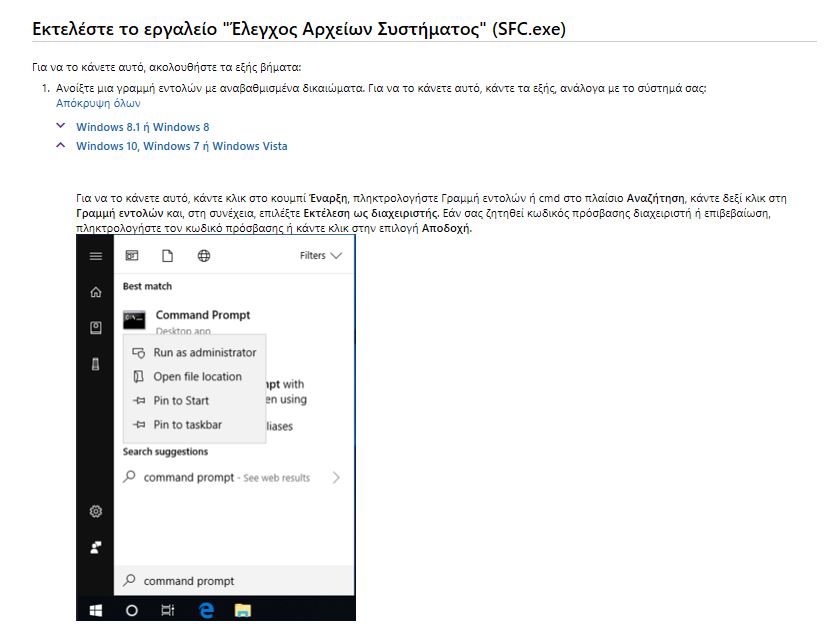
    Α. Εκτέλεσε το Εργαλείο Ελέγχου Συστήματος (SFC), για την επιδιόρθωση αρχείων που απουσιάζουν ή καταστραμμένων αρχείων του συστήματος:

    1. Πίεσε Windows key+ X .

    2. Eπίλεξε Γραμμή εντολών (Διαχειριστής) (Command Prompt (Admin).

    3. Στη Γραμμή εντολών, καταχώρησε την παρακάτω εντολή sfc /scannow και πίεσε Enter.

    4. Eάν δεν παρουσιαστεί κάποιο πρόβλημα ακολουθώντας τα παραπάνω βήματα, πραγματοποίησε Επανεκκίνηση του υπολογιστή και έλεγξε εάν το πρόβλημα συνεχίζει να υφίσταται.

    Αναλυτικές οδηγίες για το πώς μπορείς να εκτελέσεις το παραπάνω πρόγραμμα, θα βρεις στην ακόλουθη σελίδα.
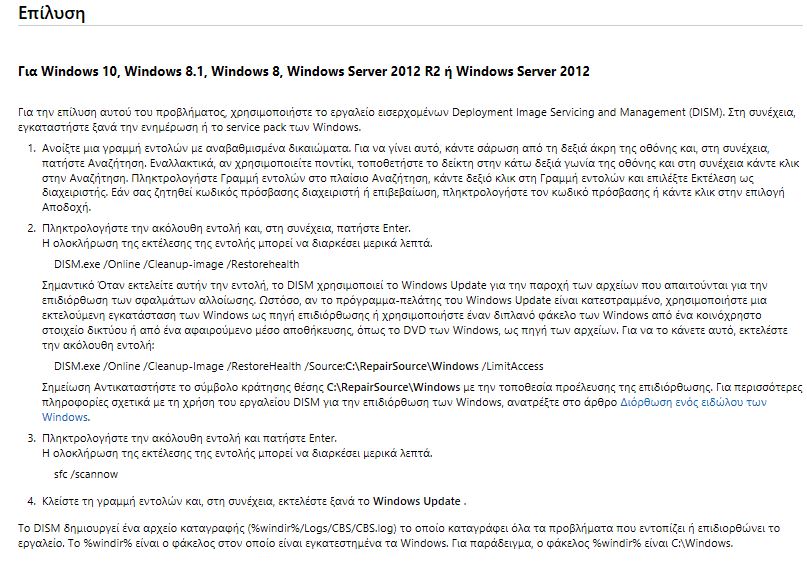
    Β. Εάν το πρόβλημα δεν καταφέρει να επιλυθεί μέσω των παραπάνω βημάτων, στη συνεχεία μπορείς να δοκιμάσεις να τρέξεις την εντολή DISM ή το εργαλείο System Update Readiness.

    1. Πίεσε Windows key+ X .

    2. Eπίλεξε Γραμμή εντολών (Διαχειριστής) (Command Prompt (Admin).

    3. Στη Γραμμή εντολών, καταχώρησε τις παρακάτω εντολές (μία -μία λαμβάνοντας υπόψιν το κενό πριν τις κάθετες γραμμές):  

    Dism /Online /Cleanup-Image /ScanHealth

    Dism /Online /Cleanup-image /Restorehealth

    Αναλυτικές οδηγίες για το πώς μπορείς να εκτελέσεις την παραπάνω εντολή, μπορείς να επισκεφτείς την παρακάτω σελίδα. 
    Γ. Εάν το πρόβλημα συνεχίζει να υφίσταται, τότε σου συνιστούμε να απεγκαταστησεις  προσωρινά οποιοδήποτε λογισμικό προστασίας ιών τρίτων μερών  χρησιμοποιεις και να  ελεγξεις εάν επιλύσει το πρόβλημα.

    Σημείωση: Πριν προχωρήσεις σε αυτήν τη διαδικασία, βεβαιώσου ότι είσαι σε θέση να εγκαταστήσεις/ ενεργοποίησεις  εκ νέου το Anti-Virus. Στη συνέχεια αφού προβείς στην παραπάνω ενέργεια, παρακαλώ ενεργοποίησε και πάλι το antivirus. 

    Μπορείς επίσης να μας παρέχεις με περισσότερες λεπτομέρειες:

    -Έχεις δοκιμάσει τα βήματα που αναφέρονται στο σφάλμα όπως το να δοκιμάσεις ξανά ή να δοκιμάσεις μία άλλη μέθοδο αποκατάστασης;

    -Έχει γίνει κάποια πρόσφατη αλλαγή ή ενημέρωση στον υπολογιστή; Οι ενημερώσεις των driver έχουν ολοκληρωθεί κάνονικά;

    -Τι έκδοση και δομή τρέχουν στον υπολογιστή σου; Για να ανακαλύψεις αυτά τα στοιχεία εύκολα μπορείς να κάνεις κλικ στο κουμπί Windows + R και να πληκτρολογήσεις winver.

    Αναμένουμε την απάντησή σου.

    Με εκτίμηση και ευχές για μία καλή βδομάδα,

    panayiota_k

    Ήταν χρήσιμη αυτή η απάντηση;

    0 σχόλια Κανένα σχόλιο