Προβλημα με Ενημέρωση δυνατοτήτων για τα Windows 10, έκδοση 1909 για συστήματα που βασίζονται σε x64

Ανώνυμο
2019-12-02T13:15:12+00:00

Καλησπερα.

Τις τελευταιες ημερες προχωρησα σε ενημερωση δυνατοτήτων για τα Windows 10, έκδοση 1909 . Η ενημερωση εγινε κανονικα και μετα την επανεκκίνηση του υπολογιστη, οταν πηγα στο windows update ειδα οτι εμφάνιζε το μήνυμα : " Δεν ειστε ενημερωμενοι". "  Η συσκευή σας δεν διαθέτει σημαντικές διορθώσεις ασφάλειας και ποιότητας."

Εκανα πολλες προσπάθειες για ελεγχο ενημερωσεων, αλλα παντα μετα απο τον ελεγχο εμφάνιζε παλι το ιδιο μήνυμα.

Απεγκατεστησα και εγκατεστησα αρκετες φορες αυτη την ενημερωση (Ενημέρωση δυνατοτήτων για τα Windows 10, έκδοση 1909 ), αλλα καθε φορα μετα την εγκατασταση εμφανιζει παλι το ιδιο μηνυμα.

Πως μπορω να επιλύσω αυτο το προβλημα?

Ευχαριστω.

Windows για το σπίτι | Windows 10 | Windows Update

Κλειδωμένη ερώτηση. Αυτή η ερώτηση μετεγκαταστάθηκε από την Κοινότητα υποστήριξης της Microsoft. Μπορείτε να ψηφίσετε για το αν είναι χρήσιμη, αλλά δεν μπορείτε να προσθέσετε σχόλια ή απαντήσεις ή να ακολουθήσετε την ερώτηση.

0 σχόλια Κανένα σχόλιο

9 απαντήσεις

Ταξινόμηση κατά: Νεότερα
  1. Ανώνυμο
    2019-12-06T13:24:25+00:00

    Επανέρχομαι και παλι.

    Τελικα προχωρησα στην απεγκατασταση της ενημερωσης που ειχα κανει μεσω του windows update.

    Να πω οτι μεχρι τωρα η ενημερωση εμφανιζοταν μονο στο windows update και οχι  μεσα απο το βοηθο ενημερωσης των windows 10.

    Μετα λοιπον απο την απεγκατασταση , σκεφτηκα να ξαναμπω στο βοηθο ενημερωσης και διαπιστωσα οτι σημερα μου ενφανιζε την ενημερωση και εκει.

    Αποφάσισα να κανω μια προσπαθεια να την εγκαταστησω απο εκει μηπως και τελικα δουλεψει χωρις προβλημα.

    Η ενημερωση μέσο του windows update γινοταν μεσα σε ελαχιστα δευτερολεπτα. Και μετα μου εμφανιζε το προβλημα που ειχα γραψει αρχικα.

    Σε αντιθεση , η ενημερωση μεσα απο το βοηθο ενημερωσης χρειαστηκε περιπου μια ωρα για να γινει, και τελικα εγινε σωστα και τωρα δεν εμφανιζεται καποιο προβλημα.

    Ο υπολογιστης δουλευει καλα, και στο windows update εμφανιζεται η ενδειξη οτι ο υπολογιστης ειναι ενημερωμένος.

    Αρα αυτο που καταλαβαινω ειναι οτι η ενημερωση δεν γινοταν σωστα μεσα απο το windows update και γι αυτο εμφανιζοταν και το προβλημα. Κατι που πλεον δεν εμφανιζεται.

    Ήταν χρήσιμη αυτή η απάντηση;

    2 άτομα βρήκαν αυτή την απάντηση χρήσιμη.
    0 σχόλια Κανένα σχόλιο
  2. Ανώνυμο
    2019-12-06T11:02:54+00:00

    Καλημερα.

    Ευχαριστω για την αμεση απαντηση και την λεπτομερη καθοδήγηση για την επίλυση του προβληματος, αλλα βρισκω πολυ πολυπλοκη την ολη διαδικασια χωρις να ειναι και σιγουρη η επιλυση του προβληματος.

    Ειδικα αν σκεφτω οτι ενα λαθος σε ολο αυτο, μπορει να μου δημιουργησει επιπλεον προβληματα.

    Το προβλημα προεκυψε εξαιτιας μιας αναβαθμισης, κατι που δεν θα επρεπε να συμβαινει.

    Προτιμω να καταργήσω την ενημερωση δυνατοτήτων για τα Windows 10, έκδοση 1909 και να γυρίσω στην προηγουμενη κατασταση που ο υπολογιστης μου λειτουργουσε σωστα, ελπιζοντας στο μελλον σε μια αναβαθμιση που δεν θα δημιουργει προβληματα.

    Ευχαριστω και παλι.

    Ήταν χρήσιμη αυτή η απάντηση;

    0 σχόλια Κανένα σχόλιο
  3. Ανώνυμο
    2019-12-05T12:48:53+00:00

    Καλημέρα και πάλι orestis28!

    Ευχαριστούμε για την γρήγορη απάντηση. 

    Εφόσον έχουμε βεβαιωθεί πως έχεις δικαιώματα διαχειριστή, θα πρότεινα να συνεχίσουμε με τα βήματα παρακάτω:

    1. Έλεγξε τη σύνδεσή σου στο διαδίκτυο το οποίο μπορεί να επηρεάζει τον συγχρονισμό των ενημερώσεων. 

    Άνοιξε και πάλι τη Γραμμή Εντολών (Διαχειριστής) και πληκτρολόγησε τις παρακάτω εντολές:

    **** ipconfig /release

    i pconfig /renew

    ipconfig /flushdns

    ipconfig /registerdns

    netsh advfirewall reset

    netsh int ip reset

    netsh winsock reset

    netsh interface tcp set global autotuning=disabled

    Επιπλέον, απενεργοποίησε το πρωτόκολλο IPv6 στον εφαρμογέα δικτύου κάνοντας τα εξής:

    α. Κάνε κλικ στο ‘’ Έναρξη‘’ και έπειτα στον ‘’Πίνακα Ελέγχου’’

    β. Κάνε κλικ στο ‘’Κέντρο δικτύου και κοινής χρήσης’’

    γ. Επέλεξε ‘’Αλλαγή Ρυθμίσεων Προσαρμογέα’’, κάνε κλικ στη σχετική σύνδεση και επέλεξε Ιδιότητες.

    δ. Στη μπάρα Δικτύωσης δεν πρέπει να υπάρχει σημειωμένο το **Πρωτόκολλο Internet Έκδοση 6 (**TCP / IPv 6). Εάν είναι, προχώρα στην απαραίτητη ενέργεια και μετά πίεσε ΟΚ.

    1. Δημιούργησε ένα νέο λογαριασμό χρήστη, ακολουθώντας τις οδηγίες που θα βρεις εδώ: Δημιουργία τοπικού λογαριασμού χρήστη ή διαχειριστή στα Windows 10
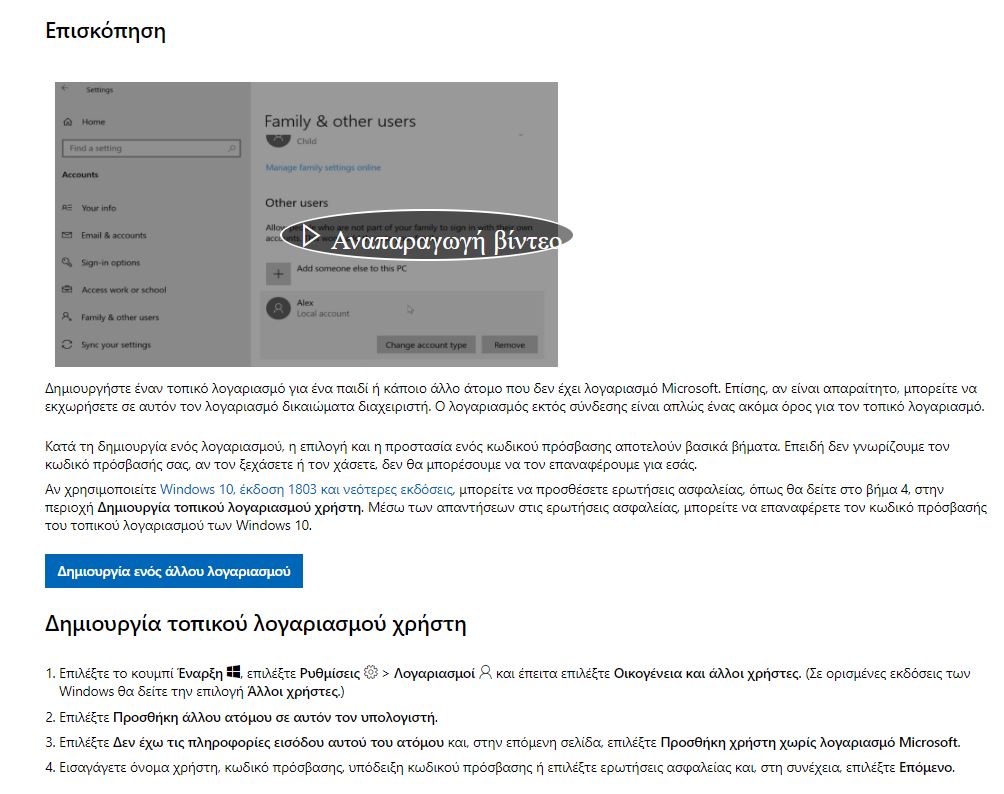
    Στη συνέχεια θα πρέπει να μεταφέρεις όλα τα δεδομένα στα νέο προφίλ χρήστη, ακολουθώντας τα παρακάτω βήματα:

    1.    Έχοντας δημιουργήσει ένα νέο χρήστη, θα πρέπει να του δώσεις δικαιώματα διαχειριστή ακολουθώντας τις οδηγίες που παρέχονται στο παραπάνω άρθρο, προκειμένου να μπορέσεις τα μεταφέρεις προσωρινά όλα τα αρχεία .

    2.    Επανεκκίνησε τη συσκευή και πραγματοποίησε είσοδο με τον προσωρινό χρήστη.

    3.    Άνοιξε την Εξερεύνηση Αρχείων και κάνε κλικ στην καρτέλα Προβολή . Στη στήλη Εμφάνιση/Απόκρυψη , επίλεξε το κουτάκι Κρυφά Στοιχεία.

    4.    Eνώ βρίσκεσαι στην καρτέλα Προβολή, πίεσε στο βέλος κάτω από την επιλογή Επιλογές και επίλεξε Αλλαγή επιλογών φακέλων και αναζήτησης.

    5.    Πήγαινε στην καρτέλα Προβολή, στην αναπτυσσόμενη λίστα, βεβαιώσου ότι η Εμφάνιση κρυφών αρχείων, φακέλων και μονάδων δίσκου είναι επιλεγμένη. Επίσης, βεβαιώσου ότι η Απόκρυψη προστατευμένων αρχείων λειτουργικού συστήματος (προτείνεται), είναι απεπιλεγμένη .

    6.    Επίλεξε Εφαρμογή εάν άλλαξες κάποιες από τις ρυθμίσεις και κλείσε το παράθυρο.

    7.    Στην Εξερεύνηση Αρχείων, περιηγήσου στο C *:* Users (ο C:\ θα πρέπει να αντικατασταθεί με το γράμμα του δίσκου συστήματος)

    8.    Κάνε διπλό κλικ στο κατασταμμένο προφίλ χρήστη, πίεσε ταυτόχρονα Ctrl + Aγια να επιλέξεις όλες τους φακέλους. Απεπίλεξε οποιονδήποτε φάκελο με το όνομα ntuser(οι φάκελοι αυτοί δε θα πρέπει να αντιγραφούν).

    9.    Πίεσε Ctrl + Cγια να αντιγράψεις τους υπόλοιπους φακέλους.

    1. Περιηγήσου στο προφίλ χρήστη στον οποίο επιθυμείς να μεταφερθούν τα αρχεία (C:\Users\Νέο όνομαπροφίλ) και στη συνέχεια πίεσε Ctrl + Vγια να επικολλήσεις τους φακέλους.

    Kατά τη διάρκεια της Αντιγραφής/ Επικόλλησης, ενδέχεται να ερωτηθείς αρκετές φορές εάν επιθυμείς να αντικαταστήσεις το αρχείο στο φάκελο προορισμού, θα πρέπει να επιλέξεις Ναι .

    1. Κάνε είσοδο στο νέο προφίλ και επιβεβαίωσε ότι όλα τα δεδομένα έχουν επιτυχώς μεταφερθεί.
    2. Εάν τα αρχεία έχουν μεταφερθεί επιτυχώς, τότε μπορείς να καταργήσεις το προσωρινό και καταστραμμένο προφίλ, πηγαίνοντας στις Ρυθμίσεις των Windows (Windows key + I) > επίλεξε Λογαριασμοί > Οικογένεια και άλλα άτομα > επίλεξε το λογαριασμό τον οποίο επιθυμείς να καταργήσεις και στη συνέχεια πίεσε Κατάργηση.

    Καταλαβαίνω πως τα βήματα μπορεί να φαίνονται περίπλοκα, αλλά είναι απαραίτητα για να ελέγξουμε όλες τις πιθανότητες. 

    Αναμένουμε την εξέλιξη του ζητήματος. 

    Με εκτίμηση,

    panayiota_k

    Ήταν χρήσιμη αυτή η απάντηση;

    0 σχόλια Κανένα σχόλιο
  4. Ανώνυμο
    2019-12-05T11:10:13+00:00

    Καλημερα.

    Στον υπολογιστη μου ειμαι συνδεδεμενος ως διαχειριστης.

    Επισης οταν ετρεξα το CMD εκανα δεξι κλικ και επελεξα  Εκτέλεση ως Διαχειριστής.

    Τελος ο υπολογιστης ειναι οικιακος και τον χρησιμοποιώ μονο εγω, δεν ειναι σε καποια ομαδα.

    Ευχαριστω.

    Ήταν χρήσιμη αυτή η απάντηση;

    0 σχόλια Κανένα σχόλιο
  5. Ανώνυμο
    2019-12-05T08:56:13+00:00

    Καλημέρα orestis28!

    Ευχαριστούμε για την αναλυτική σου απάντηση. 

    Πριν προχωρήσουμε σε επιπλέον βήματα θα ήθελα να επιβεβαιώσεις πως έχεις πρόσβαση στην Γραμμή εντολών ως Διαχειριστής. 

    Καθώς χρησιμοποιείς Windows Pro πιθανόν να υπάρχουν κάποιοι περιορισμοί που εμποδίζουν την εφαρμογή των εντολών ή μπορεί να βρίσκεσαι σε κάποια Πολιτική Ομάδας εαν χρησιμοποιείς τον υπολογιστή για την εργασία σου. 

    Μπορείς να ελέγξεις τον λογαριασμό που χρησιμοποιείς μεταβαίνοντας στθις Ρυθμίσεις < Λογαριασμοί η μέσα από τον Πίνακα Ελέγχου < Λογαριασμοί Χρηστών.

    Αναμένουμε και πάλι νεότερά σου.

    Με εκτίμηση,

    panayiota_k

    Ήταν χρήσιμη αυτή η απάντηση;

    0 σχόλια Κανένα σχόλιο