Kαλημέρα ΧρήστοςΤζούμπας,
Αναφορικά με το πρόβλημα που παρουσιάζεται κατά την εγκατάσταση ενημερώσεων, καθώς όπως γίνεται κατανοητό δεν πραγματοποιείται
εκκίνηση του συστήματος, αρχικά σου συνιστούμε να ελέγξεις τα παρακάτω:
- Βεβαιώσου ότι όλες οι εξωτερικές περιφερειακές μονάδες
εκτός από το ποντίκι, το πληκτρολόγιο και την οθόνη είναι αποσυνδεδεμένες.
- Βεβαιώσου ότι έχεις πρόσβαση στο περιβάλλον του BIOS και ότι η εκκίνηση προχωράει πέρα από το λογότυπο της συσκευής (εάν, δεν είσαι σε θέση να δεις τα παραπάνω, τότε το πρόβλημα οφείλεται
σε ρυθμίσεις του κατασκευαστή του υπολογιστή)
- Η σειρά εκκίνησης στα BIOS, έχει ρυθμιστεί ως να πραγματοποιείται εκκίνηση κυρίως από τη μονάδα δίσκου συστήματος .
Εάν δε μπορεί να πραγματοποιηθεί εκκίνηση του υπολογιστή κανονικά μετά από 2-3 συνεχόμενες προσπάθειες, το σύστημα θα
εμφανίσει το παρακάτω μήνυμα
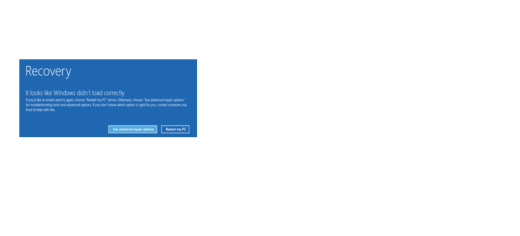
Εάν η οθόνη έχει κολλήσει προσπαθώντας να ρυθμίσει τις παραμέτρους ενημερώσεων, κάθε φορά που πραγματοποιείς επανεκκίνηση,
ενδέχεται να μην εμφανιστεί το παραπάνω μήνυμα, καθώς το σύστημα κρίνει ότι πραγματοποιείται κανονική επανεκκίνηση. Μπορεί σε αυτό το σημείο να είναι απαραίτητο να διακόψεις χειροκίνητα την εκκίνηση 2-3 φορές κρτατώντας πατημένο το κουμπί τροφοδοσίας του υπολογιστή.
Όταν εμφανιστεί το παραπάνω μήνυμα, τότε θα πρέπει να επιλέξεις
Εμφάνιση επιλογών επιδιόρθωσης για προχωρημένους (See advanced repair options) > επίλεξε
Επίλυση προβλημάτων (Troubleshoot) **** > Επιλογές για προχωρημένους (Advanced Options)>
Ρυθμίσεις εκκίνησης (Startup Settings) > Επανεκκίνηση (Restart) > όταν η συσκευή έχει επανεκκινηθεί, επίλεξε την επιλογή
4) Ενεργοποίηση της ασφαλούς λειτουργίας (Enable Safe Mode).
Eάν τα παραπάνω βήματα αποτύχουν, θα πρέπει να δημιουργήσεις ένα
Μέσο Εγκατάστασης (βλ.
Άμεση λήψη εργαλείου) σε ένα διαφορετικό υπολογιστή (εάν δε διαθέτεις ένα για το ήδη υπάρχον) σε μία μονάδα USB και να επανεκκινήσεις τη συσκευή. Ενδέχεται να χρειαστεί να αλλάξεις τη σειρά εκκίνησης στις ρυθμίσεις των BIOS, ωστόσο αυτό δεν
είναι απαραίτητο τις περισσότερες φορές.
Επίλεξε τη γλώσσα, τη μορφή ώρας και την επιλογή εισαγωγής πληκτρολογίου που επιθυμείς να εμφανίζονται, όρισε τις απαραίτητες
ρυθμίσεις και στη συνέχεια επίλεξε Επόμενο (Next).
Στο επόμενο παράθυρο, επίλεξε Επιδιόρθωση του υπολογιστή σας (Repair your computer) > επίλεξε
Επίλυση προβλημάτων (Troubleshoot) **** > Επιλογές για προχωρημένους (Advanced Options)>
Ρυθμίσεις εκκίνησης (Startup Settings) > Επανεκκίνηση (Restart) > όταν η συσκευή έχει επανεκκινηθεί, επίλεξε την επιλογή
4) Ενεργοποίηση της ασφαλούς λειτουργίας (Enable Safe Mode).
Εάν είσαι σε θέση να εκκινήσεις το σύστημα σε Ασφαλή λειτουργία, χρησιμοποίησε την αρχική εκκίνηση για να συνδεθείς στο
σύστημα και άφησέ το για λίγα λεπτά προκειμένου οι ενημερώσεις να ολοκληρώσουν τις απαραίτητες ρυθμίσεις . Στη συνέχεια, επανεκκίνησε τον υπολογιστή και έλεγξε εάν το πρόβλημα παραμένει.
Σε περίπτωση που το πρόβλημα συνεχίζει να υφίσταται, θα πρέπει να εκκίνησεις και πάλι τα Windows σε Ασφαλή λειτουργία
και να ακολουθήσεις τα παρακάτω βήματα με τη σειρά που δίνονται:
- Κατάργησε οποιοδήποτε antivirusτρίτων μερώνακολουθώντας τις οδηγίες που δίνονται από την επίσημη ιστοσελίδα υποστήριξης του προγράμματος. Προτού προβείς στην παραπάνω ενέργεια, βεβαιώσου ότι διαθέτεις το μέσο
εγκατάστασης και τον αριθμό κλειδί προϊόντος για εκ νέου εγκατάσταση και ενεργοποίηση του antivirus.
- ΕκτέλεσεΚαθαρή
εκκίνηση χρησιμοποιώντας μόνο τις υπηρεσίες της Microsoft.
- Έλεγξε τη Διαχείριση Συσκευών για ενδεχόμενα προβλήματα των προγραμμάτων οδήγησης.
Εάν το πρόβλημα προκύπτει λόγω κάποιου προγράμματος οδήγησης, θα πρέπει να απεγκαταστήσεις το επηρεαζόμενο πρόγραμμα οδήγησης και στη συνέχεια να Επανεκκινήσεις τον υπολογιστή.
- Δοκίμασε να προβείς σε
Επαναφορά από σημείο επαναφοράς συστήματος, ακολουθώντας τις οδηγίες όπως δίνονται εδώ:
Επιλογές αποκατάστασης στα Windows 10 (βλ. ενότητα Επαναφορά από σημείο επαναφοράς συστήματος)
Eάν δεν είσαι σε θέση να εκκινήσεις τον υπολογιστή σε Aσφαλή λειτουργία ή οι παραπάνω προτεινόμενες λύσεις δεν επέφεραν
αποτέλεσμα, θα χρειαστεί να προβείς στις παρακάτω ενέργειες:
- Ακολούθησε τα βήματα της παρακάτω σελίδας
How to use Windows Recovery Environment (WinRE) to troubleshoot common startup issues για να προβείς όπως αναφέρεται παραπάνω σε
Εξέταση Δίσκου και για να ελέγξεις την ακεραιότητα των αρχείων συστήματος χρησιμοποιώντας την εντολή SFCμέσω του Περιβάλλοντος Αποκατάστασης των Windows.
*Το παραπάνω άρθρο είναι διαθέσιμο μόνο στα Αγγλικά. Σε περίπτωση που αντιμετωπίζεις κάποιο πρόβλημα στη μετάφραση του
κειμένου, μπορείς να χρησιμοποιήσεις το Bing Translator .
- Επαναφορά εκκρεμών ενεργειών
Χρησιμοποιώντας αυτή την εντολή θα καταργήσει όλες τις ενημερώσεις οι οποίες βρίσκονται σε εκκρεμότητα. Για να χρησιμοποιήσεις
την εντολή θα πρέπει να εκκινήσεις το σύστημα σε γραμμή εντολών:
- Διάκοψε την ακολουθία εκκίνησης τρεις φορές ώστε η συσκευή να πάει απευθείας στο παράθυρο
Αυτόματης Επιδιόρθωσης (Automatic Repair)
- Επίλεξε
Επιλογές για προχωρημένους **(**Advanced options) > Επίλυση προβλημάτων (Troubleshoot) > Γραμμή Εντολών (Command Prompt)
- Καταχώρησε την παρακάτω εντολή προκειμένου να επαναφέρεις τις ενημερώσεις που βρίσκονται σε εκκρεμότητα:
Dism.exe /image:C:\ /cleanup-image /revertpendingactions
(O δίσκος C: θα πρέπει να αντικατασταθεί από το δίσκο συστήματος εάν είναι απαραίτητο)
3.Επαναφορά από σημείο επαναφοράς συστήματος
- Eάν διαθέτεις μέσο εγκατάστασης των Windows 10, χρησιμοποίησέ το προκειμένου να εκκινήσεις τα Windows. Toποθέτησε τη μονάδα δίσκου DVD ή τη μονάδα USB και επανεκκίνησε τον υπολογιστή.
Εάν εμφανιστεί το μήνυμα **Πατήστε οποιοδήποτε πλήκτρο για εκκίνηση από DVD (PressanykeytobootfromDVD),**κάνε την ενέργεια αυτή. Εάν δεν εμφανιστεί το συγκεκριμένο μήνυμα, ενδεχομένως να χρειαστεί να αλλάξεις τη σειρά εκκίνησης στις ρυθμίσεις ΒΙOS του υπολογιστή, προκειμένου να πραγματοποιείται εκκίνηση μέσω DVD ή USB. Όταν εμφανιστεί η σελίδα Εγκατάστασης
των Windows, πίεσε Επιδιόρθωση του υπολογιστή σας (**Repairyourcomputer)**ώστε να βρεθείς στο Περιβάλλον Αποκατάστασης των Windows.
- Eάν δε διαθέτεις κάποιο μέσο εγκατάστασης, χρησιμοποιήσε το
κουμπί τροφοδοσίας για να επανεκκινήσεις τον υπολογιστή σου 3 φορές. Η ενέργεια αυτή θα σε οδηγήσει στο Περιβάλλον Αποκατάστασης των Windows.
Από****Περιβάλλον Αποκατάστασης των Windows, επίλεξε:
Επίλυση προβλημάτων
(Troubleshoot) > Επιλογές για προχωρημένους **(**Advanced options) >
Eπαναφορά Συστήματος (System Restore) > ακολούθησε τις οδηγίες για να επιλέξεις το σημείο επαναφοράς προτού εμφανιστεί το πρόβλημα.
- Εντολές Bootrec
Χρησιμοποιήσε τις εντολές Bootrec για την επιδιόρθωση καταστραμμένων αρχείων κατά την εκκίνηση.
- Τοποθέτησε το DVD ή USB των Windows 8/8.1
- Eπανεκκίνησε τον υπολογιστή
- Πίεσε οποιοδήποτε πλήκτρο στο παράθυρο που θα εμφανιστεί με το παρακάτω μήνυμα
Πατήστε οποιοδήποτε πλήκτρο για εκκίνηση από DVD (PressanykeytobootfromDVD)
- Επίλεξε
Επιδιόρθωση του υπολογιστή σας (Repairyourcomputer) . (ΔΕθα πρέπει να επιλέξεις Εγκατάσταση τώρα)
- Επίλεξε
Επίλυση προβλημάτων (Troubleshoot) > και στη συνέχεια **Γραμμή Εντολών (CommandPrompt).**Εκτέλεσε τις παρακάτω εντολές:
Bootrec /fixmbr Bootrec /fixboot
- Πληκτρολόγησε
Έξοδος (Exit) και στη συνέχεια Enter. Αφαίρεσε το μέσο εγκατάστασης και έλεγξε εάν το πρόβλημα παραμένει.
- Επαναφορά του υπολογιστή
Πραγματοποίησε Επαναφορά του υπολογιστή, ακολουθώντας τις οδηγίες που παρέχονται στο παρακάτω άρθρο:
Επιλογές αποκατάστασης στα Windows 10 και πιο συγκεκριμένα τα βήματα της ενότητας
Επαναφορά του υπολογιστή σας - Διατήρηση των αρχείων μου.
Eάν το ζήτημα συνεχίζει να υφίσταται, θα χρειαστεί να μας παρέχεις τις παρακάτω πληροφορίες προκειμένου να μπορέσουμε
να διερευνήσουμε το ζήτημα περαιτέρω:
- Ποιο το μοντέλο του υπολογιστή σου;
- Ποιο το πρόγραμμα προστασίας (antivirus) διαθέτεις εγκαταστημένο στο σύστημα;
- Ποια ενημέρωση αποτυγχάνει να εγκατασταθεί; (εάν είναι εφικτό να μας παρέχεις τον αριθμό ΚΒ της ενημέρωσης)
- Σε ποιο σημείο/ ποσοστό σταματά η εκκίνηση;
Στη διάθεσή σου και πάλι.
Με εκτίμηση,
Αικατερίνη
' cx='32' cy='32' r='32' /%3E%3Ctext x='50%25' y='55%25' dominant-baseline='middle' text-anchor='middle' fill='%23FFF' %3EA%3C/text%3E%3C/svg%3E)
