Καρφιτσωμένος φάκελος “Στοιχεία λήψης” στην γραμμή εργασιών, ανοίγει δεύτερο εικονίδιο (ξεχωριστό)

Ανώνυμο
2017-12-28T08:57:35+00:00

Γεια σας

Έχω ένα “θέμα” στα W8.1. Δημιουργώ συντόμευση για τον φάκελο "Στοιχεία λήψης" στην γραμμή εργασιών (γε), αλλά όταν επιλέγω το εικονίδιο φακέλου στην γε να ανοίξει, με το που ανοίγει, ταυτόχρονα δημιουργείται ένα νέο εικονίδιο (όπου ανοίγει ο φάκελος) δεξιά από αυτό που έχω επιλέξει με αποτέλεσμα να υπάρχουν δύο εικονίδια στην γε.

Παράδειγμα εικόνας, κινούμενη εικόνα

Υπάρχει κάποια λύση;

Ευχαριστώ.

Windows για το σπίτι | Προηγούμενες εκδόσεις των Windows | Προσβασιμότητα

Κλειδωμένη ερώτηση. Αυτή η ερώτηση μετεγκαταστάθηκε από την Κοινότητα υποστήριξης της Microsoft. Μπορείτε να ψηφίσετε για το αν είναι χρήσιμη, αλλά δεν μπορείτε να προσθέσετε σχόλια ή απαντήσεις ή να ακολουθήσετε την ερώτηση.

0 σχόλια Κανένα σχόλιο

8 απαντήσεις

Ταξινόμηση κατά: Πιο χρήσιμο
  1. Ανώνυμο
    2017-12-31T03:54:01+00:00

    Καλημέρα,

    Τελικά, δοκίμασα το “θέμα” και σε άλλον υπολογιστή (όχι δικό μου) με Windows 8.1, χωρίς πρόσθετες εφαρμογές ή προγράμματα, και το αποτέλεσμα ήταν το ίδιο (δηλαδή άνοιγε ξεχωριστό εικονίδιο από αυτό που επέλεγα στην γραμμή εργασιών).

    Οπότε, δεν είναι κάποιο σφάλμα ή κόλλημα του υπολογιστή που έχω από προηγούμενες αλλαγές, αλλά μάλλον κάποια εντολή από προγραμματιστή/ες που έχουν αλλάξει αυτή την διαδικασία (;), δεν ξέρω.

    Πάντως, αν υπήρχε κάποια λύση ή αλλαγή, στο πως η συντόμευση “Στοιχεία λήψης” ή γενικά συντομεύσεις εκτός της προ-καρφιτσωμένης, “Εξερεύνηση αρχείων”, να μην ανοίγει δεύτερο εικονίδιο στην γραμμή εργασιών, θα βοηθούσε.

    Ευχαριστώ.

    Ήταν χρήσιμη αυτή η απάντηση;

    0 σχόλια Κανένα σχόλιο
  2. Ανώνυμο
    2017-12-29T12:58:16+00:00

    Καλημέρα,

    Στο παραπάνω μήνυμα, έγραψα "είχα προσθέσει (δοκιμάσει, δεν τα έχω πλέον) λίγο πιο παλιά", πως να κάνω απεγκατάσταση κάτι που δεν έχω;

    Στον σύνδεσμο Τρόπος πραγματοποίησης καθαρής εκκίνησης στα Windows, δεν αναφέρει πως γίνεται καθαρή εκκίνηση, ή δεν το βλέπω;

    Πάντως έκανα καθαρή εκκίνηση, αλλά δεν λειτούργησε.

    Από αναζήτηση που είχα κάνει, πριν αναφέρω το θέμα εδώ, είδα πως συμβαίνει και σε άλλους (με W10 και 7).

    Δεν νομίζω (αλλά δεν ξέρω με βεβαιότητα) αν έχει σχέση το πρόγραμμα τρίτων μερών.

    ΥΓ. Αν γράψετε περισσότερα, τα οποία μπορεί να βοηθήσουν, ενδέχεται να μην μπορέσω να απαντήσω για λίγες μέρες. (το γράφω για να μην γίνει διαγραφή του θέματος)

    Ευχαριστώ.

    Ήταν χρήσιμη αυτή η απάντηση;

    0 σχόλια Κανένα σχόλιο
  3. Ανώνυμο
    2017-12-29T11:34:19+00:00

    Καλημέρα Πάνο,

    Ευχαριστούμε για τις πληροφορίες που παρέχεις.

    Σύμφωνα με τα παραπάνω αλλά κι από τα screenshots τα οποία παρέχεις, φαίνεται ότι το πρόβλημα προκύπτει λόγω κάποιου προγράμματος τρίτων μερών το οποίο έχεις εγκαταστημένο, και πιο συγκεκριμένα του Classic Shell ή του προγράμματος antivirus που χρησιμοποιείς.

    Σε αυτό το σημείο, σου συνιστούμε να εκτελέσεις Καθαρή εκκίνηση των Windows. Εκτελείται καθαρή εκκίνηση για την έναρξη των Windows με ένα ελάχιστο σύνολο προγραμμάτων οδήγησης και εκκίνησης. Αυτό βοηθά στην εξάλειψη διενέξεων λογισμικού που παρουσιάζονται κατά την εγκατάσταση ενός προγράμματος ή μιας ενημερωμένης έκδοσης ή κατά την εκτέλεση ενός προγράμματος στα Windows. Αναλυτικές οδηγίες για το πώς μπορείς να προβείς στην παραπάνω ενέργεια, θα βρεις στην ακόλουθη σελίδα: Τρόπος πραγματοποίησης καθαρής εκκίνησης στα Windows

    Εάν η παραπάνω διαδικασία δείξει ότι παρουσιάζεται πρόβλημα λόγω διένεξης λογισμικού, σου συνιστούμε να απεγκαταστήσεις οποιοδήποτε πρόγραμμα τρίτων μερών που προκαλεί το πρόβλημα και να ελέγξεις εάν αυτό συνεχίζει να υφίσταται.

    Ελπίζουμε οι παραπάνω οδηγίες να φανούν χρήσιμες. Παραμένουμε στη διάθεσή σου σε περίπτωση που χρειάζεσαι επιπρόσθετη βοήθεια.

    Με εκτίμηση,

    Ιωάννα Σ.

    Ήταν χρήσιμη αυτή η απάντηση;

    0 σχόλια Κανένα σχόλιο
  4. Ανώνυμο
    2017-12-29T01:28:14+00:00

    Καλημέρα, ευχαριστώ για την απάντηση.

    Για αρχή, έχω Windows 8.1

    Το System Update Readiness (αρχείο στον φάκελο λήψης, εμφανίζεται με αυτό το όνομα: "Windows6.1-KB947821-v34-x64.msu", όταν το εκτελώ, εμφανίζει αυτό το αποτέλεσμα.

    Βασικά, εδώ, γράφει πως είναι για Windows 7. (Ή κάνω λάθος και βρήκα άλλο πρόγραμμα;)

    Το αποτέλεσμα μετά την εκτέλεση των δύο εντολών.

    Dism /Online /Cleanup-Image /Scanhealth

    Dism /Online /Cleanup-image /Restorehealth

    Αποτέλεσμα από την εντολή sfc /scannow

    Μετά την επανεκκίνηση, δεν άλλαξε κάτι. Δεν ξέρω τώρα αν φταίει πως δεν έγινε το πρώτο βήμα (System Update Readiness).

    *Πότε παρουσιάστηκε το πρόβλημα για πρώτη φορά;*Έχεις προβεί σε κάποια πρόσφατη ενημέρωση ή αλλαγή στο σύστημα;

    Δεν παρουσιάστηκε, διότι είχα (όσο διάστημα έχω τον υπολογιστή) την συντόμευση “Εξερεύνηση αρχείων”, απλά ήθελα να δημιουργήσω μία άλλη συντόμευση “Στοιχεία λήψης”, και παρατήρησα αυτή τη “συμπεριφορά” όταν επιλέγω το εικονίδιο στην γραμμή εργασιών.

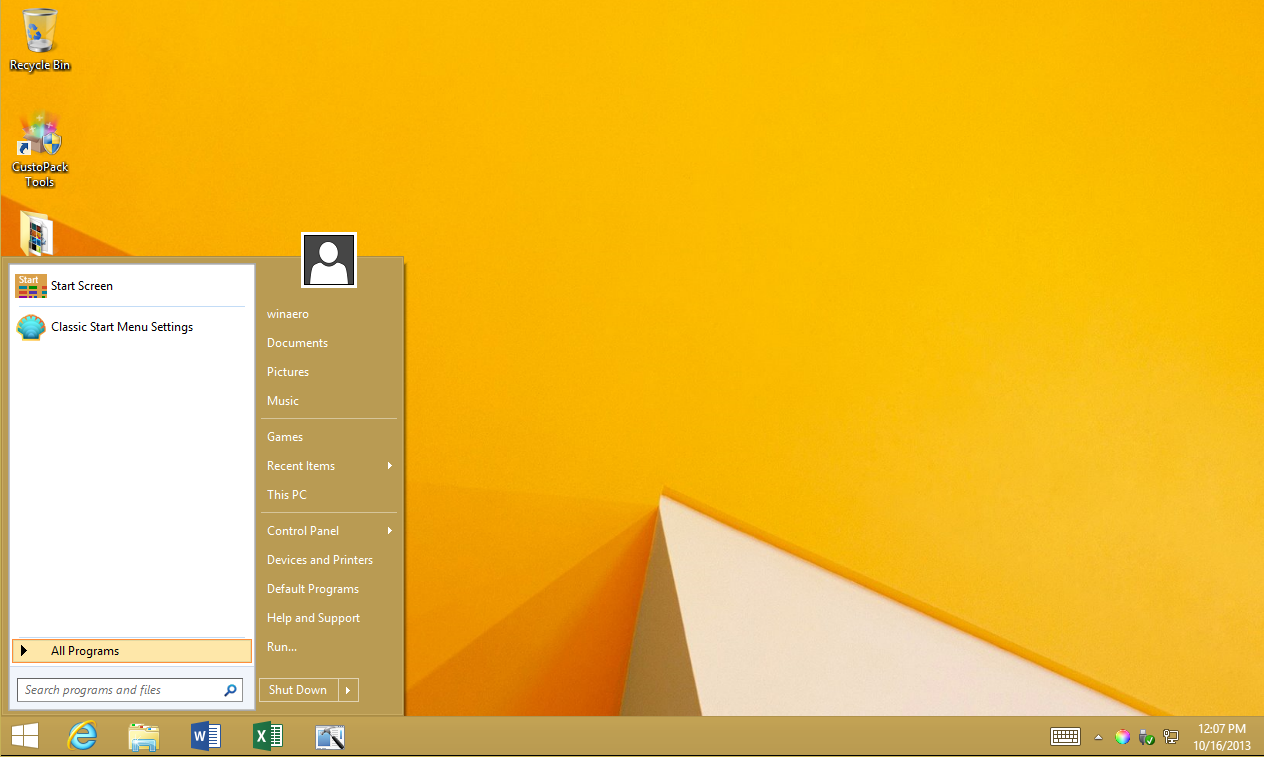
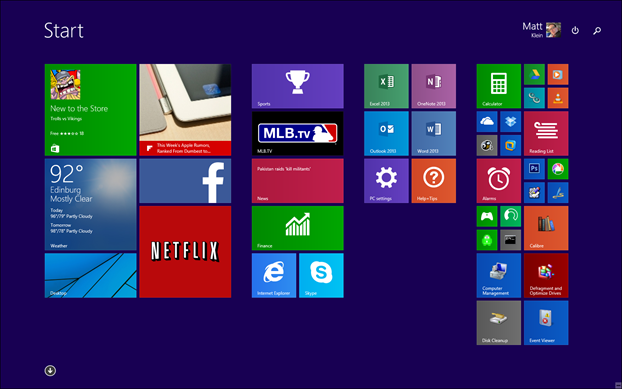
    Αλλαγή στο σύστημα, με την έννοια αν έχω προσθέσει κάποιο πρόγραμμα τροποποίησης αποκλειστικά για την γραμμή εργασιών; Όχι, αλλά είχα προσθέσει (δοκιμάσει, δεν τα έχω πλέον) λίγο πιο παλιά, κάποια προγράμματα (όπως το Classic Shell), για να επαναφέρω την παλαιότερη εμφάνιση/λειτουργία του εικονιδίου έναρξης. Δηλαδή, να είναι έτσι και όχι έτσι όταν κάνω κλικ στην έναρξη, (δεν είναι εικόνες μου, αλλά από αναζήτηση στο Διαδίκτυο).

    Αυτά από τροποποιήσεις. Δεν γνωρίζω αν εννοείτε κάτι άλλο.

    Για τις τελευταίες τρεις ερωτήσεις

    Χρησιμοποιείς κάποιο πρόγραμμα τρίτων μερών το οποίο να τροποποιεί την Εξερεύνηση Αρχείων;

    Δεν ξέρω τώρα αν η παραπάνω απάντηση ισχύσει και γι' αυτή την ερώτηση. Αλλά συγκεκριμένα, αν έχω πρόγραμμα για την Εξερεύνηση αρχείων, όχι.

    Χρησιμοποιείς κάποιο antivirus τρίτων μερών;

    Ναι, το ESET NOD32 Antivirus.

    Ευχαριστώ.

    Ήταν χρήσιμη αυτή η απάντηση;

    0 σχόλια Κανένα σχόλιο
  5. Ανώνυμο
    2017-12-28T13:47:41+00:00

    Καλημέρα Πάνο και χρόνια πολλά!

    Αναφορικά με το πρόβλημα που παρουσιάζεται με τη συντόμευση των Στοιχείων λήψης, σου συνιστούμε αρχικά να προβείς στις παρακάτω ενέργειες για την επίλυση του προβλήματος:

    A. Eκτέλεσε την εντολή DISM ή το εργαλείο System Update Readiness:

    1. Πίεσε Windows key+ X

    2. Eπίλεξε Γραμμή εντολών (Διαχειριστής) (Command Prompt (Admin).

    3. Στη Γραμμή εντολών, καταχώρησε τις παρακάτω εντολές (μία -μία λαμβάνοντας υπόψιν το κενό πριν τις κάθετες γραμμές):  

    Dism /Online /Cleanup-Image /Scanhealth

    Dism /Online /Cleanup-image /Restorehealth

    B. Εκτέλεσε το Εργαλείο Ελέγχου Συστήματος (SFC), για την επιδιόρθωση αρχείων που απουσιάζουν ή καταστραμμένων αρχείων του συστήματος:

    1. Πίεσε Windows key+ X .

    2. Eπίλεξε Γραμμή εντολών (Διαχειριστής) (Command Prompt (Admin).

    3. Στη Γραμμή εντολών, καταχώρησε την παρακάτω εντολή sfc /scannow και πίεσε Enter.

    4. Eάν δεν παρουσιαστεί κάποιο πρόβλημα ακολουθώντας τα παραπάνω βήματα, πραγματοποίησε Επανεκκίνηση του υπολογιστή και έλεγξε εάν το πρόβλημα συνεχίζει να υφίσταται.

    Γ. Εάν το πρόβλημα συνεχίζει να υφίσταται, τότε σου συνιστούμε να απενεργοποιήσεις προσωρινά οποιοδήποτε λογισμικό προστασίας ιών τρίτων μερών και έλεγξε εάν επιλύσει το πρόβλημα.

    Σημείωση: Πριν προχωρήσεις σε αυτήν τη διαδικασία, βεβαιώσου ότι  είσαι σε θέση να εγκαταστήσεις/ ενεργοποίησεις  εκ νέου το antivirus.Στη συνέχεια αφού προβείς στην παραπάνω ενέργεια, παρακαλώ ενεργοποίησε και πάλι το antivirus. 

    Σε περίπτωση που το πρόβλημα παραμένει, θα χρειαστεί να μας παρέχεις τις παρακάτω πληροφορίες προκειμένου να μπορέσουμε να σε εξυπηρετήσουμε περαιτέρω:

    • Πότε παρουσιάστηκε το πρόβλημα για πρώτη φορά; Έχεις προβεί σε κάποια πρόσφατη ενημέρωση ή αλλαγή στο σύστημα;
    • Xρησιμοποιείς κάποιο πρόγραμμα τρίτων μερών το οποίο να τροποποιεί την Εξερεύνηση Αρχείων;
    • Xρησιμοποιείς κάποιο antivirus τρίτων μερών;

    Με εκτίμηση,

    Ιωάννα Σ.

    Ήταν χρήσιμη αυτή η απάντηση;

    0 σχόλια Κανένα σχόλιο