Hinweis
Für den Zugriff auf diese Seite ist eine Autorisierung erforderlich. Sie können versuchen, sich anzumelden oder das Verzeichnis zu wechseln.
Für den Zugriff auf diese Seite ist eine Autorisierung erforderlich. Sie können versuchen, das Verzeichnis zu wechseln.
Hinweis
Foundry IQ (Azure KI-Suche) bietet direkte Indizierungs- und Abfrage-APIs zusammen mit Wissensquellen- und Knowledge Base-APIs auf höherer Ebene für den verwalteten Abruf. Verwenden Sie das Azure Portal, REST-APIs oder Azure SDKs, um diese Funktionen zu konfigurieren, oder verbinden Sie Agents mit Wissensdatenbanken im Microsoft Foundry-Portal.
Foundry IQ (Azure KI-Suche) kann Betriebsprotokolle und Dienstmetriken an ein Azure Storage Konto senden, das dann in Power BI visualisiert werden kann. In diesem Artikel werden die Schritte und die Verwendung einer Power BI-Vorlagen-App zum Visualisieren der Daten erläutert. Die Vorlage enthält Informationen zu Abfragen, Indizierung, Vorgängen und Dienstmetriken.
Hinweis
Die Power BI-Vorlage wird derzeit mit dem älteren Produktnamen Azure Cognitive Search in AppSource- und In-App-Berichtsbezeichnungen aufgeführt.
Einrichten der Protokollierung und Installieren der Vorlage
Aktivieren Sie die Metrik- und Ressourcenprotokollierung für Ihren Foundry IQ-Dienst:
- Erstellen oder identifizieren Sie ein vorhandenes Azure Storage-Konto, in dem Sie die Protokolle archivieren können.
- Wechseln Sie im Azure Portal zu Ihrem Foundry IQ Service.
- Wählen Sie unter „Überwachung“ die Option Diagnoseeinstellungen aus.
- Klicken Sie auf Diagnoseeinstellung hinzufügen.
- Aktivieren Sie In einem Speicherkonto archivieren, geben Sie Ihre Speicherkontoinformationen an, und aktivieren Sie OperationLogs und AllMetrics.
- Wählen Sie Speichern.
Sobald die Protokollierung aktiviert ist, werden Protokolle und Metriken generiert, während Sie den Foundry IQ-Dienst verwenden. Es kann bis zu einer Stunde dauern, bis protokollierte Ereignisse in Azure Storage angezeigt werden. Suchen Sie nach einem Insights-logs-operationlogs-Container für Vorgänge und einen Insights-metrics-pt1m-Container für Metriken. Überprüfen Sie Ihr Speicherkonto für diese Container, um sicherzustellen, dass Daten zum Visualisieren vorhanden sind.
Suchen Sie die Power BI-App-Vorlage im Marketplace für Power BI-Apps, und installieren Sie sie in einem neuen oder vorhandenen Arbeitsbereich. Die Vorlage wird als Azure Cognitive Search aufgeführt: Protokolle und Metriken analysieren.
Nachdem Sie die Vorlage installiert haben, wählen Sie sie in der Liste der Apps in Power BI aus.
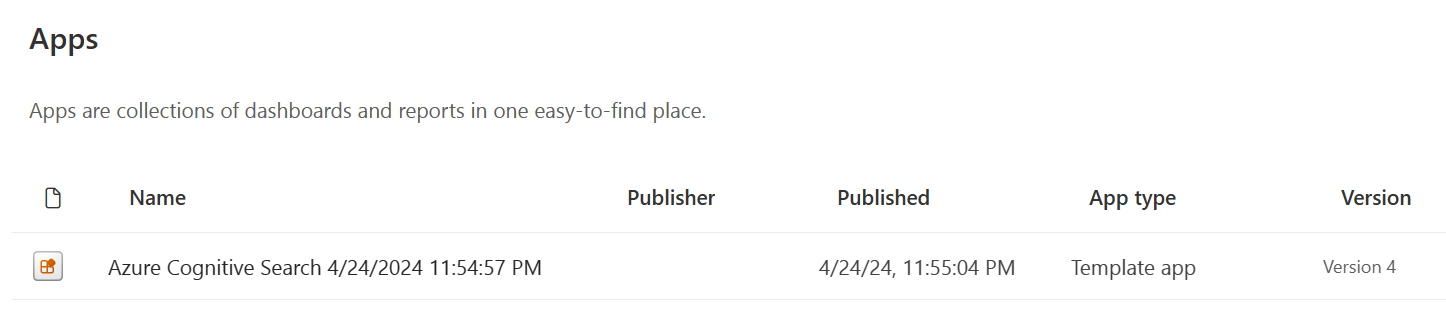
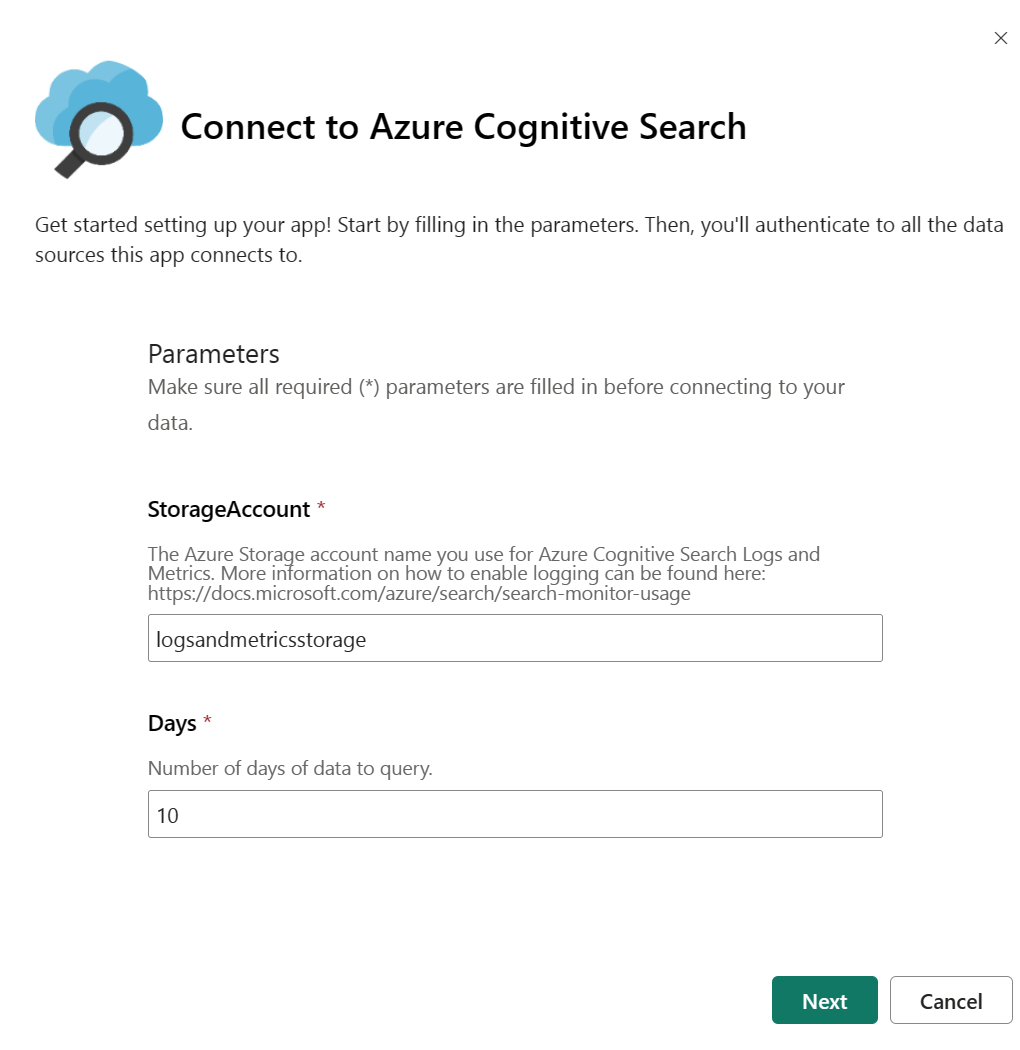
Wählen Sie Ihre Daten verbinden.

Geben Sie den Namen des Speicherkontos ein, das Ihre Protokolle und Metriken enthält. Standardmäßig betrachtet die App die Daten der letzten 10 Tage, aber dieser Wert kann mit dem Parameter Tage geändert werden.
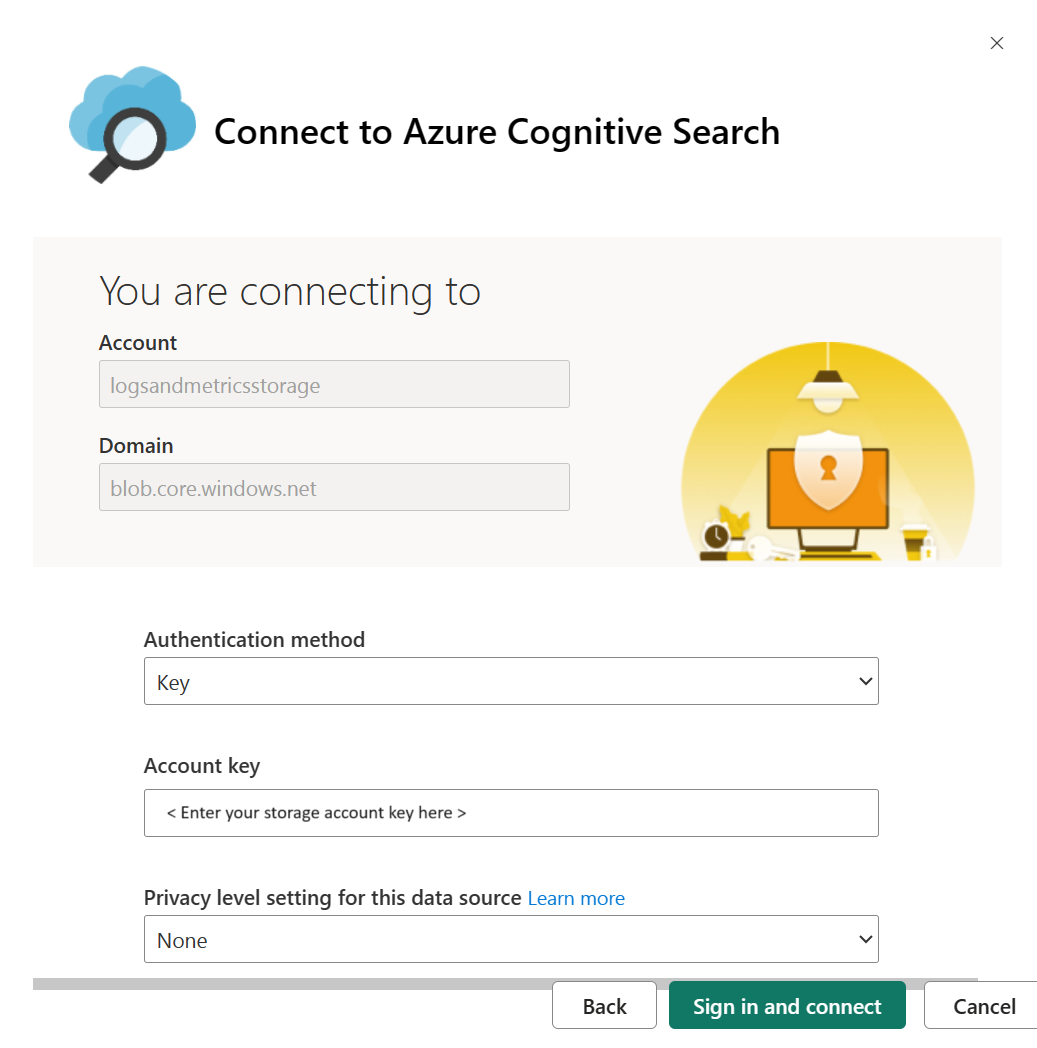
Wählen Sie Schlüssel als Authentifizierungsmethode aus, und geben Sie Ihren Speicherkontoschlüssel an. Wählen Sie Keine oder Privat als Datenschutzebene aus. Klicken Sie auf Anmelden, und beginnen Sie den Ladevorgang.
Warten Sie, bis die Daten aktualisiert sind. Dies kann eine Weile dauern, je nachdem, wie viele Daten Sie nutzen. Der folgende Indikator zeigt Ihnen, ob die Daten noch aktualisiert werden.

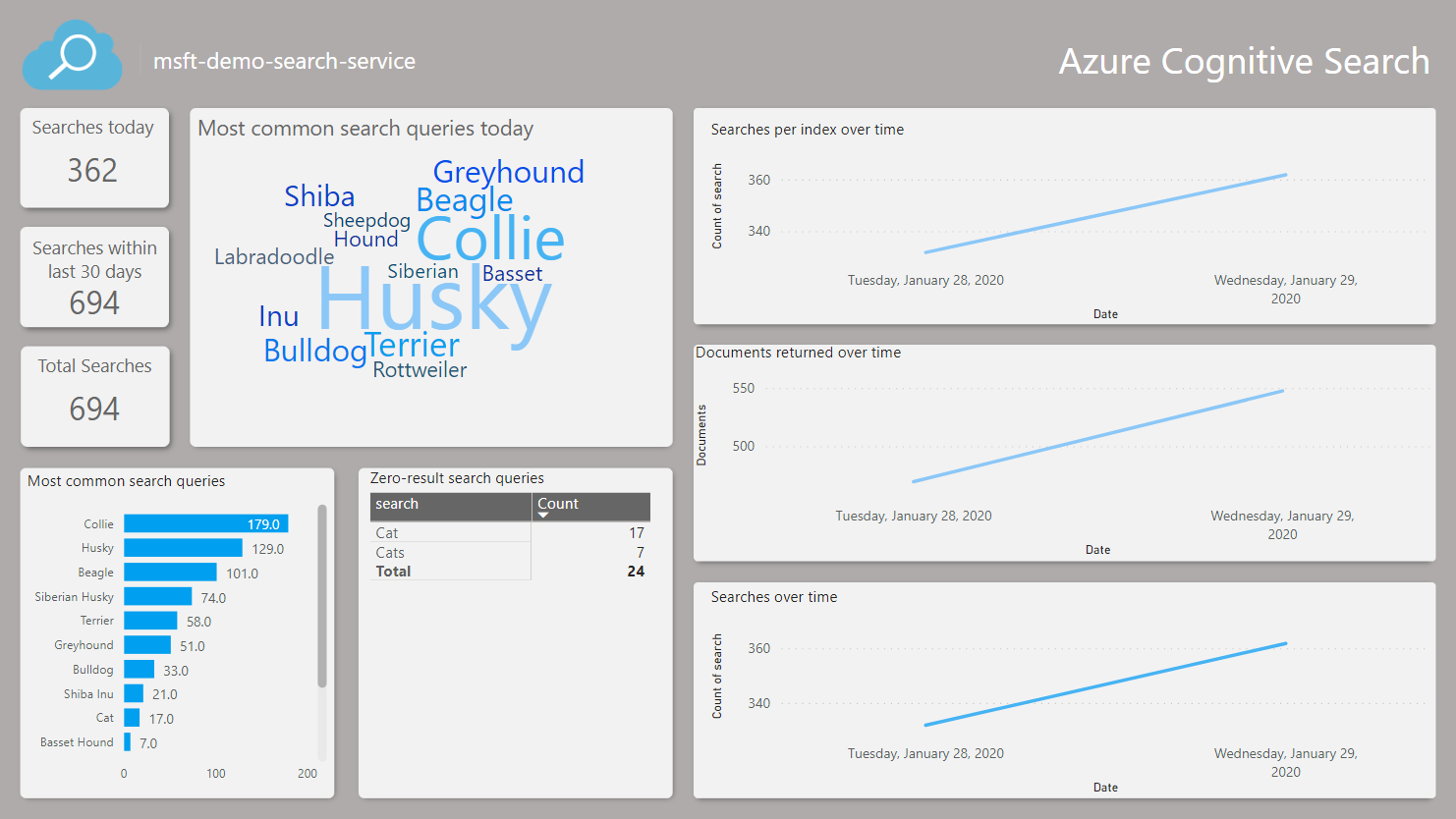
Wählen Sie Azure Cognitive Search-Bericht (früherer Berichtsname) aus, um den Bericht anzuzeigen.

Aktualisieren Sie die Seite nach dem Öffnen des Berichts, damit sie mit Ihren Daten geöffnet wird.
Ändern von App-Parametern
Wenn Sie Daten aus einem anderen Speicherkonto visualisieren oder die Anzahl der abzufragenden Daten ändern möchten, führen Sie die folgenden Schritte aus, um die Parameter "Days" und "StorageAccount " zu ändern.
Navigieren Sie zu ihren Power BI-Apps, suchen Sie Ihre Search-App, und wählen Sie die Aktion Bearbeiten aus, um zum Arbeitsbereich zu gelangen.
Wählen Sie aus den Datasetoptionen Einstellungen aus.
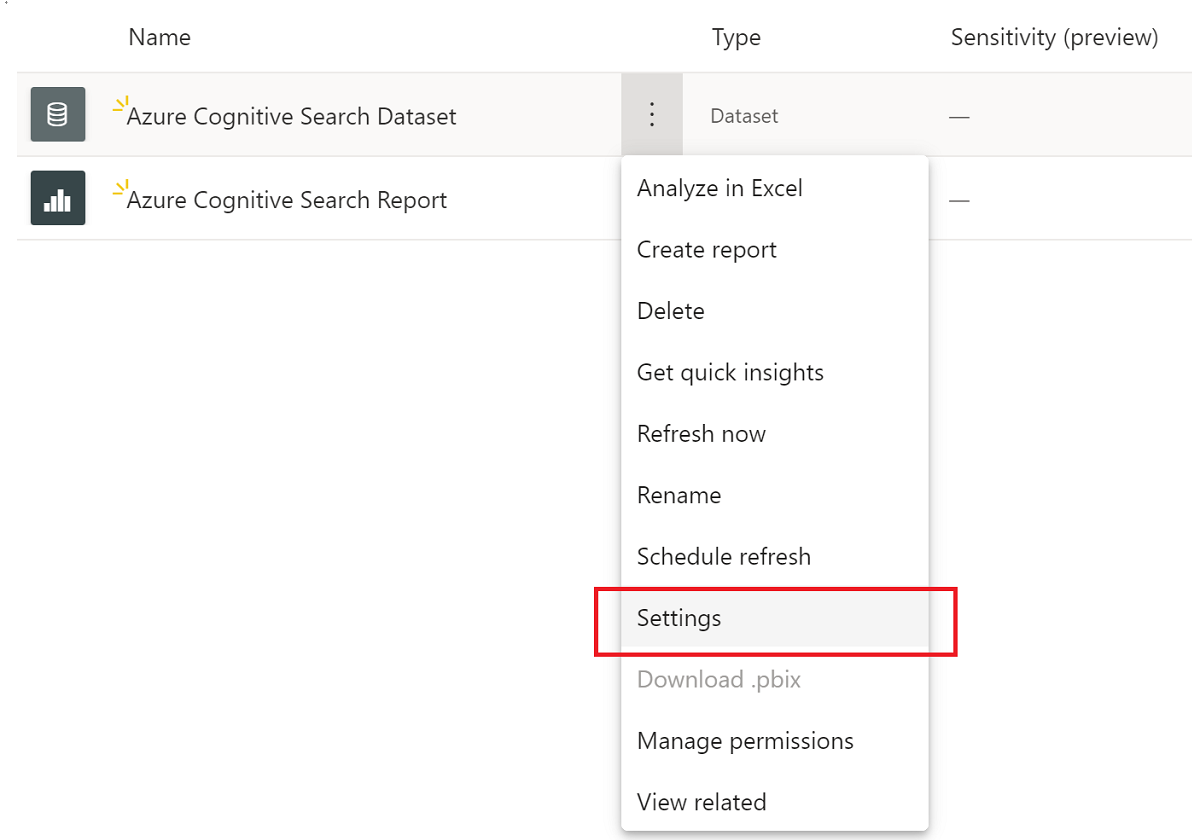
Ändern Sie auf der Registerkarte „Datasets“ die Parameterwerte, und wählen Sie Anwenden aus. Wenn ein Problem mit der Verbindung vorliegt, aktualisieren Sie die Anmeldeinformationen für die Datenquelle auf derselben Seite.
Navigieren Sie zurück zum Arbeitsbereich, und wählen Sie Jetzt aktualisieren aus den Datasetoptionen aus.
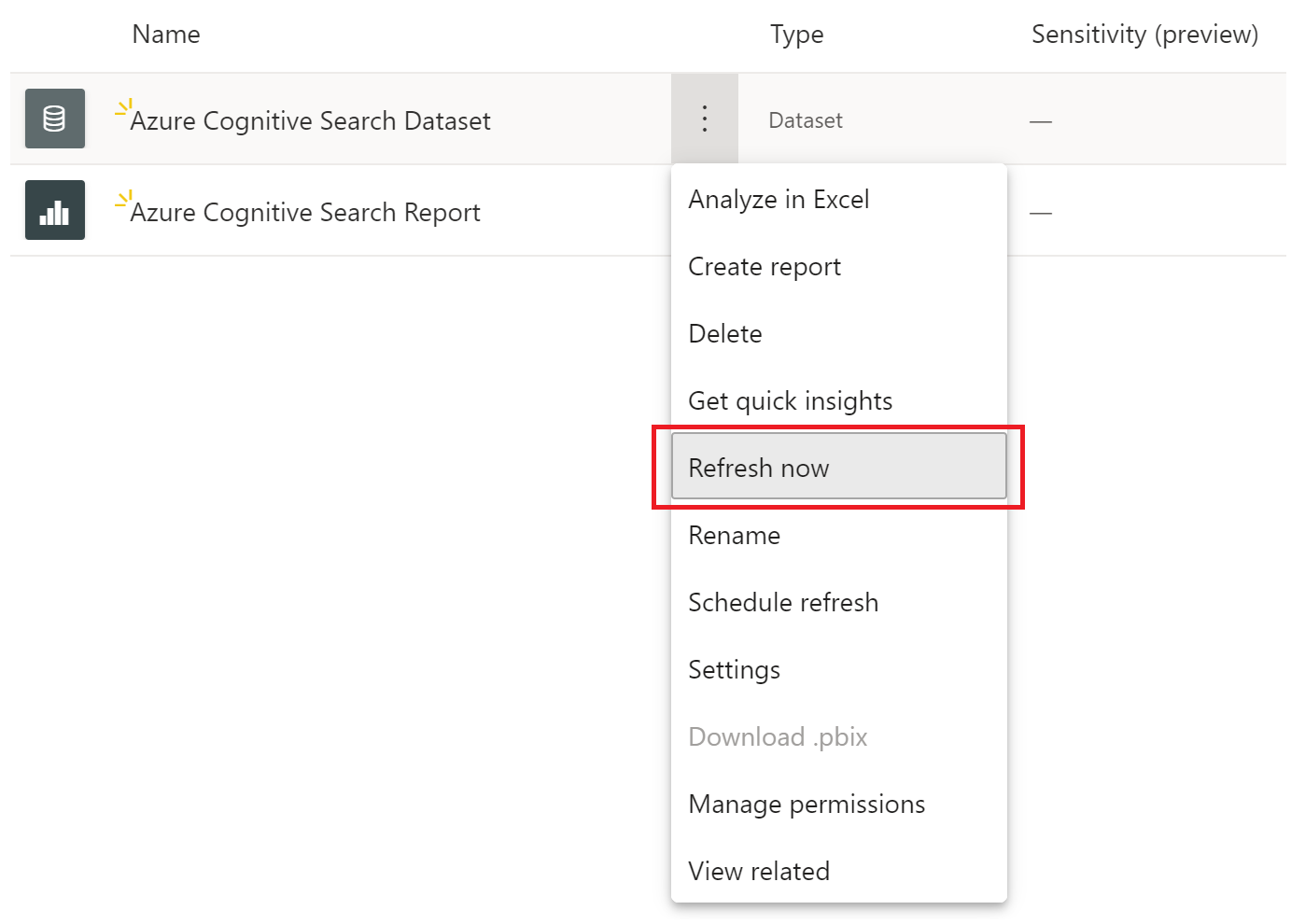
Öffnen Sie den Bericht, um die aktualisierten Daten anzuzeigen. Möglicherweise müssen Sie den Bericht auch aktualisieren, um die neuesten Daten anzuzeigen.
Fehlerbehebung bei Berichten
Wenn Ihre Daten nicht angezeigt werden, probieren Sie die folgenden Schritte zur Problembehandlung aus:
Öffnen Sie den Bericht, und aktualisieren Sie die Seite, um sicherzustellen, dass Sie die neuesten Daten anzeigen. Der Bericht enthält eine Option zum Aktualisieren der Daten. Wählen Sie diese Option aus, um die neuesten Daten zu erhalten.
Stellen Sie sicher, dass der angegebene Speicherkontoname und der angegebene Zugriffsschlüssel korrekt sind. Der Name des Speicherkontos sollte dem Konto entsprechen, das mit Ihren Findry IQ-Dienstprotokollen konfiguriert ist.
Vergewissern Sie sich, dass Ihr Speicherkonto die Container "insights-logs-operationlogs " und "insights-metrics-pt1m" enthält und dass jeder Container Daten enthält. Die Protokolle und Metriken sind in mehreren Ordnerebenen verschachtelt.
Überprüfen Sie, ob das Dataset weiterhin aktualisiert wird. Der Aktualisierungsstatusindikator wird oben in Schritt 8 angezeigt. Wenn die Aktualisierung noch immer ausgeführt wird, warten Sie, bis die Aktualisierung beendet ist, um den Bericht zu öffnen und zu aktualisieren.