Vorgang beginnt mit anderem Vorgang und endet mit anderem Vorgang

Anonym
2024-08-08T12:08:58+00:00

Hallo zusammen,

ich erstelle gerade mal wieder einen Bauzeitenplan in MS Project und bin froh das es diese Applikation gibt.

Was mich jetzt und bei den vorherigen Terminpläne frage und versuche ein Lösung zu finden ist, wie kann ein Vorgang so automatisert werden das er mit Vorgang 1 beginnt und mit Vorgang 3 endet. Ich möchte keine fixe Dauer eingeben sondern das der Vorgang 2 sich automatisch an Vorgang 1 und 3 orientiert.

Wäre für eine Lösung oder Hinweise sehr dankbar.

Freundliche Grüsse

Carsten Kessler

Microsoft 365 und Office | Projekt | Geschäftlich | Windows

Microsoft-Projektmanagementsoftware, die zum Planen, Verwalten und Kommunizieren eines Projektzeitplans und anderer Informationen zwischen Arbeitsgruppenmitgliedern, Projektmanager*innen und anderen Projektbeteiligten verwendet wird.

Gesperrte Frage. Diese Frage wurde aus der Microsoft-Support-Community migriert. Sie können darüber abstimmen, ob sie hilfreich ist, aber Sie können keine Kommentare oder Antworten hinzufügen oder der Frage folgen.

0 Kommentare Keine Kommentare

2 Antworten

Sortieren nach: Am hilfreichsten
  1. Anonym
    2024-08-10T10:01:17+00:00

    Hallo Nikolay,

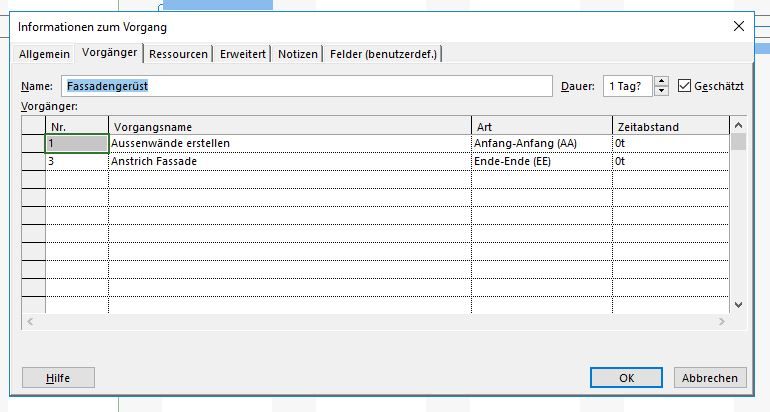
    herzlichen Dank für Deine Ausführung welche ich ausprobiert habe. Leider führt das nicht zum gewünschten Ergebnis. Im Anhang habe ich einen Ausschnitt aus dem Vorgang 2 mit der Registerkarte "Vorgänger" angehängt.

    Ich nehme mals das Beispiel bei einem Hausbau.

    Wenn die Aussenwände erstellt (Aufgabe 1) werden ist mit Start der Arbeiten auch eine Fassadengerüst (Aufgabe 2) erforerlich. Das Fassadengerüst (Aufgabe 2) soll nach Abschluss des Fassadenastriches (Aufgabe 3) demontiert werden.

    Die Aufgabe 2 soll mit Aufgabe 1 beginnen und mit Aufgabe 3 enden. Die Dauer der Aufgabe 2 ist abhängig von Aufgabe 1 und Aufgabe 3.

    Daher habe ich bei Aufgabe 2 zwei Vorgänger eingefügt. Aufgabe 1 mit AA Anfang-Anfang und Aufgabe 3 mit EE Ende - Ende.

    Wenn es missversändlich ist bitte um Nachfrage. Beim schreiben ist mir eine Möglichkeit eingefallen die Aufgabe 2 in mehrere Vorgänge aufzuteilen und so an die beiden Prozesse zu binden.

    Hoffe es gibt eine einfache Möglichkeit.

    Schönes Wochenende

    Carsten Kessler
    War diese Antwort hilfreich?

    Eine Person fand diese Antwort hilfreich.
    0 Kommentare Keine Kommentare
  2. Anonym
    2024-08-09T18:16:45+00:00

    Hallo Carsten!

    Vielen Dank für das Posten in unserem Forum.

    Um einen Prozess in MS Project so zu automatisieren, dass Aufgabe 2 automatisch basierend auf der Fertigstellung von Aufgabe 1 und dem Start von Aufgabe 3 geplant wird, kannst du Abhängigkeiten und Einschränkungen verwenden. Hier ist eine Schritt-für-Schritt-Anleitung:

    1. Wähle Aufgabe 2 aus, gehe dann auf die Registerkarte "Aufgabe" und klicke auf "Mit Vorgänger verknüpfen". Dadurch wird Aufgabe 2 von der Fertigstellung von Aufgabe 1 abhängig gemacht.
    2. Wähle auf ähnliche Weise Aufgabe 3 aus, gehe dann auf die Registerkarte "Aufgabe" und klicke auf "Mit Vorgänger verknüpfen". Dadurch wird Aufgabe 3 von der Fertigstellung von Aufgabe 2 abhängig gemacht.
    3. Für Aufgabe 2 kannst du eine Einschränkung "Nicht früher starten als" festlegen, die auf dem Abschluss von Aufgabe 1 basiert. Dadurch wird sichergestellt, dass Aufgabe 2 erst gestartet wird, nachdem Aufgabe 1 abgeschlossen ist.
    4. Für Aufgabe 3 kannst du die Einschränkung "Ende nicht später als" festlegen, um sicherzustellen, dass sie nach Abschluss von Aufgabe 2 gestartet wird.

    Wenn zwischen den Aufgaben eine bestimmte Verzögerung erforderlich ist, kannst du eine Verzögerungszeit hinzufügen.

    In diesem Artikel findest du weitere Informationen:
    Planen von Vorgängen mit Project: Hintergrundinformationen - Microsoft-Support

    Mit freundlichen Grüßen

    Nikolay Kolev

    Microsoft Office 365 Business Support Engineer

    War diese Antwort hilfreich?

    0 Kommentare Keine Kommentare