Run the OneDrive troubleshooter

Anonym
2024-05-13T13:26:54+00:00

Hallo,

mein iMac synchronisiert meine Daten mit anderen Geräten nicht mehr.

Ich bekomme die Information, das ich 33 Synchronisationsprobleme habe.

Wie kann ich das Problem lösen.

Vorab besten Dank.

Mit freundlichen Grüßen

Elmer Geissler

Microsoft 365 und Office | OneDrive | Andere | MacOS

Gesperrte Frage. Diese Frage wurde aus der Microsoft-Support-Community migriert. Sie können darüber abstimmen, ob sie hilfreich ist, aber Sie können keine Kommentare oder Antworten hinzufügen oder der Frage folgen.

0 Kommentare Keine Kommentare

1 Antwort

Sortieren nach: Am hilfreichsten
  1. Anonym
    2024-05-13T17:42:49+00:00

    Diese Antwort wurde automatisch übersetzt. Daher können grammatikalische Fehler oder seltsame Formulierungen vorkommen.

    Hallo, Elmer Geissler

    Willkommen in der Microsoft Community!

    Laut Ihrer Beschreibung haben Sie Probleme mit OneDrive auf dem iMac, die nicht synchronisiert werden, richtig? Wenn mein Verständnis falsch ist, können Sie mir gerne antworten und mich korrigieren.

    Mir ist aufgefallen, dass Sie erwähnt haben, dass Sie 33 Meldungen über Synchronisierungsprobleme erhalten haben, damit ich Ihr Problem besser lösen kann, wenn es für Sie bequem ist, könnten Sie bitte einen Screenshot des spezifischen Fehlerberichts hochladen? (Wenn es eine E-Mail-Adresse, einen Namen oder etwas Privates gibt, codieren Sie es vor dem Hochladen)

    Sie können die folgenden Schritte zum erneuten Synchronisieren von OneDrive ausführen.

    Heben Sie die Verknüpfung Ihres OneDrive-Kontos auf

    1. Wählen Sie die OneDrive-Cloud in Ihrem Infobereich aus, um das OneDrive-Popup anzuzeigen.
      Blue and white OneDrive icons
    2. Wählen Sie das OneDrive-Symbol  Hilfe und Einstellungen und dann Einstellungen aus .
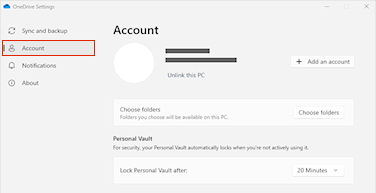
    3. Gehen Sie zur Registerkarte Konto .
      A screenshot showing the Account tab in OneDrive settings.
    4. Wählen Sie Verknüpfung mit diesem PC aufheben.

    Anmeldeinformationen löschen

    1. Drücken Sie die Windows-Taste  + R , um einen "Ausführen"-Dialog zu öffnen.
    2. Geben Sie den Pfad %localappdata%\Microsoft\OneDrive\settings ein, und wählen Sie OK aus .
    3. Löschen Sie die PreSignInSettingsConfig.json Datei.

    Melden Sie sich erneut an, um Ihr Konto erneut zu verknüpfen

    1. Melden Sie sich an, wenn Sie dazu aufgefordert werden. **Trinkgeld:**Wenn OneDrive nicht geöffnet wird, drücken Sie die Windows-Taste , geben Sie OneDrive ein und wählen Sie dann die OneDrive-App aus.
    2. Wenn Sie sich anmelden, werden Sie von OneDrive darauf hingewiesen, dass bereits ein Ordner vorhanden ist: Wählen Sie Diesen Ordner verwenden aus .
    3. **Trinkgeld:**Wählen Sie Neuen Ordner auswählen aus , wenn Sie Ihr OneDrive an einen neuen Speicherort verschieben möchten.
    4. OneDrive synchronisiert jetzt Ihre Dateien und Ordner wieder mit Ihrem Computer. OneDrive lädt nicht alle Ihre Dateien herunter (nur ihre Platzhalter, um Speicherplatz zu sparen,Sparen von Speicherplatz mit OneDrive-Dateien bei Bedarf für Windows - Microsoft-Support), aber dies wird noch einige Zeit dauern .
    5. Sobald Ihre Dateien erneut synchronisiert wurden, können Sie die Ordneransicht Ihres Computers bereinigen und auswählen, die mit Ihrem Computer synchronisiert werden sollen - Microsoft-Support
    6. Wenn Sie weiterhin Probleme mit der OneDrive-Synchronisierung haben, versuchen Sie es mit Zurücksetzen von OneDrive - Microsoft-Support.

    Auch die Unfähigkeit zur Synchronisierung könnte ein Netzwerkproblem sein, also versuchen Sie es bitte mit der Netzwerkfehlerbehebung.

    1. Netzwerk wechseln und erneut anmelden: Wechseln Sie zu einem anderen Netzwerk oder mobilen Hotspot, wenn Sie ein Netzwerk von einem anderen Anbieter haben, können Sie auch versuchen, es zu ändern und sich erneut anzumelden.
    2. DNS ändern: Starten Sie >>> legen Sie >>> Netzwerk und Internet fest>>> doppelklicken Sie, um "Adapteroptionen ändern" zu öffnen >>>klicken Sie mit der rechten Maustaste auf "Verbundenes Netzwerk", um "Eigenschaften" zu öffnen>>> wählen Sie "Internetprotokoll Version 4", doppelklicken Sie, um die > zu öffnen >>> überprüfen Sie die mit der DNS-Serveradresse unter >> bevorzugten DNS-Server (4.2.2.1) > >> alternativer DNS-Server (4.2.2.2) >>> OK>>> OK>>> versuchen Sie es erneut, nachdem Sie es geändert haben, und denken Sie daran, es nach Erfolg auf automatisch zu ändern
    3. IE zurücksetzen: Halten Sie die Windows-Logo-Taste + R-Taste gedrückt, geben Sie inetcpl.cpl ein und klicken Sie dann auf Erweitert, scrollen Sie in der Einstellungsliste nach unten zu Sicherheit, um SSL3.0, TSL1.0, TSL1.1, TSL1.2 Anwenden anzukreuzen, und tippen Sie unten auf Zurücksetzen, dann auf Einstellungen löschen und dann auf Zurücksetzen

    Wenn das Problem weiterhin besteht, nachdem Sie die obigen Schritte ausgeführt haben, wird das Problem höchstwahrscheinlich durch eine kürzlich durchgeführte OneDrive-Datenmigration verursacht.

    Wir haben dieses Problem über interne Kanäle übermittelt, und das OneDrive-Team arbeitet aktiv an der Behebung des Problems, sodass Sie geduldig warten können.

    Zögern Sie nicht, uns zu kontaktieren, wenn Sie beim Ausprobieren der Schritte auf Probleme oder neue Entwicklungen stoßen!

    Vielen Dank für Ihr Verständnis und Ihre Geduld.

    Mit freundlichen Grüßen

    Navian - MSFT |Microsoft Community Support-Spezialist

    War diese Antwort hilfreich?

    0 Kommentare Keine Kommentare