Im Planer gibt es kein Büroklammer Symbol für verlinkte Dateien in Spalte Übersicht

Anonym
2025-07-10T15:08:53+00:00

Hallo, für Projektplaner hatte ich bis jetzt MS Project benutzt, was nur abgekündigt wird, und man stattdessen Planer nutzen soll. Wenn man im Planer Premium zu einer Aufgabe eine Datei als Anlagen verlinkt, erscheint kein Büroklammer Symbol, das auf das Anhang hinweist. Im MS Projekt gibt es diesen Büroklammer Symbol. Für mich ist wichtig zu wissen, ob zu eine Aufgabe es Anhäge gibt. Ist es ein Programierfehler oder kann man die Anzeige des Büroklammersymbols aktivieren?
Ansicht im Projekt


Ansicht in Premium Planer

Microsoft 365 Insider | Projekt | Windows

Microsoft-Projektmanagementsoftware, die zum Planen, Verwalten und Kommunizieren eines Projektzeitplans und anderer Informationen zwischen Arbeitsgruppenmitgliedern, Projektmanager*innen und anderen Projektbeteiligten verwendet wird.

Gesperrte Frage. Diese Frage wurde aus der Microsoft-Support-Community migriert. Sie können darüber abstimmen, ob sie hilfreich ist, aber Sie können keine Kommentare oder Antworten hinzufügen oder der Frage folgen.

0 Kommentare Keine Kommentare

3 Antworten

Sortieren nach: Neueste
  1. Anonym
    2025-07-12T14:36:35+00:00

    Diese Antwort wurde automatisch übersetzt. Daher können grammatikalische Fehler oder seltsame Formulierungen vorkommen.

    Hallo Svitlana,

    Vielen Dank für Ihre Antwort. Vielleicht haben Sie Recht mit dem Unterschied zwischen Planner Basic und Planner Premium. Leider bin ich selbst nur ein Benutzer und habe keinen Zugriff auf die Premium-Version, sodass ich dieses Verhalten nicht direkt bestätigen kann.

    Wenn dies tatsächlich eine fehlende Funktion in Planner Premium ist, wäre es hilfreich, Feedback über das Microsoft-Feedbackportal unter https://feedbackportal.microsoft.com einzureichen. Auf diese Weise kann das Produktteam das Problem überprüfen und es für zukünftige Updates berücksichtigen.

    Ich entschuldige mich für die Unannehmlichkeiten. Nochmals vielen Dank für Ihre Geduld.

    Thomas

    War diese Antwort hilfreich?

    0 Kommentare Keine Kommentare
  2. Anonym
    2025-07-11T15:34:04+00:00

    Hallo Thomas,

    vielen Dank für deine Antwort. Ich habe alle Punkte versucht, leider erfolglos.
    Ich vermute, du hast für den Test das Planer Basic erstellt. Im Planer Basic ist das Büroklammer Symbol vorhanden. Es fehlt im Planer Premium.

    Im Planer Basic wird das Büroklammer Symbol angezeigt. Im Planer Premium wird es leider nicht angezeit.

    viele Grüße

    Svitlana

    War diese Antwort hilfreich?

    Eine Person fand diese Antwort hilfreich.
    0 Kommentare Keine Kommentare
  3. Anonym
    2025-07-11T14:19:24+00:00

    Diese Antwort wurde automatisch übersetzt. Daher können grammatikalische Fehler oder seltsame Formulierungen vorkommen.

    Hallo Babych Svitlana,

    Vielen Dank für das Posten in der Community.

    Ich verstehe, wie frustrierend es sein kann, wenn etwas nicht wie erwartet funktioniert. Ich habe dies selbst in Planner getestet, indem ich zu https://m365.microsoft.com → Apps > Planner und sogar die integrierte Planner-App in Microsoft Teams gegangen bin. Ich kann bestätigen, dass das Büroklammer-Symbol in der Spalte "Schneller Blick" angezeigt wird, wenn eine Aufgabe Anhänge hat.
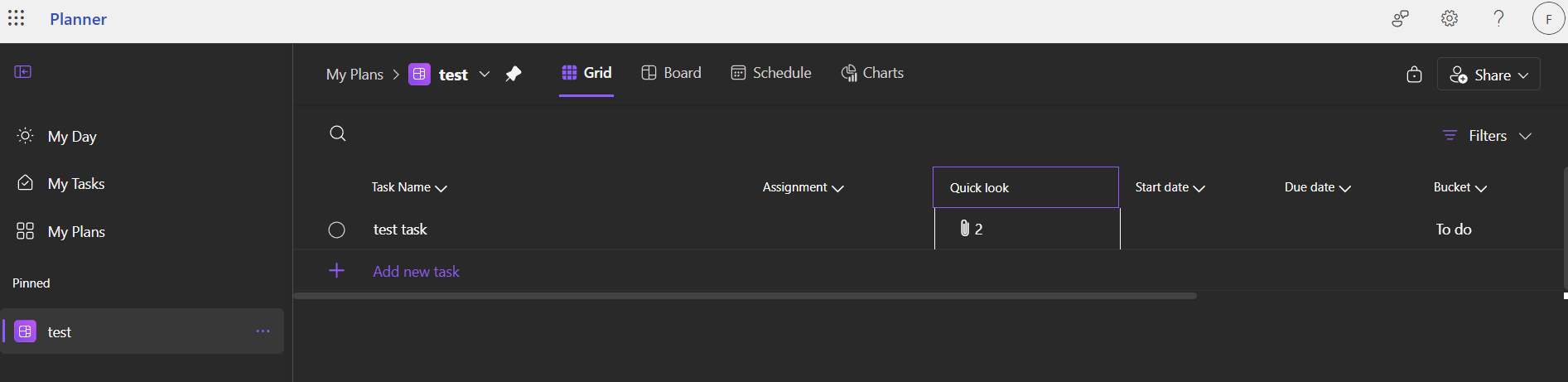
    Da es bei Ihnen nicht angezeigt wird, scheint es, als ob etwas auf Ihrer Seite nicht stimmt. Ich bin mir nicht ganz sicher, was die Ursache ist, aber hier sind ein paar Dinge, die Sie ausprobieren könnten:

    • Aktualisieren Sie die Seite, melden Sie sich ab und wieder an
    • Versuchen Sie es mit einem anderen Browser (z. B. Edge oder Chrome)
    • Stellen Sie sicher, dass die Datei vollständig angehängt und gespeichert ist.
    • Wenn Ihr Plan vor einiger Zeit erstellt wurde, versuchen Sie, einen neuen Testplan zu erstellen, und prüfen Sie, ob das Symbol dort angezeigt wird

    Teilen Sie mir auch mit, ob das Symbol angezeigt wird, wenn Sie von einer anderen Plattform aus auf Planner zugreifen, z. B. über https://m365.microsoft.com oder über die Planner-App in Microsoft Teams. Dies kann dabei helfen, einzugrenzen, ob es sich um ein Anzeigeproblem oder etwas Spezifisches für Ihre Umgebung handelt.

    Ich weiß, das ist keine große Antwort, aber ich hoffe, dass es hilft, die Dinge voranzubringen. Lassen Sie mich wissen, was Sie finden.

    Alles Gute

    Thomas

    War diese Antwort hilfreich?

    0 Kommentare Keine Kommentare
