Suche funktioniert nicht mehr, da falsche Berechtigung für Windows Search Verzeichnisse vorliegen

Anonym
2023-05-11T22:20:01+00:00

Hallo,

meine Outlook Suche und auch die Suche im Startmenü funktioniert nicht mehr.

Die Indizierung findet falsche Berechtigungen für Windows Search Verzeichnisse:
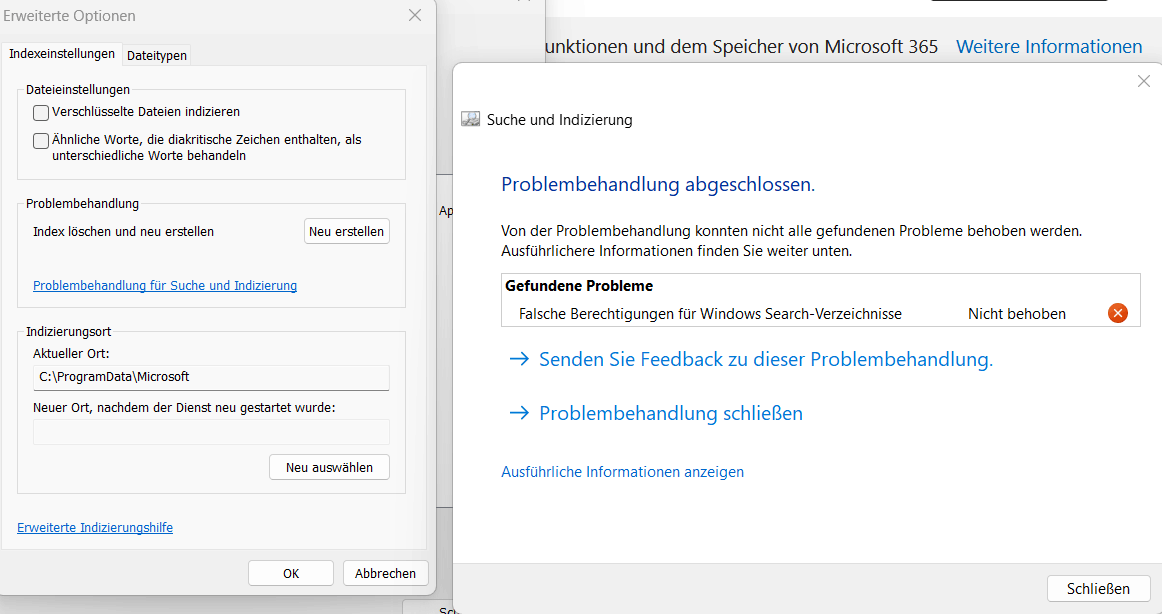
Aus

https://answers.microsoft.com/de-de/outlook_com/forum/all/outlook-suche-kann-neuere-e-mails-nicht-finden/3b5022ae-7a40-4fa3-a3b4-d96689b549d7

habe ich bereits Methode 2 probiert - leider ohne Erfolg:

Methode 2:

Drücken Sie WIN+X und starten Sie Powershell mit Administratorrechten und führen Sie Folgendes aus:

dism /Online /Disable-Feature /FeatureName:"SearchEngine-Client-Package"

(Windows nicht neu starten).

dism /Online /Enable-Feature /FeatureName:"SearchEngine-Client-Paket"

(Windows nicht neu starten)

Installieren Sie die Cortana Search App erneut über powershell Get-AppxPackage -Name Microsoft.Windows.Cortana | foreach {Add-AppxPackage -register "$($_. InstallLocation)\appxmanifest.xml" -DisableDevelopmentMode}

Starten Sie Outlook 5 neu.

Methode 1 konnte ich nicht nachvollziehen.

Die Berechtigung von C:\ProgramData\Microsoft\Search\Data sieht wie folgt aus:
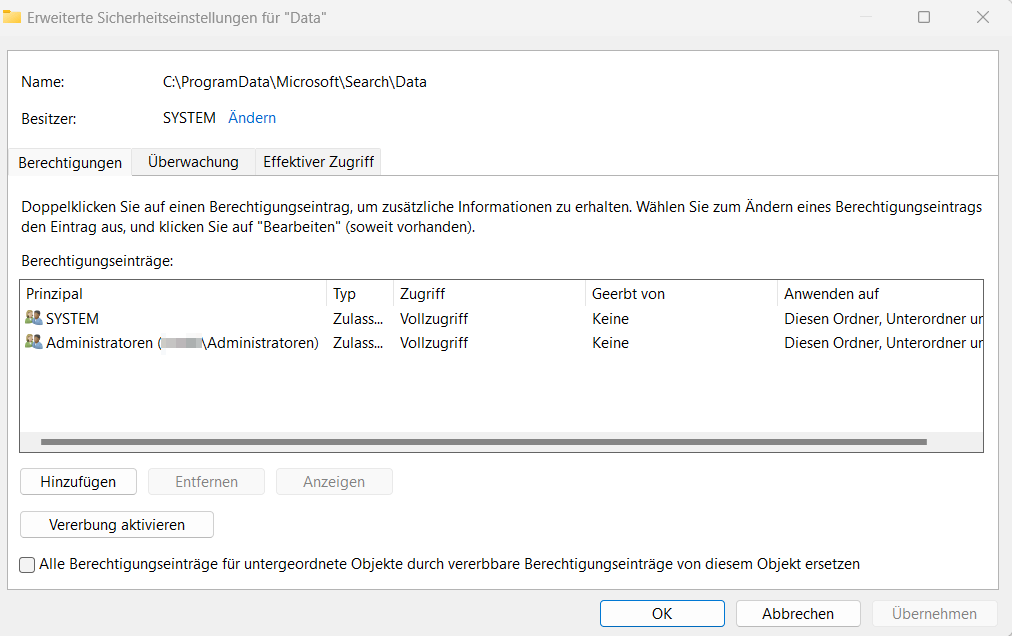
Was kann ich tun, damit die Suche wieder funktioniert?

Win 11 22H2 22621.1635

Windows für Zuhause | Windows 11 | Dateien, Ordner und Speicher

Gesperrte Frage. Diese Frage wurde aus der Microsoft-Support-Community migriert. Sie können darüber abstimmen, ob sie hilfreich ist, aber Sie können keine Kommentare oder Antworten hinzufügen oder der Frage folgen.

0 Kommentare Keine Kommentare
Antwort, die vom Frageautor angenommen wurde
Anonym
2023-07-04T17:33:45+00:00

Hallo,

das Problem ist inzwischen gelöst. Wie in den Beiträgen unter Outlook 2007 search on Windows 11 fails by returning no results - Microsoft Community Hub beschrieben, darf unter Indizierungsorte der Eintrag "Microsoft Outlook" nicht angehakt sein. Nachdem man ihn ausgehakt hat, funktioniert nach dem Neustart von Outlook die Suche wie sie soll. Zwar entbehrt es jedweder Logik, aber bekanntlich heiligt der Zweck die Mittel,

War diese Antwort hilfreich?

40+ Personen fanden diese Antwort hilfreich.
0 Kommentare Keine Kommentare

41 zusätzliche Antworten

Sortieren nach: Am hilfreichsten
  1. Anonym
    2023-09-21T19:31:13+00:00

    Hallo,

    das Problem ist inzwischen gelöst. Wie in den Beiträgen unter Outlook 2007 search on Windows 11 fails by returning no results - Microsoft Community Hub beschrieben, darf unter Indizierungsorte der Eintrag "Microsoft Outlook" nicht angehakt sein. Nachdem man ihn ausgehakt hat, funktioniert nach dem Neustart von Outlook die Suche wie sie soll. Zwar entbehrt es jedweder Logik, aber bekanntlich heiligt der Zweck die Mittel,

    Super-Lösung! Ich habe tagelang verzweifelt nach einer Lösung gesucht. Dass der Haken bei "Outlook" WEGGENOMMEN werden muss.... darauf wäre ich im Leben nicht gekommen. Das ist in der Tat völlig unlogisch.

    Was ich nicht verstehe: wie ist der Haken dort wohl hingekommen? Ich habe ihn jedenfalls nicht gesetzt! Aber man muss nicht alles verstehen....

    War diese Antwort hilfreich?

    3 Personen fanden diese Antwort hilfreich.
    0 Kommentare Keine Kommentare
  2. Anonym
    2023-07-23T13:30:00+00:00

    Hatte das gleiche urplötzlich aufgetretene Problem. Die Suche in W11, die Teil der Taskleiste ist, funktionierte von einer zur anderen Sekunde nicht mehr.
    Lösung: in den Indexoptionen nicht nur MS Outlook herausnehmen auch MS OneNote und in Bezug auf Outlook brachte es erst etwas nachdem ich auch die Dateiendungen .pst und .ost ausgeschlossen hatte.
    Plötzlich lief die Suche W11 suche wieder. Letztlich ist sie ein zentraler Startpunkt für den Aufruf von Apps etc.

    War diese Antwort hilfreich?

    3 Personen fanden diese Antwort hilfreich.
    0 Kommentare Keine Kommentare
  3. Anonym
    2023-05-12T13:42:02+00:00

    Wie Tom bereits geschrieben hat, kannst Du die Meldung zu den falschen Berechtigungen ignorieren. Erstelle einfach den Index über die alte Systemsteuerung > Indizierungsoptionen neu:

    • Überprüfe im Fenster "Indizierungsoptionen" zunächst, ob alle Orte aufgeführt sind, die indiziert werden sollen. Passe sie ggf. durch die Auswahl von "Ändern" an.
    • Klicke dann auf "Erweitert" und dort unter "Problembehandlung" auf "Neu erstellen".

    Die Erstellung des Index kann dauern ;-)).

    War diese Antwort hilfreich?

    Eine Person fand diese Antwort hilfreich.
    0 Kommentare Keine Kommentare
  4. Anonym
    2023-05-11T23:38:59+00:00

    Wir verwenden einen Übersetzungsdienst, um unsere Benutzer zu unterstützen. Bitte entschuldigen Sie grammatikalische Fehler.

    Hallo DanielOnMicrosoft,

    Ich bin Paul und ich bin hier, um dir bei deinem Anliegen zu helfen.

    Wenn das Problem erst kürzlich aufgetreten ist, können Sie zunächst versuchen, die Systemwiederherstellung zu verwenden, um Ihr Windows so weit wiederherzustellen, dass das Problem weiterhin besteht.
    Um die Systemwiederherstellung zu öffnen, drücken Sie die Windows-Taste + R > Geben Sie ein und geben Sie Folgendes ein: rstrui.exe.

    Ich hoffe das hilft. Zögern Sie nicht, Fragen zu stellen und mich auf dem Laufenden zu halten.

    War diese Antwort hilfreich?

    0 Kommentare Keine Kommentare