Hallo zusammen, ich habe das Problem gelöst. Bei mir hat eine Inplace-Reparatur geholfen. Bluetooth funktioniert wieder einwandfrei. Wer mehr Infos dazu sucht (insb. der Hack bzgl. des Flash-Updates, das die Installation verhindert), kann sich hier informieren: https://www.deskmodder.de/blog/2020/10/28/windows-10-20h2-inplace-upgrade-fix-download-solange-ein-inplace-nicht-funktioniert/
Bluetooth funktioniert nicht unter Windows 10 - Build 19042.508
Ich habe eine Frage an die Community: Neuerdings (vermutlich mit dem neuen Build zu 20H2) funktioniert die Bluetooth-Verbindung bei mir nicht mehr. Die Schaltfläche ist vorhanden, zeigt aber "keine Verbindung". Ich kann in den Eigenschaften auch deaktivieren und aktiveren, trotzdem kann ich keine Geräteverbindung herstellen.
Das Icon ist vorhanden. Wenn ich auf "Bluetooth-Gerät hinzufügen" klicke, erscheint auch das Eigenschaftenfenster. Will ich dort dann das Gerät hinzufügen bekomme ich die Meldung "V erbindungsfehler".
Was habe ich bisher probiert:
- Treiber deinstalliert und neu gestartet (Realtek Bluetooth 4.0 Adapter)
- Neuen Treiber gesucht (aber nicht gefunden, der Aktuellste ist installiert)
- Anderen Dongle probiert (gleiches Problem)
- Problemlösungs-Tool von Windows gestartet (kann den Fehler nicht finden / lösen)
- Google nach Tipps gesucht....
Ich vermute stark, dass es am Betriebssystem und nicht an Treibern / der Hardware liegt. Hat irgendjemand eine Idee oder vielleicht schon mal das gleiche Problem gehabt? Bin für Vorschläge dankbar.
Windows für Zuhause | Windows 10 | Geräte und Treiber
Gesperrte Frage. Diese Frage wurde aus der Microsoft-Support-Community migriert. Sie können darüber abstimmen, ob sie hilfreich ist, aber Sie können keine Kommentare oder Antworten hinzufügen oder der Frage folgen.
36 zusätzliche Antworten
Sortieren nach: Am hilfreichsten
-
Anonym
2020-09-12T07:41:36+00:00 Hallo Stefan UBU
Norton deaktivieren hilft nicht nur die komplette Deinstallation
Wie fast immer bei Problemen könnten (sind bei gefühlten über 90%) fremde Virenscanner die Ursache der Übel sein
Wichtig, Norton deinstallieren mit dem Hersteller-Programm von hier:
Nutze wenn beschrieben den abgesicherten Modus um die Reste zu entfernen
https://support.microsoft.com/de-de/help/12376/windows-10-start-your-pc-in-safe-mode
Neustart, jetzt sollte der Windows Defender sich selbst installieren
Defender ist, laut allen aktuellen Tests ähnlich gut wie andere Virenscanner, und hat da von von Microsoft, den Vorteil das er keine Probleme bei Updates macht während alle anderen Virenscanner die sonderbarsten Fehler produzieren.
Windows Updates manuell suchen lassen, öfters werden jetzt Updates gefunden welche vorher der Virenscanner behindert hat.
Bevor fremde Sicherheit versprechende Programme wieder installiert werden lies bitte:
https://ingoboettcher.wordpress.com/2020/04/28/die-endlose-diskussion-um-antivirensoftware/
Antiviren-Software: Wirkungslose Wächter
https://www.faz.net/aktuell/technik-motor/digital/so-schueren-virenscanner-unbegruendet-panik-15755688.html
Pragmatische Nutzer deinstallieren auch mit den Herstellertools, testen, und je nach Glauben an Anti-Viren-Werbung installieren Sie Ihre Virenprogramme wieder, bis zum nächsten Problem, oder freuen sich über in der Zukunft gespartes Geld.
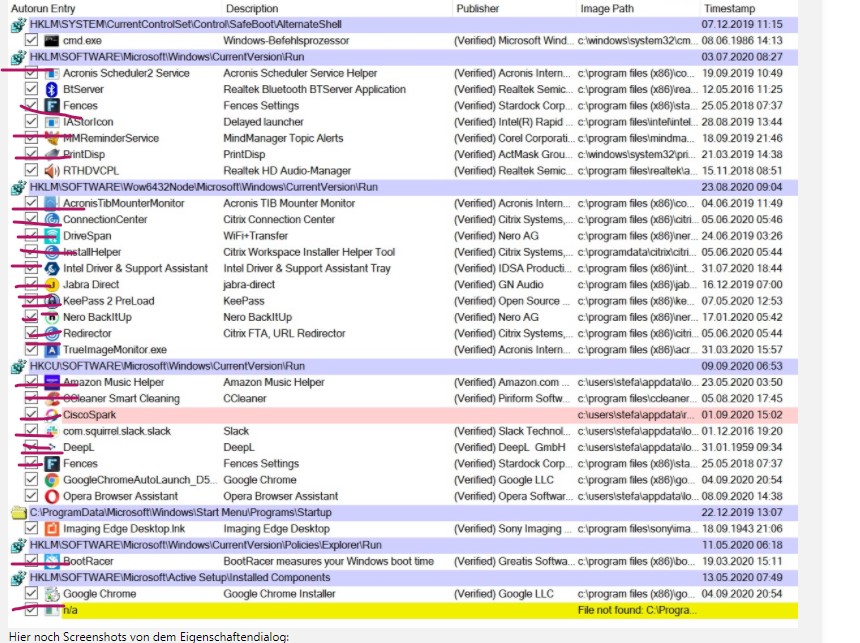
Wenn du etwas für dein Startverhalten tun möchtest dann teste = mache Haken bei den Autoruns Programmen heraus
keine Angst Haken können wieder gesetzt werden
-
Anonym
2020-09-12T07:13:16+00:00 Hallo! Ich heiße Navid, ein unabhängiger Berater. Gerne unterstütze ich Sie.
Sie haben bereits viele Schritte zur Fehlerbehebung durchgeführt. Aber lassen Sie mich einen weiteren Schritt empfehlen:
Vergewissern Sie sich, dass der Flugzeugmodus ausgeschaltet ist: Wählen Sie Start , und dann Einstellungen > Netzwerk & Internet > Flugzeugmodus . Vergewissern Sie sich, dass der Flugzeugmodus ausgeschaltet ist.
Dieser Schritt wird aus dem unten stehenden Link extrahiert. Wenn es nicht funktioniert, schauen Sie sich bitte die anderen Schritte noch einmal an.
Andernfalls teilen Sie mir das Ergebnis erneut mit, damit ich eine andere Lösung finden kann:
https://support.microsoft.com/de-at/help/14169/...
Wenn die Lösung nicht funktioniert, oder Sie weitere Hilfestellung mit der Umsetzung brauchen, bitte antworten Sie hier.
Wenn Sie Ihr Problem als gelöst betrachten, markieren Sie es als solches sowie die Antwort, die am meisten zu der Lösung beitrug. Dies erlaubt es anderen Nutzern mit einem ähnlichen Problem die Frage leichter zu finden.
Mit freundlichen Grüßen
Navid Dariya
Hallo Navid, der Flugzeugmodus ist selbstverständlich deaktiviert. Die Schritte auf der Support-Seite haben keinen Erfolg gebracht.
MfG Stefan
-
Anonym
2020-09-12T07:04:12+00:00 Standardrechner (Desktop), Intel i5-6400, GTX960, Realtek PCIe GbE Controller, Bluetooth 4.0 Modul. Lt. Gerätemanager laufen alle Komponenten einwandfrei.
-
Anonym
2020-09-12T06:57:23+00:00 Bluetooth-Hilfe bringt keine Lösung - alles probiert.
Ich nutze Norton 360 in der aktuellsten Version. Virenschutz deaktiviert - bringt auch nichts.
Programme und Features:
Hier der Gerätemanager:
Und hier noch die Einträge aus Autoruns:
Hier noch Screenshots von dem Eigenschaftendialog:
Man sieht, dass Bluetooth aktiviert ist und sich da Fenster zum Verbinden öffnen lässt. Erst dann erscheint der Verbindungsfehler.