Nach Ruhezustand oder "Energie sparen" bleiben diverse Infoboxen/Menüs eingefroren

Anonym
2019-02-21T22:46:57+00:00

Ein herzliches Hallo an die Gemeinde!

Leider habe ich nach unzähligen versuchen und Einstellungen immer noch nicht die Lösung für mein Problem gefunden und möchte es nun doch mal mit der Community probieren.

Problem:

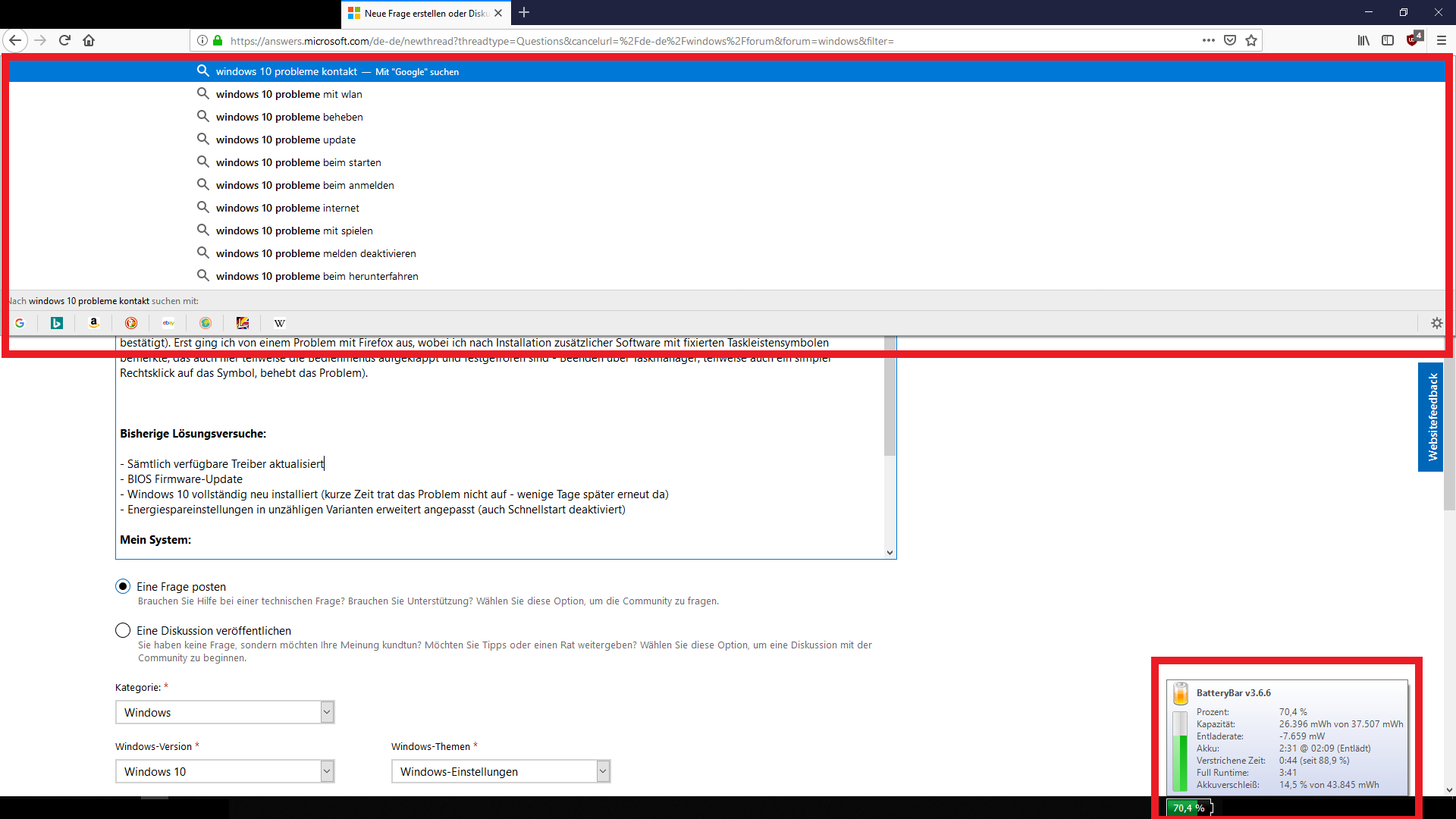
Wenn ich mein Notebook zuklappe und dieser in den Modus "Energie sparen" verfällt, habe ich beim wieder aufklappen Probleme mit der Darstellung der zuvor geöffneten Programme wie bspw. Firefox. Das äußert sich in festgefrorenen Infoboxen oder Aufklappmenüs (z.B. bleibt die Anzeige der Suchvorschläge aufgeklappt und fixiert, sowie auch das Benachrichtigungsfenster oder teilweise das Einstellungsmenü - Erst ein Neustart von Firefox behebt alle Erscheinungen. Tritt nur der Fall mit den Suchvorschlägen ein, reicht es allerdings auch aus, wenn man etwas in die Suchleiste eintippt und bestätigt). Erst ging ich von einem Problem mit Firefox aus, wobei ich nach Installation zusätzlicher Software mit fixierten Taskleistensymbolen bemerkte, das auch hier teilweise die Bedienmenüs aufgeklappt und festgefroren sind - Beenden über Taskmanager, teilweise auch ein simpler Rechtsklick auf das Symbol, behebt das Problem).
Bisherige Lösungsversuche:

  • Sämtlich verfügbare Treiber aktualisiert
  • BIOS Firmware-Update
  • Windows 10 vollständig neu installiert (kurze Zeit trat das Problem nicht auf - wenige Tage später erneut da)
  • Energiespareinstellungen in unzähligen Varianten erweitert angepasst (auch Schnellstart deaktiviert)
  • Ich habe nun auch den LockScreen in der Registry deaktiviert. Somit komm ich etwas schneller wieder in das System. Dabei ist mir aufgefallen, dass Firefox und co erst einmal völlig normal aussehen und knapp eine Sekunde später die besagten Boxen sich laden und geöffnet/eingefroren bleiben - als würden Informationen aus dem Cache gezogen und dann permanent blockiert werden.

Mein System:

  • Dell 13 7359 Convertible

Momentan vermute ich, dass es möglicherweise in irgendeiner Form an den von Dell zur Verfügung gestellten Treibern liegen könnte, eventuell auch ein Zusammenhang mit der ganzen 2in1-Geschichte mit Tablet-Funktion. Nichts desto trotz muss es eine Ursache haben und ebenso auch eine Lösung geben. Mir fehlt nur mittlerweile die Lust und Laune das System zum dritten Mal vollständig neu aufzusetzen um am Ende doch wieder mit dem Problem leben zu müssen.

Schon mal vielen Dank im Voraus und besten Gruß,

Rafael

Windows für Zuhause | Windows 10 | Einstellungen

Gesperrte Frage. Diese Frage wurde aus der Microsoft-Support-Community migriert. Sie können darüber abstimmen, ob sie hilfreich ist, aber Sie können keine Kommentare oder Antworten hinzufügen oder der Frage folgen.

0 Kommentare Keine Kommentare
Antwort, die vom Frageautor angenommen wurde
Anonym
2019-02-22T20:52:56+00:00

Das kann man leider nur vermuten. Ich denke aber eher nicht. Bios könnte man ev. noch downgraden, wenn Dell sowas zulässt.

Ich würde dir die Neuinstallation empfehlen und gleich wenn diese Fertig ist Firefox drauf klatschen und gucken ob das Problem noch da ist.

Dann sieht man weiter...

Bitte führe die Installation so aus:

>Speichere dir als erstes deine wichtigen Daten, die du mitnehmen möchtest.

  1. Lade dir das Cration Tool herunter:

https://www.microsoft.com/de-de/software-downlo...

  1. Führe das Tool aus und erstelle dir einen USB Stick.
  2. Sobald fertig: Neustart.
  3. Während dem Neustart bitte ESC Taste drücken. (Kann auch F8, F9, F10, F11 oder F12 sein.)
  4. USB Medium auswählen.
  5. Zur Installation
  6. Partitionen löschen und Lauferk auswählen wo Windows drauf soll. Danach auf "weiter"
  7. Der Rest erledigt sich von selbst. (Inklusive Aktivierung.)

War diese Antwort hilfreich?

Eine Person fand diese Antwort hilfreich.
0 Kommentare Keine Kommentare

32 zusätzliche Antworten

Sortieren nach: Am hilfreichsten
  1. Anonym
    2019-02-22T17:52:45+00:00

    Nun denn:

    1. Geräte Manager.
    2. Audio Video und Gamecontroller
    3. Conexant SmartAudio HD restlos deinstallieren.
    4. Pc Neustart.
    5. Teste kurz ob das Problem noch da ist.
    6. Installiere dir den "aktuellen" Audiotreiber (Kategorie: Audio):

    Hinweis: Dies ist eine nicht-Microsoft-Website. Die Seite scheint genaue und sichere Informationen zu liefern. Achten Sie auf Anzeigen auf der Website, die Produkte werben können, die häufig als **** (Potentially Unwanted Products) eingestuft werden. Recherchieren Sie gründlich alle Produkte, die auf der Website beworben werden, bevor Sie sich entscheiden, es herunterzuladen und zu installieren.

    https://www.dell.com/support/home/ch/de/chbsdt1...

    War diese Antwort hilfreich?

    0 Kommentare Keine Kommentare
  2. Anonym
    2019-02-22T17:52:34+00:00

    Oh je, ich bin wohl auch etwas durch. Die Dxdiag aufgerufen und gedacht: Hm irgendwie kommt mir die so bekannt vor.^^ Dann hab ich gesehen, dass du schon mal eine gepostet hast. ;) Tut mir leid, für diesen Vorfall.

    War diese Antwort hilfreich?

    0 Kommentare Keine Kommentare
  3. Anonym
    2019-02-22T17:08:34+00:00

    Schon mal besten Dank für deine Hilfe!

    Zu dem Scan: Das hatte ich bereits im Vorfeld erledigt und nun nochmal, in beiden Vorgängen keine Verletzungen festgestellt.

    DxDiag.txt

    Ich bin mir nicht ganz sicher aber doch der Meinung, dass Windows nach Neuinstallation kurzfristig ohne das Problem lief. Im Nachgang habe ich natürlich die Treiber nach und nach installiert. Irgendwann äußerte sich das Problem erneut. Ich werde das Gefühl nicht los, dass es sich theoretisch um einen von Dell zur Verfügung gestellten Treiber handelt - Eigenverschulden durch irgendwelche Anpassungen/Einstellungen kann ich wiederum nicht ausschließen. Merkwürdig ist allerdings, dass ich im Web leider keinen vergleichbaren Fall finde.

    Wenn dir ad hoc nichts weiter einfällt, müsste ich wohl sukzessiv an eine Neuinstallation herangehen und nach jeder Treiber-Installation beobachten ob sich etwas ändert.

    Nachtrag:

    Falls es dir bei der Treibersuche hilft: Mein Dell Service-Tag lautet HK1N782 - Dort finden sich dann im Support-Bereich die Treiber, die für mein Gerät relevant sind - unabhängig von der Modellreihe, da es wohl Unterschiede in den verbauten Kompenenten gibt. Einer der dort aufgelisteten Treiber könnte an dem Ganzen Schuld sein.

    War diese Antwort hilfreich?

    0 Kommentare Keine Kommentare
  4. Anonym
    2019-02-22T16:30:02+00:00

    Okay .

    Ich habe extra für dich mal Firefox installiert und das Szenario durchgespielt. Hier treten keine Fehler auf. Das heisst, dass Firefox unschuldig ist. Da du Windows 10 auch schon neu installiert hast, wird auch die Installation von Firefox nicht schuld sein.

    Wiederrum dürfte zutreffen:

    -Treiber der für Konflikte sorgt.

    -Windows hat ein kleiner schaden.

    Bitte führe aus:

    Eingabeaufforderung als Admin - Befehl: sfc /scannow.

    Ist da ein Problem zum Vorschein gekommen?

    Wenn noch kein Erfolg:

    Poste eine dxdiag Datei, dann kann ich mir deine Treiber mal ansehen.

    Start > dxdiag > Infos speichern > Auf privaten Onlinespeicher laden > Link für hier freigeben.

    War diese Antwort hilfreich?

    0 Kommentare Keine Kommentare