Windows-Fotoanzeige

Anonym
2019-01-20T13:14:28+00:00

hallo,

wo finde ich dieses Programm? es ist auf meinem W10 drauf, aber wie kann ich es separat öffnen ?

Windows für Zuhause | Windows 10 | Einstellungen

Gesperrte Frage. Diese Frage wurde aus der Microsoft-Support-Community migriert. Sie können darüber abstimmen, ob sie hilfreich ist, aber Sie können keine Kommentare oder Antworten hinzufügen oder der Frage folgen.

0 Kommentare Keine Kommentare

37 Antworten

Sortieren nach: Älteste
  1. DJAconcept 375 Zuverlässigkeitspunkte Volunteer Moderator
    2019-01-20T19:23:16+00:00

    Hallo,

    So neben bei... in der Foto App selber musst du mit dem Mauszeiger an den rechten rand fahren um weiter zu blättern, sollte Alternativ aber auch mit den Pfeiltasten (macht es bei mir) auf der Tastatur gehen. Auch je nach Maus und Einstellungen geht in der App das Scrollen mit dem Mausrad zum weiter blättern.

    Die meisten Dateiformate werden erkannt, so auch NEF / RAW Formate.

    War diese Antwort hilfreich?

    0 Kommentare Keine Kommentare
  2. Anonym
    2019-01-20T19:48:35+00:00

    wo soll das sein ?

    unter C:/ gibt es bei mir keine Fotos , oder wo soll ich scrollen ? 

    auf C;: gibt es bei mir auch keinen Foto Ordner..

    meine Fotos öffne ich auf der Festplatte wo sie archiviert gespeichert sind...

    War diese Antwort hilfreich?

    0 Kommentare Keine Kommentare
  3. Anonym
    2019-01-20T19:52:18+00:00

    da sind weder Pfeile, noch regt sich da was mit der Maus scrollen tut sich auch nichts . . . 

    ?????

    da ist nichts . . . und mit den Pfeiltasten < oder > gehts auch nicht . . .

    War diese Antwort hilfreich?

    0 Kommentare Keine Kommentare
  4. Anonym
    2019-01-20T20:35:57+00:00

    wo ist da was zum scrollen ?

    darum wollte ich die alte App nutzen . . .

    War diese Antwort hilfreich?

    0 Kommentare Keine Kommentare
  5. Anonym
    2019-01-21T00:20:34+00:00

    @JogiLoev!

    Wenn ich es richtig verstanden habe, so möchtest Du die "alte" Fotoanzeige ("Windows Fotoanzeige" aus Windows 7) nutzen.

    Ich selbst habe dazu das https://www.win-10-forum.de/windows-10-faq/34606-einstellungs-fehlerbehebungstool-fuer-windows-10-a.html

    Einstellungs- und Fehlerbehebungstool für Windows 10

    von @areiland (aufmerksam lesen) benutzt.

    Einfach herunterladen und in einen Ordner Deiner Wahl entpacken (bei mir: Dokumente - "WinSet10").

    Nach dem Doppelklick auf das Symbol/Icon ![](https://learn-attachment.microsoft.com/api/attachments/72853af4-b582-4e5d-81e9-181433844a6b?platform=QnA öffnet sich ein Diaglogfenster, dort klickst Du auf den Reiter "System" und dann bei "Die Fotoanzeige reaktivieren" auf "Einstellen", einen Screenshot habe ich beigefügt:

    Gleichfalls kannst Du Dir - sofern Du mit dem Mauszeiger NUR über die "Einstellen/Standard"-Felder fährst und NICHT klickst - eine Erklärung anzeigen lassen.

    Vielleicht hilft Dir das ein Stück weiter.

    Wenn Du die Einstellungen mit dem Tool gemacht hast, beende es und starte den Rechner neu.

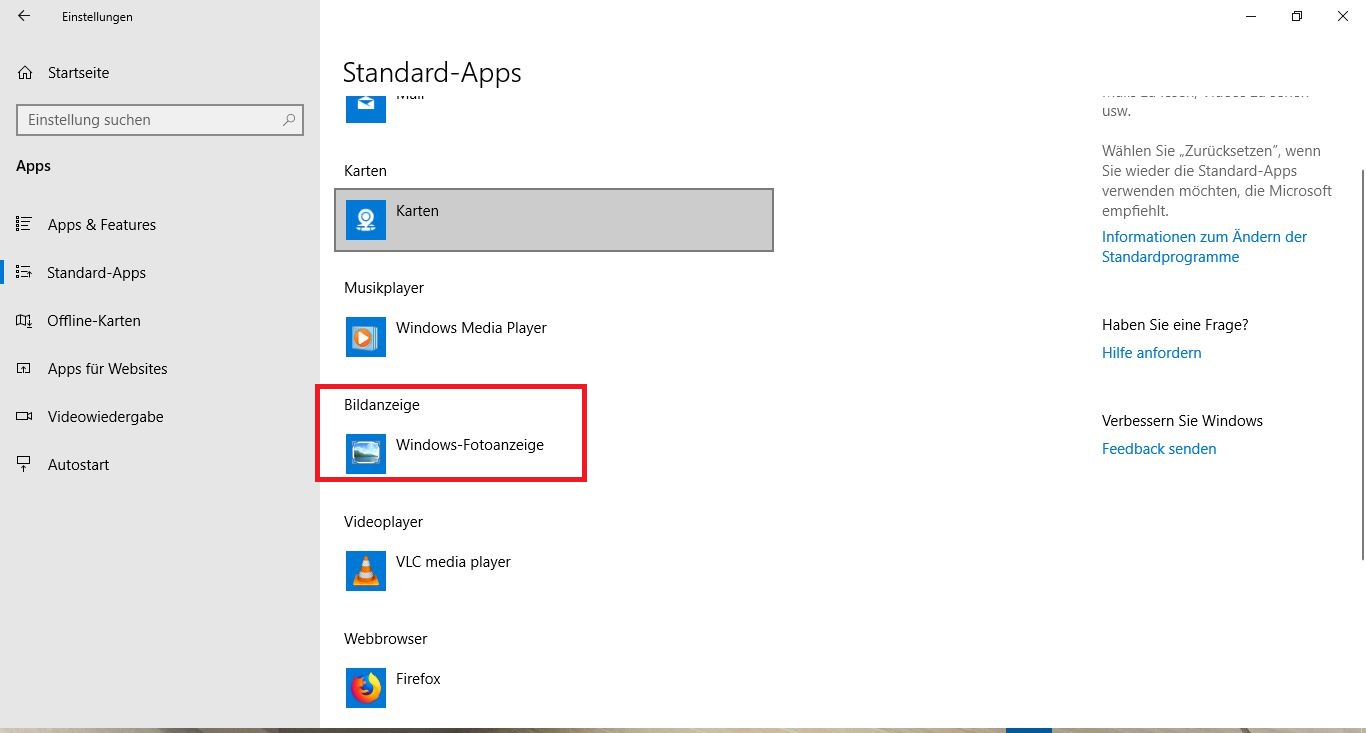
    Danach ist die "Windows Fotoanzeige" einsetzbar und kann unter "Einstellungen - Apps - Standard-Apps - Bild-Anzeige" als Standard eingetragen werden.

    Eventuell muss dieses bei den Dateiendungen für Bildformate unter "Standard-Apps nach Datei-Typ auswählen" manuell angepasst werden (da ich nicht weiss, welche Bildformate Du nutzt), auch hier ein Screenshot beigefügt:
    Gruß

    TortyBerlin

    War diese Antwort hilfreich?

    0 Kommentare Keine Kommentare