Problem mit Spiel FIFA 2016

Anonym
2016-07-12T16:02:23+00:00

Hallo, das folgende Problem, ist eventuell ein etwas außergewöhnliches, genau deshalb melde ich mich hier!

Nämlich hat es alles mit dem Spiel FIFA 16 von Electrionic Arts zu tun. Das Spiel startet seit geraumer Zeit nicht mehr und ich quäle mich seit nun gut 4 Monaten durch deren Support... Nun haben sie mich hierhin verwiesen da ich einen System Check mit dem Befehl "sfc/scannow" in der cmd.exe ausführen sollte, das Ergebnis jedoch aussagte, dass mein System nicht in Ordnung ist und einige Fehler nicht behoben werden konnten. Laut EA Support sollte das Spiel wieder laufen wenn mein System wieder funktioniert. Dazu sollte ich sagen, dass das Spiel bereits unter Windows 10 lief, es jedoch seit ich mir den Flugsimulator X über die Plattform "Steam" gekauft hatte, nicht mehr läuft. Zwischenzeitlich funktionierte es dann wieder als ich die Registry mit dem CCleaner gelöscht hatte. Jedoch wollte ich mich nicht damit abfinden, dass ich auf den Flugsimulator verzichten muss, weshalb ich mir die Demo des Spiels Xplane 10 installiert und gespielt hatte. Danach ging FIFA dann wieder nicht... Da die Mitarbeiter von EA es nun auf mein System schieben melde ich mich hier. Allerdings habe ich absolut keine Ahnung wie und wo ich ansetzen soll das Problem zu ermitteln, um es dann zu beheben. Ich hoffe ich bekomme hier Hilfe, ansonsten muss ich mich wohl erstmal an den Callservice wenden oder im Schlimmsten Fall Windows 10 deinstallieren, kaufen und neu drauf ziehen (obwohl ich eigentlich kostenlos geupdated habe von Win 7 auf Win 10!!).

Ich hoffe ich bekomme schnellst möglich Hilfe.

Windows für Zuhause | Windows 10 | Spiele

Gesperrte Frage. Diese Frage wurde aus der Microsoft-Support-Community migriert. Sie können darüber abstimmen, ob sie hilfreich ist, aber Sie können keine Kommentare oder Antworten hinzufügen oder der Frage folgen.

0 Kommentare Keine Kommentare

63 Antworten

Sortieren nach: Älteste
  1. Anonym
    2016-07-13T09:47:01+00:00

    Hallo Richi,

    Folgendes ist jetzt los... Ich habe den USB Stick eingesteckt, mir die Windows 10 Datei auf den Stick gezogen, den Rechner neugestartet und dann versucht ihn in diesem "Erweiterter Start" Menü zu finden... Jedoch wurde mir die Möglichkeit meinen PC über den Stick zu starten, nicht gegeben, ich konnte nur den Rechner zurücksetzen, das Menü verlassen oder in die erweiterten Einstellungen, wo ich jedoch auch keine Möglichkeit hatte den Stick zu aktivieren...

    War diese Antwort hilfreich?

    0 Kommentare Keine Kommentare
  2. Richi50 35,105 Zuverlässigkeitspunkte Volunteer Moderator
    2016-07-13T10:15:25+00:00

    Hallo Kai,

    dann musst du den Rechner in´s Bios booten. Wie das geht steht im Handbuch. Meistens ist es die F12

    oder F2 Taste. Diese drückst du beim Starten des Rechners mehrmals hintereinander. Im Bios musst du

    dich in´s Startmenue durchhangeln und dort die Bootreihenfolge ändern. Wenn du mit einer der Tasten

    in das Bootmenue kommst, kannst du es direkt dort ändern. Aber wie gesagt, die Nase in´s Handbuch stecken.

    War diese Antwort hilfreich?

    0 Kommentare Keine Kommentare
  3. Anonym
    2016-07-13T11:15:57+00:00

    Hallo Richi,

    Folgendes ist jetzt los... Ich habe den USB Stick eingesteckt, mir die Windows 10 Datei auf den Stick gezogen, den Rechner neugestartet und dann versucht ihn in diesem "Erweiterter Start" Menü zu finden... 

    Hallo,

    normalerweise müsstest du unter "Erweiterte  Optionen">Problembehandlung die Option "UEFI Firmware" finden, die du anklickst. Der Rechner startet dann neu und du bist im UEFI/Bios:
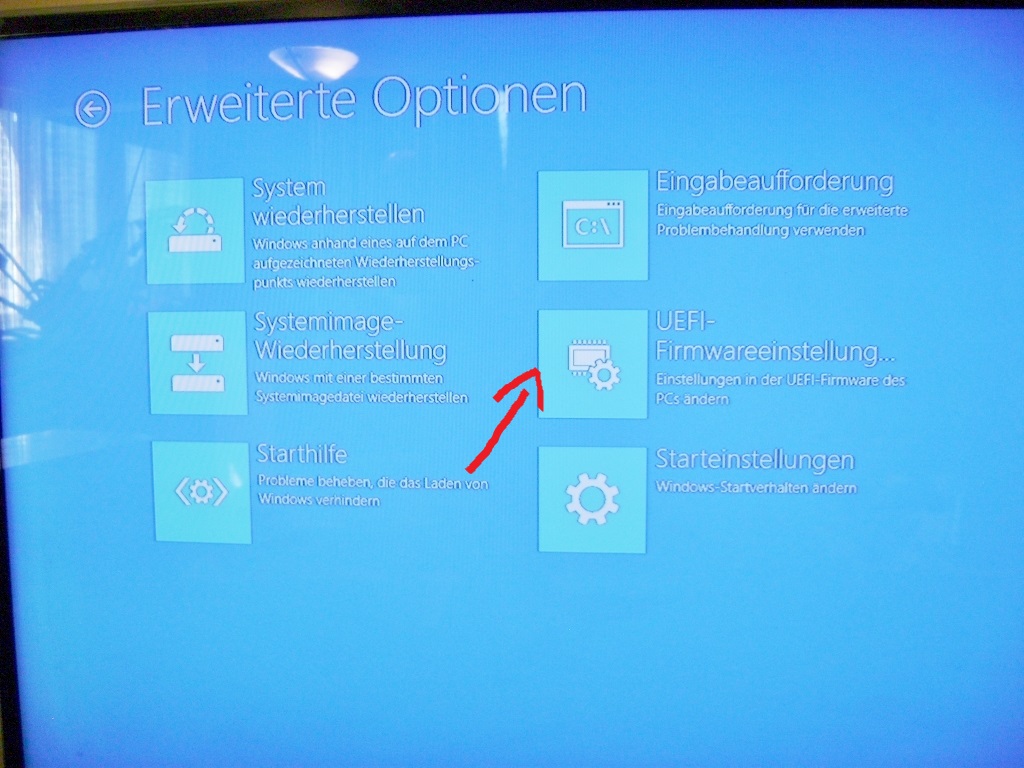
    Dort kannst du nachschauen, ob bei dir das Bootmenü aktiviert (enabled) ist und welche Taste dafür vorgesehen ist (bei mir F12):
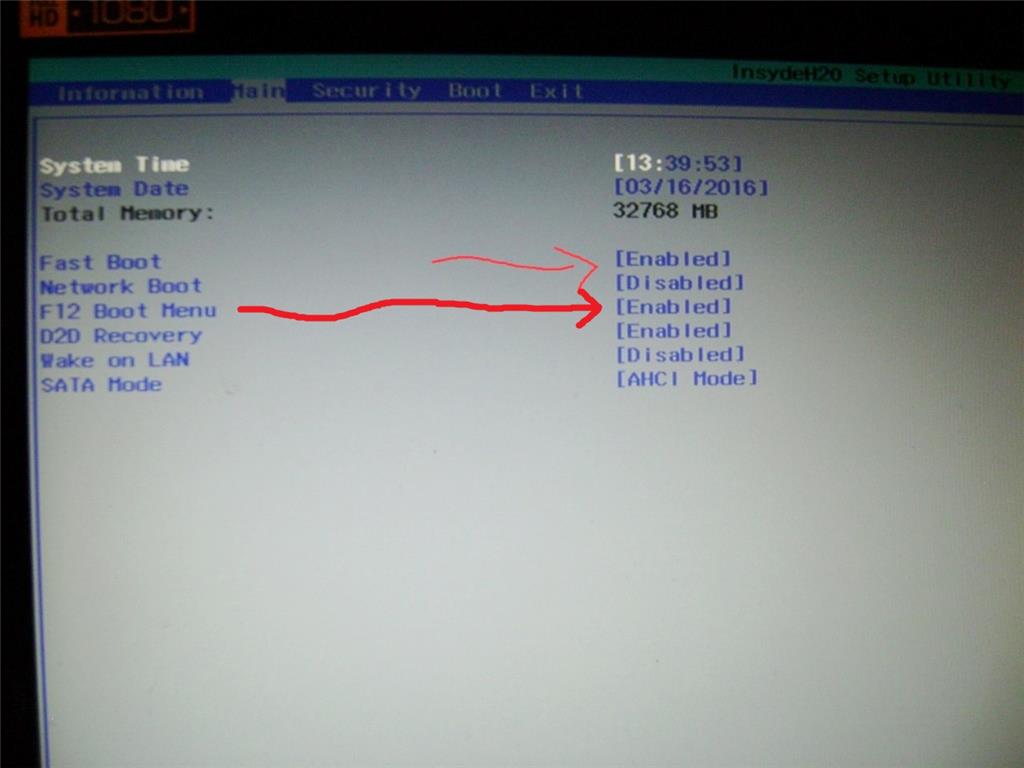
    Wenn das Bootmenü aktiviert ist, startest du den Rechner neu und drückst direkt nach dem Einschalten schnell mehrfach F12  (oder die Taste, die bei dir für das Bootmenü vorgehen ist).

    Dann landest du in so einem Fenster, in dem du den USB Stick an die oberste Stelle setzt (bei mir "USB HDD Intenso Rainbow Line" muß an Stelle 1:
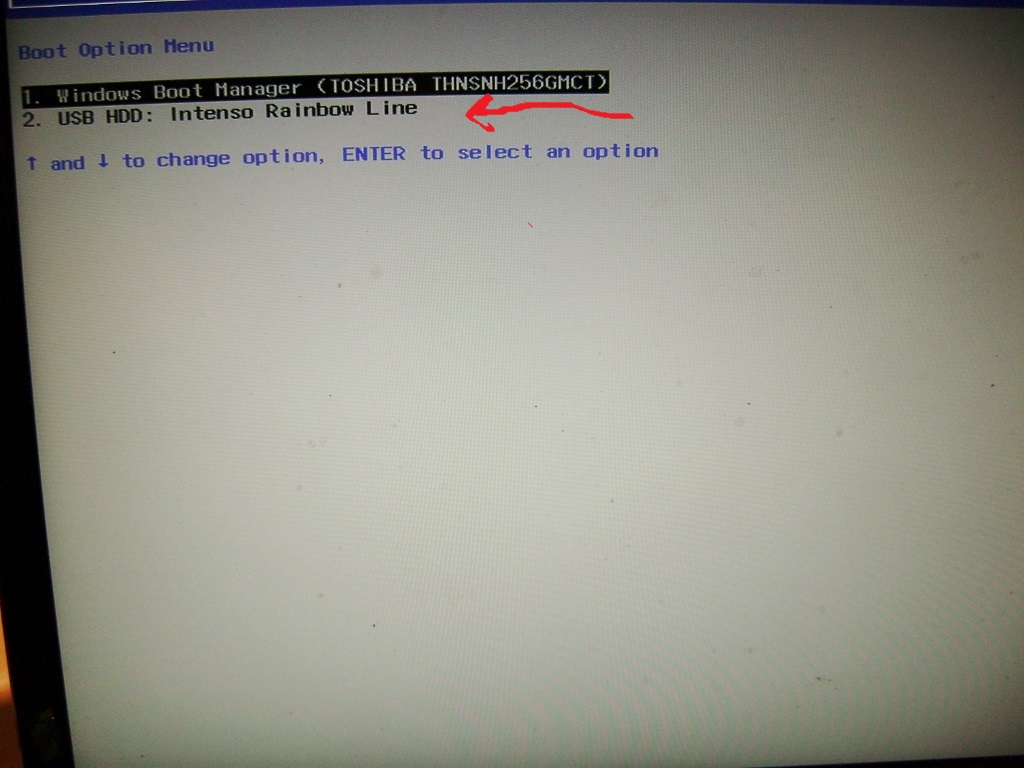
    Dann wählst du  "Save and Exit".

    Bei nächsten Neustart sollte dein Gerät vom Stick booten, und du kannst Win 10 nach der Anleitung von Richi50 (siehe dort "Benutzerdefiniert) neu installieren.

    Ich hoffe, das hilft weiter.

    Gruß

    Jochen

    War diese Antwort hilfreich?

    0 Kommentare Keine Kommentare
  4. Anonym
    2016-07-13T13:53:48+00:00

    Hallo Richi,

    Ich habe keine Ahnung was nun passiert ist... Ich habe alles gemacht was du mir gesagt hast, allerdings hat sich nun mein PC zurückgesetzt... Mein Desktop mit all den Verknüpfungen ist weg und meine Daten sind im Ordner "Windows Old" oder so ähnlich gespeichert, ich versuche sie gerade im Moment rüber zuziehen... Außerdem heißt es wenn ich z.B. die Taskleisten Farbe von Windows 10 ändern will oder mein Sperrbild Hintergrund ändern will, dass ich es erst aktivieren muss... Es war doch bis eben aktiviert? Was ist nun los? Ich habe doch alles genauso gemacht wie du es mir gesagt hast? Ich dachte ich würde meine Daten behalten!?

    War diese Antwort hilfreich?

    0 Kommentare Keine Kommentare
  5. Richi50 35,105 Zuverlässigkeitspunkte Volunteer Moderator
    2016-07-13T14:07:39+00:00

    Hallo Kai,

    lies mal in meiner 1. Antwort den 2. Satz. Bei einer Neuinstallation und gehen immer alle Daten und

    installierte Programme verloren. Für die Aktivierung gib bitte Deinen Windows 7 Key ein.

    War diese Antwort hilfreich?

    0 Kommentare Keine Kommentare