Bitlocker lässt sich auf Surface Pro 3 nicht aktivieren

Anonym
2015-03-05T11:44:42+00:00

Guten Tag,

nachdem ich mein Surface Pro 3 per Hand frisch mit Windows 8.1 betankt habe, bekomme ich Bitlocker nicht mehr aktiviert.

Zuvor war Bitlocker aktiviert. Bei der Neuinstallation habe ich alle alten Partitionen im Setup gelöscht. Nach der Installation wurde mir die Festplatte im Explorer mit einem Schloss-Symbol und einem Ausrufezeichen angezeigt. In der Systemsteuerung wurde mir angeboten, Bitlocker zu AKTIVIEREN. Das schlug alleridngs fehl. In der "Modern-Systemsteuerung" konnte ich es allerdings DEaktivieren, was ich schließlich auch tat.

Ich habe dann alle alten Schlüssel im TPM gelöscht und erhalte dort auch die Meldung "TPM betriebsbereit".

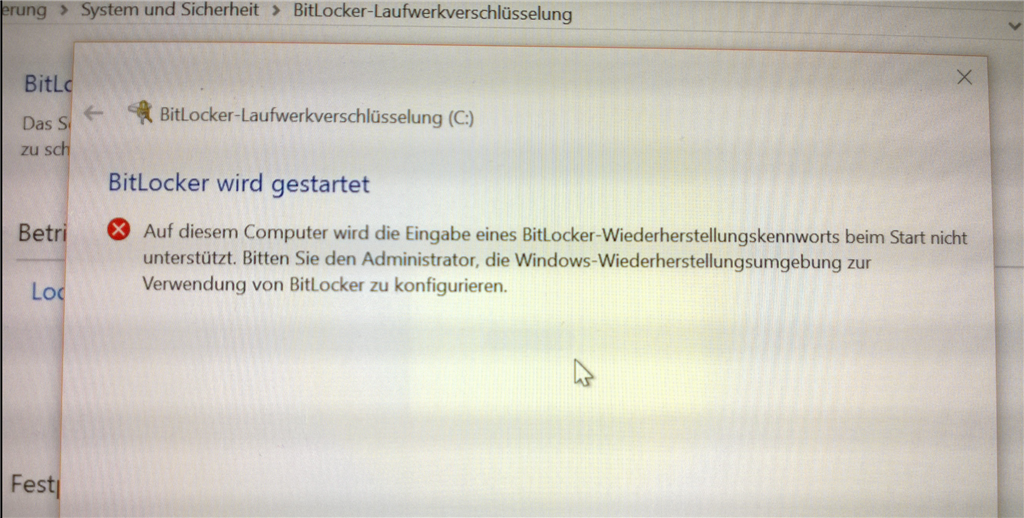
Der Versuch, Bitlocker zu aktivieren schlägt allerdings fehl. Meldung: "Auf diesem Computer wird die Eingabe eines BitLocker-Wiederherstellungskennworts beim Start nicht unterstützt. Bitten Sie den Administrator, die Windows-Wiederherstellungsumgebung zur Verwendung von BitLocker zu konfigurieren."

Ein Aktivieren über die Modern-Systemsteuerung geht ebenfalls nicht mehr.

P.S.: Die Bitlocker-GPOs sind alle default und "nicht konfiguriert".

Screenshot Fehlermeldung

Screenshot TPM-Verwaltung

Schon mal vielen Dank.

Windows für Zuhause | Vorherige Windows-Versionen | Sicherheit und Datenschutz

Gesperrte Frage. Diese Frage wurde aus der Microsoft-Support-Community migriert. Sie können darüber abstimmen, ob sie hilfreich ist, aber Sie können keine Kommentare oder Antworten hinzufügen oder der Frage folgen.

0 Kommentare Keine Kommentare
Antwort, die vom Frageautor angenommen wurde

32 zusätzliche Antworten

Sortieren nach: Neueste
  1. Anonym
    2015-08-10T06:29:59+00:00

    Hallo Heiko_dd

    Interessante Idee. Hilft aber nicht. Mir jedenfalls hilft es gar nicht. Gelernt habe ich jedoch dabei ;-)

    Im Detail:

    • Das Problem, dass Bitlocker nicht tut, trat bei mir auf einem Vorabaustauschgerät auf. Ich spielte das Systemabbild des alten, defekten Computers ein. Beide Computer Windows 10, Surface Pro 3, 512 GB. Daraufhin tat Bitlocker auf dem Vorabaustauschgerät nicht mehr. Liess sich auch nicht aktivieren. Davon abgesehen, schien das Einspielen des Systemabbilds funktioniert zu haben. Ich setzte das Vorabaustauschgerät wieder zurück  ("ohne Daten und Programme zu behalten"). Doch auch jetzt liess sich Bitlocker nicht mehr aktivieren. Obwohl auch diesmal das TPM zurückgesetzt wurde (ich wurde zu F12 im Boot-Menu aufgefordert). Die Hinweise von Peter Hagendorf halfen nicht. Die Kommandozeilen von Timo Herzig halfen nicht.
    • Nun versuchte ich den Hinweis von Heiko_dd. Nach den Schritten 1 bis 5 von Heiko_dd konnte ich Bitlocker aktivieren. Doch nun musste ich jedesmal gleich beim Start des Boot-Vorgangs die PIN eingeben:
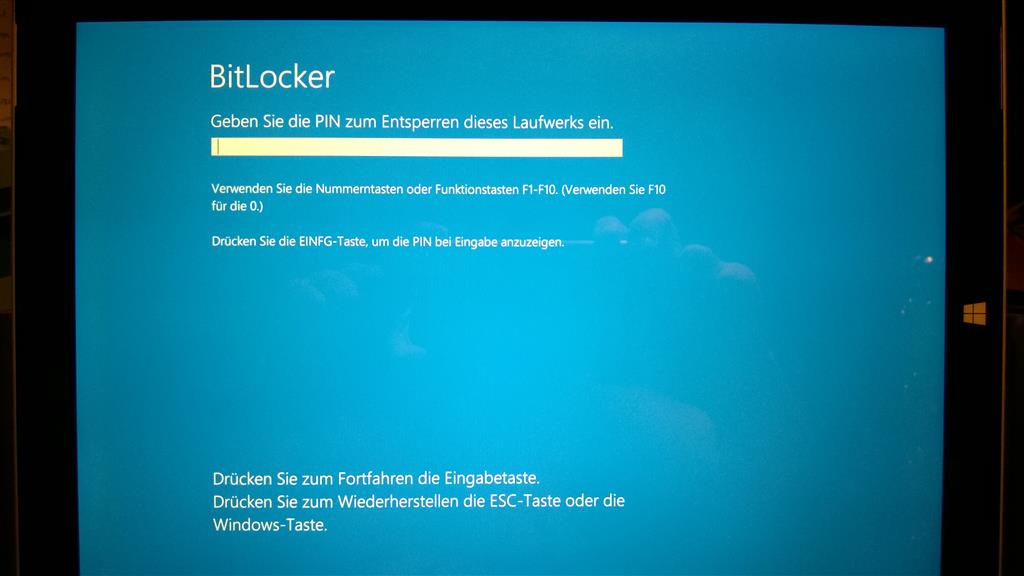
    Und beim Login erneut die PIN eingeben.

    Und diese Eingabe vor dem Booten geht nur, wenn Tastatur angeschlossen ist. Bildschirmtastatur ist nicht verfügbar beim Start des Bootens. D.h. völlig unbrauchbar für ein Surface im Tablet-Modus.

    die beschreibung der parameter in gpedit sagt auch, dass es mit bildschirmtastatur nicht geht. und dass, wenn die parameter inaktiv sind, man die windows-wiederherstellungsumgebung braucht.

    d.h. die beim vorabaustauschgerät plötzlich fehlende windows-wiederherstellungsumgebung (siehe fehlermeldung oben) fehlt nach wie vor und wird für einen adäquaten betrieb nach wie vor benötigt.

    Wie man aber zu der "windows-wiederherstellungsumgebung" wieder gelangt, das scheint in den Sternen zu stehen.

    Traurige Situation, das Ganze...

    War diese Antwort hilfreich?

    0 Kommentare Keine Kommentare
  2. Anonym
    2015-08-09T20:31:28+00:00

    Hallo,

     Problem gelöst. Die Kommandozeile habe ich gar nicht benötigt:

    1. Bitlocker deaktiviert und Laufwerk entschlüsseln
    2. Unter gpedit.msc: „admin. Vorlagen“ -> „Windows Komponenten“ -> „Bit Locker…“ -> „Betriebssystemlaufwerke“ die beiden folgenden Punkte aktivieren: „Zusätzliche Auth. beim Start anfordern“ (Optionen unverändert); „Verwendung der BitLocker-Auth…. auf Slates aktivieren“
    3. Unter TPM.msc das TPM löschen
    4. Nach dem Neustart wird das TPM neu konfiguriert (Besitzkennwort speichern!)
    5. BitLocker aktivieren (sollte nun ohne Fehlermeldung gehen)
    6. Im Rahmen des Aktivierungsprozesses: Entsperrung des Laufwerks über BitLocker aktivieren und den neuen Schlüssel sichern

    Hinweis: Auf dem mit BitLocker vorbereiteten Surface (Win 8.1; Auslieferungszustand) sind die Optionen unter gpedit.msc nicht aktiviert. – Interessanter weise führt die Deaktivierung/ Neuaktivierung jedoch zum identischen Fehler. – Es ist also keine Win 10 Problem (siehe auch Startpost mit Win 8.1 Neuinstallation).

    Gruß

    War diese Antwort hilfreich?

    20+ Personen fanden diese Antwort hilfreich.
    0 Kommentare Keine Kommentare
  3. Anonym
    2015-08-09T16:47:09+00:00

    Guten Tag.

    Ich würde sagen, dass vorher das TPM betriebsbereit gemacht werden muss. Dazu mal in die TPM-Verwaltung schauen und das TPM zurücksetzen/ den Besitz übernehmen. Im Bios/UEFI kann man diesbezüglich auch was machen. Einfach mal etwas rumspielen.

    ACHTUNG! Eventuell bootet das System danach nicht mehr!

    Danach kann man dann die angesprochenen Konsolenbefehle absetzen

    //Edit: Die Angaben unter "Überlegungen für Computer mit TPMs" klingen hilfreich. https://technet.microsoft.com/de-de/library/Ee706529(v=WS.10).aspx

    Und hier:

    https://technet.microsoft.com/library/cc749022(v=ws.10).aspx

    https://technet.microsoft.com/en-us/library/c61f2a12-8ae6-4957-b031-97b4d762cf31.aspx

    War diese Antwort hilfreich?

    0 Kommentare Keine Kommentare
  4. Anonym
    2015-08-09T15:30:13+00:00

    Hab auch dieses Problem unter Windows 10 mit Surface 3 Pro. Ich bin in einer Windows Server 2012 R2 - Domäne.

    Wie kann ich Bitlocker aktivieren?

    War diese Antwort hilfreich?

    0 Kommentare Keine Kommentare