Diese Antwort wurde automatisch übersetzt. Daher können grammatikalische Fehler oder seltsame Formulierungen vorkommen.
Hallo FxxZ,
Willkommen in der Microsoft Community.
Wenn Sie noch nicht versucht haben, ein separates Treiber- und Firmwarepaket für Surface Studio 2 herunterzuladen, teile ich die Downloadadresse hier mit:
Treiber und Firmware für Surface Studio 2 vom offiziellen Microsoft Download Center herunterladen [a195-a825-4fb-4605] ****
Dieser Link ist in Englisch verfasst
Laden Sie es manuell herunter, installieren Sie es, und starten Sie dann Ihr Surface Studio 2 neu, um zu sehen, ob dieses Problem behoben wurde.
Eine andere Möglichkeit besteht darin, zu versuchen, UEFI einzugeben und dann die Kamerafunktion neu zu starten:
- Fahren Sie Ihr Surface herunter, und warten Sie etwa 10 Sekunden, um sicherzustellen, dass es ausgeschaltet ist.
- Halten Sie die Lauter-Taste am Surface gedrückt, und drücken Sie gleichzeitig die Ein-/Aus-Taste, und lassen Sie sie wieder los.
- Das Microsoft- oder Surface-Logo wird auf dem Bildschirm angezeigt. Halten Sie die Lauter-Taste weiterhin gedrückt. Lassen Sie die Taste los, wenn der UEFI-Bildschirm angezeigt wird.
- Klicken Sie auf "Geräte" und deaktivieren Sie dann manuell alle Optionen für die Kamera und aktivieren Sie sie wieder. Dadurch wird der Arbeitsstatus der Kamera aktualisiert:
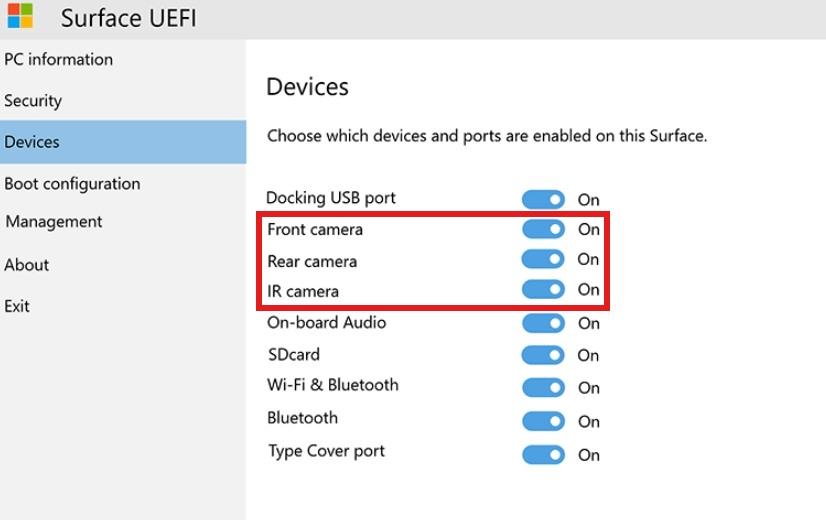
Wenn es sich um einen Treiberfehler handelt, sollten diese Lösungen in der Lage sein, ihn zu beheben.
Aber wenn es nicht funktioniert und wenn man bedenkt, dass Sie Windows 11 sogar zurückgesetzt und neu installiert haben, dann vermute ich, dass dieses Problem einen Hardwarefehler beinhalten kann, der an das Surface-Supportteam gerichtet werden muss.
Es wird empfohlen, dass Sie sich über die Surface-App an den Surface Live-Support wenden, der Sie beim Erstellen eines Serviceauftrags unterstützen kann:
Öffnen Sie die Surface-App (in der Regel in Ihr Surface-Gerät integriert, oder Sie können sie aus dem Microsoft Store herunterladen, wenn Sie noch keine haben), und gehen Sie wie folgt vor:
- Klicken Sie auf "Hilfe und Support" und dann auf "Hilfe erhalten".
- Beschreiben Sie das Problem kurz im Textfeld, z. B. "Die Frontkamera des Surface Studio 2 ist um 90 Grad nach rechts gedreht", und drücken Sie dann die EINGABETASTE.
- Klicken Sie unten auf "Support kontaktieren".
- Wählen Sie "Technischer Support" und klicken Sie auf "Bestätigen".
- Sie sehen die Optionen "Chat-Support" oder "Telefon-Support", bitte kontaktieren Sie sie während der Arbeitszeit, Sie erhalten persönliche Support-Services.
Ich wünsche Ihnen alles Gute.
Alles Gute
Mitchell | Microsoft Community Support-Spezialist
' cx='32' cy='32' r='32' /%3E%3Ctext x='50%25' y='55%25' dominant-baseline='middle' text-anchor='middle' fill='%23FFF' %3EA%3C/text%3E%3C/svg%3E)
