Interne Kamera Surface Book 2: Bild grün eingefärbt bei Zoom, TeamViewer oder Skype

Anonym
2022-08-18T14:56:37+00:00

Die Webcam meines Surface Book 2 (WIN10) lief bis vor 3 Tagen einwandfrei! Nun zeigt sie bei Skype, Zoom, etc. das Bild in grün eingefärbt an! Die MS APP "Kamera" zeigt das Bild hingegen normal ohne Einfärbung! Die Teiber der Cam habe ich mehrfach neuinstaliert und die Kamera ebenfalls einmal de-/installiert! Auch eine ursprüngliche Treiberversion habe ich installiert - ohne Erfolg! Updates sind laut Aussage von Windows alle gemacht/aktuell! Danke vorab für Eure Hilfe!!!

Surface | Surface Book | Sound und Kamera

Gesperrte Frage. Diese Frage wurde aus der Microsoft-Support-Community migriert. Sie können darüber abstimmen, ob sie hilfreich ist, aber Sie können keine Kommentare oder Antworten hinzufügen oder der Frage folgen.

0 Kommentare Keine Kommentare

3 Antworten

Sortieren nach: Neueste
  1. Anonym
    2022-08-23T10:10:43+00:00

    Versuche bitte Folgendes:

    Öffne den Geräte-Manager. In der Geräteklasse 'Grafikkarten' findest Du vermutlich 2 Einträge (1 x Intel und 1 x Nvidia). Deinstalliere nun in einem ersten Schritt die Intel GPU (einschließlich Treibersoftware - Häkchen setzen!). Fahre das SB herunter und starte dann neu. Windows installiert nun erneut den Treiber für die Intel GPU. Das dauert evtl. etwas, weil die Treiber ziemlich große Dateien sind, die zunächst heruntergeladen werden.

    Wiederhole die oben beschriebenen Schritte nun für die Nvidia-GPU. Auch hier dauert die Installation einige Minuten.

    Starte nun wieder neu und teste, ob die Farbprobleme weiterhin bestehen.

    Du kannst evtl. auch eine Verbesserung erreichen, indem Du die in Windows verfügbare Kalibrierung des Displays vornimmst (Systemsteuerung > Farbverwaltung > Erweitert > Bildschirm kalibrieren).

    Darf ich fragen, warum bei Dir noch Windows 10 21H1 installiert ist? Aktuell ist W10 21H2 Build 19044.1889.

    War diese Antwort hilfreich?

    0 Kommentare Keine Kommentare
  2. Anonym
    2022-08-23T08:22:46+00:00

    Liebes MS-Team, anbei einige Infos zu den SW Versionen etc.

    Die camera views wurden aus skype erstellt! Die Treiber der camera hatte ich wie bereits erwähnt, gelöscht und mit älteren Versionen ersetzt - ohne Erfolg!

    Das Problem besteht bei auch bei Teamviewer, skype und Zoom

    Edition Windows 10 Pro

    Version 21H1

    Installiert am ‎07.‎11.‎2020

    Betriebssystembuild 19043.1889

    Seriennummer 023929375057

    Leistung Windows Feature Experience Pack 120.2212.4180.0

    64 bit Version

    Lieben Dank im Voraus für Ihre Hilfe!!

    War diese Antwort hilfreich?

    0 Kommentare Keine Kommentare
  3. Anonym
    2022-08-19T02:58:37+00:00

    Diese Antwort wurde automatisch übersetzt. Daher können grammatikalische Fehler oder seltsame Formulierungen vorkommen.

    Hallo Thony39,

    Willkommen bei der Microsoft Community.

    Wir würden gerne wissen, woher Sie Zoom, TeamViewer und Skype heruntergeladen haben? Haben Sie sie von den offiziellen Websites dieser Software heruntergeladen? Oder haben Sie sie aus dem Microsoft Store heruntergeladen?

    Nach Ihrer Beschreibung sollte Ihre Kamera in Ordnung sein. Daher möchten wir vorschlagen, dass Sie diese Software zuerst erneut aus dem Microsoft Store herunterladen und dann prüfen, ob das Problem weiterhin besteht.

    Wir würden gerne wissen, ob das Problem mit der Frontkamera oder sowohl mit der vorderen als auch mit der hinteren Kamera besteht? Könnten Sie uns einen Screenshot des Problems hochladen, wenn es bequem ist?

    Wir möchten auch wissen, ob die Kamera in Skype ordnungsgemäß funktioniert, in den Einstellungen - Video?
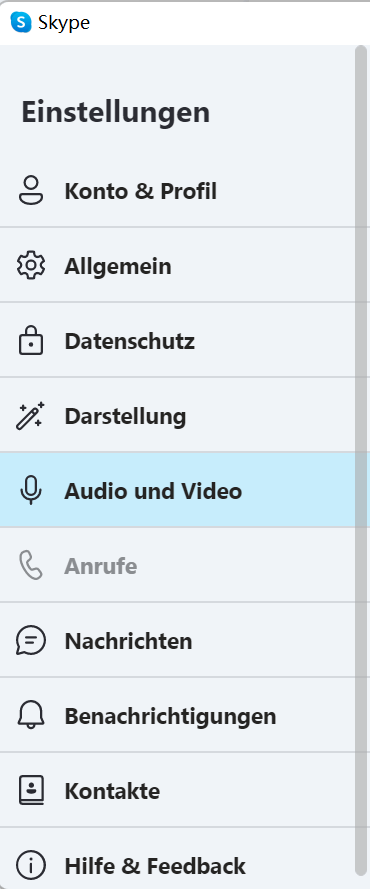
    Auch nach Ihrer Beschreibung begann dieses Problem vor drei Tagen, wir würden gerne wissen, ob Sie vorher Software oder Updates installiert haben?

    Wir würden gerne wissen, was die aktuelle Version von Windows ist, die Sie haben? Wenn Sie zur vorherigen aktualisierten Version zurückkehren, wird dies Ihr Problem lösen (Entfernen Sie das neueste Update)?

    Um herauszufinden, welche Version von Windows auf Ihrem Gerät ausgeführt wird, drücken Sie die Windows Logo-Taste Taste + R, geben Sie winver in das Feld Öffnenein und wählen Sie dann OK aus.

    So erfahren Sie mehr:

    1. Wählen Sie die Start Schaltfläche > Einstellungen > System >  Info **** aus.

    Einstellungen für "Info" öffnen 2. Unter Gerätespezifikationen> Systemtyp sehen Sie, ob Sie eine 32-Bit-Version oder eine 64-Bit-Version von Windows verwenden. 3. Sehen Sie unter Windows-Spezifikation nach, welche Edition und Version von Windows Ihr Gerät ausführt.

    Wir müssen eine Reihe von Schritten durchlaufen, um die wahre Ursache des Problems zu finden. Wenn Sie immer noch Probleme haben, lassen Sie es mich bitte wissen und ich werde Ihnen weiterhin bei dem Problem helfen.

    Wir freuen uns darauf, von Ihnen zu hören.

    Aufrichtig

    Mavis - MSFT | Microsoft Community Support-Spezialist

    War diese Antwort hilfreich?

    0 Kommentare Keine Kommentare