0xA00F4244<NoCamerasAreAttached>

Anonym
2021-02-06T05:12:55+00:00

Hallo zusammen

Ich habe ein Surface Laptop 2.

Seit ca. 3 Wochen funktioniert meine Kamera nicht mehr.

Ich hab schon alles mögliche ausprobiert.

  • Treiber entfernt
  • Kamara APP neu instlliert
  • Kamera Zugriff ist aktiviert

Hat wer einen ähnlichen Fehler oder kann mir hier mit diese Problem weiterhelfen?

Surface | Surface Laptop | Sound und Kamera

Gesperrte Frage. Diese Frage wurde aus der Microsoft-Support-Community migriert. Sie können darüber abstimmen, ob sie hilfreich ist, aber Sie können keine Kommentare oder Antworten hinzufügen oder der Frage folgen.

0 Kommentare Keine Kommentare

59 Antworten

Sortieren nach: Neueste
  1. Anonym
    2021-03-04T12:32:35+00:00

    Guten Tag Andrea

    Auch diese Optionen hab ich bereits vorgängig überprüft und jetzt auch nochmals.

    Leider hat auch hier alles seine Richtigkeit.

    Ich hab auch noch das Surface Laptop 2 Update 21.021.11109.0 deinstallier un nochmals neu installiert.

    Das Ganze hatte aber auch keine Auswirkungen.

    Anbei noch zwei Bilder wie die Situation aktuell im Geräte-Manager ist:

    Komplett entfernt und neu hinzugefügt:

    • Kamera: Intel AVStream Camera 2500
    • Microsoft Camera Front
    • Microsoft IR Camera Front

    War diese Antwort hilfreich?

    Eine Person fand diese Antwort hilfreich.
    0 Kommentare Keine Kommentare
  2. Anonym
    2021-03-02T13:26:51+00:00

    Hallo Dominik,

    danke für deine Antwort und die Details. Bitte entschuldige meine verspätete Antwort. Danke auch, dass du bereits einiges ausprobiert hast, um den Fehler zu beheben.

    Du hast ja bereits bestätigt, dass der Treiber auf dem aktuellen Stand ist. Wichtig ist, dass der Treiber nicht eventuell im BIOS deaktiviert ist. Kannst du dies bitte überprüfen? Hier findest du dazu die notwendigen Informationen.
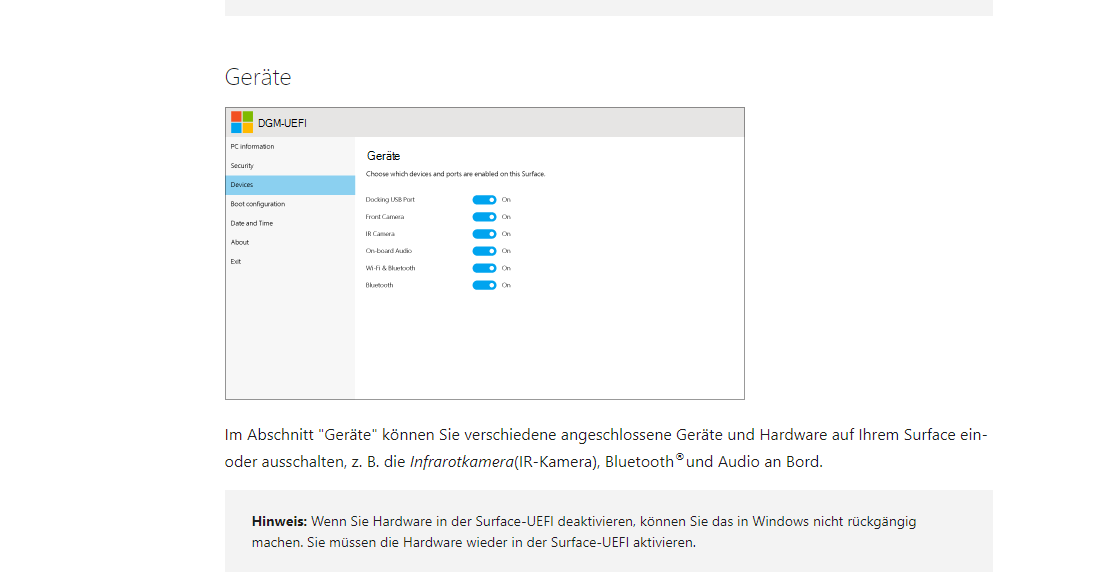
    Bild

    Ich möchte dich auch bitten, das genaue Problem mit der Kamera in Geräte Manager zu identifizieren.

    1. Klicke links unten auf das Windows-Symbol, um das Start-Menü zu öffnen.
    2. Tippe im Suchfeld "Geräte-Manager" ein und öffne das gefundene Programm.

    Hier solltest du nun Imaging Devices oder Bildverarbeitungsgeräte sehen und ein kleines Symbol daneben sehen können:

    • Ein rotes X zeigt an, dass das Gerät nicht richtig installiert ist oder deaktiviert wurde.
    • Ein gelbes Ausrufezeichen weist auf ein Problem mit dem Gerät hin.
    • Ein nach unten zeigender Pfeil zeigt ein deaktiviertes Gerät an.
    1. Wenn das Gerät deaktiviert ist, versuche, es zu aktivieren.
    2. Hast du immer noch Probleme? Versuche bitte, die Treiber manuell über das MSI-Paket zu deinstallieren und neu zu installieren. Weitere Informationen dazu findest du: Treiber und Firmware für Surface herunterladen
    3. Wenn dies auch nicht hilft, doppelklicke auf das Gerät, um die Eigenschaften anzuzeigen, und sieh dir bitte den Gerätestatus sowie den Fehlercode an. Hier findest du anschließende Schritte, um den Fehler möglicherweise zu beheben.

    Ich bin mir bewusst, dass dies eine ganze Menge Arbeit bedeutet, aber wir arbeiten im Ausschlussverfahren, um hoffentlich gemeinsam eine Lösung zu finden.

    Ich bin also gespannt auf deine nächste Nachricht und drücke die Daumen.

    Viele Grüße

    Andrea

    War diese Antwort hilfreich?

    0 Kommentare Keine Kommentare
  3. Anonym
    2021-02-26T02:58:32+00:00

    Guten Morgen Andrea

    Danke für die Rückmeldung.

    Bezüglich den Datenschutzeinstellungen sind alle Einstellungen richtig eingestellt. Hab auch alle Möglichkeiten nochmals deaktiviert und neu aktiviert:

    1. Zugriff auf die Kamera auf diesem Gerät zulassen: Ein
    2. Zulassen, dass Apps auf Ihre Kamera zugreifen: Ein
    3. Auswählen, welche Microsoft Store-Apps auf die Kamera zugreifen dürfen:
      1. Desktop-App-Web-Viewer
      2. Feedback-Hub
      3. HP Smart
      4. Kamera
      5. Microsoft Store
      6. Windwos Barcode Preview
    4. Zulsassen, dass Desktop-Apps auf die Kamera zugreifen: Ein
      1. Google Chrome
      2. Microsoft Teams

    Ich habe wie empfohlen über PowerShell die Kamara App entfernt. Auch habe ich zusätzlich noch die Kamerahardware (Geräte-Manager) gelöscht und einen neustart druchgeführt und anschliessend die Kamara App neu installiert.

    Leider alles noch ohnen Erfolgt.

    Beste Grüsse

    Dominik

    War diese Antwort hilfreich?

    0 Kommentare Keine Kommentare
  4. Anonym
    2021-02-25T15:41:56+00:00

    Guten Tag Dominik,

    danke für die ausführlichen Informationen. Ich habe mich nun mit einem Experten kurzgeschlossen und möchte dir folgendes vorschlagen:

    1. Kannst du bitte überprüfen, ob die Apps die Kamerahardware in > Windows-Einstellungen > Datenschutzeinstellungen > bestätige ob die Option "Apps meine Kamerahardware verwenden lassen" ausgewählt ist oder nicht
    2. Wenn dies nicht der Fall ist, kannst du bitte einmal versuchen, die Kamera App erneut zu installieren? Gehe dazu wie folgt vor:
    • Deinstallieren:
      Tippe Powershell im Windows Start Search-Feld > Rechtsklick auf Powershell > Ausführen als Administrator und gib folgenden Befehl ein und bestätige mit der Eingabetaste: Get-AppxPackage Microsoft.WindowsCamera | Remove-AppxPackage
    • Installieren: Wie oben und folgenden Befehl nutzen: Get-AppxPackage -allusers Microsoft.WindowsCamera | Foreach {Add-AppxPackage -DisableDevelopmentMode -Register “$($_.InstallLocation)\AppXManifest.xml”}

    Bitte berichte mir anschließend deine Beobachtungen. Ich freue mich auf deine nächste Nachricht.

    Viele Grüße

    Andrea

    War diese Antwort hilfreich?

    0 Kommentare Keine Kommentare
  5. Anonym
    2021-02-23T15:28:36+00:00

    Hallo Andrea

    Vielen Dank für die Rückmeldung.

    Aktuell besteht das Problem leider immer noch.

    Folgende Updates habe ich in den letzten Tagen erhalten:

    • Funktionsupdate Windows 10, Version 21H1 - 18.2.21
    • Qualitätsupdate 2021-02 Kumulatives Update für Windows 10 Version 20H2 (KB4601319)
    • Definitionsupdates Sercurity Intelligence-Update KB2267602 (Version 1.331.1663.0)

    Weitere Details:

    • Windows 10 Pro
    • Version 21H1
    • Betriebssystembuild 19043.844

    Update 24.02.2021

    • Update for Windows Feature Experience Pack for Windows 10 Version 20H2 KB5000967
    • --> installiert, keine Veränderung

    Weitere Update stehen aktuell nicht zur Vefügung.

    Beste Grüsse

    Dominik

    War diese Antwort hilfreich?

    0 Kommentare Keine Kommentare