SLS Extreme Akku Probleme

Anonym
2023-02-16T21:17:20+00:00

Hallo zusammen

Ich habe seit ca. 6 Monaten das SLS und mittlerweile erhebliche Akkuprobleme.

Fehler Nr.1

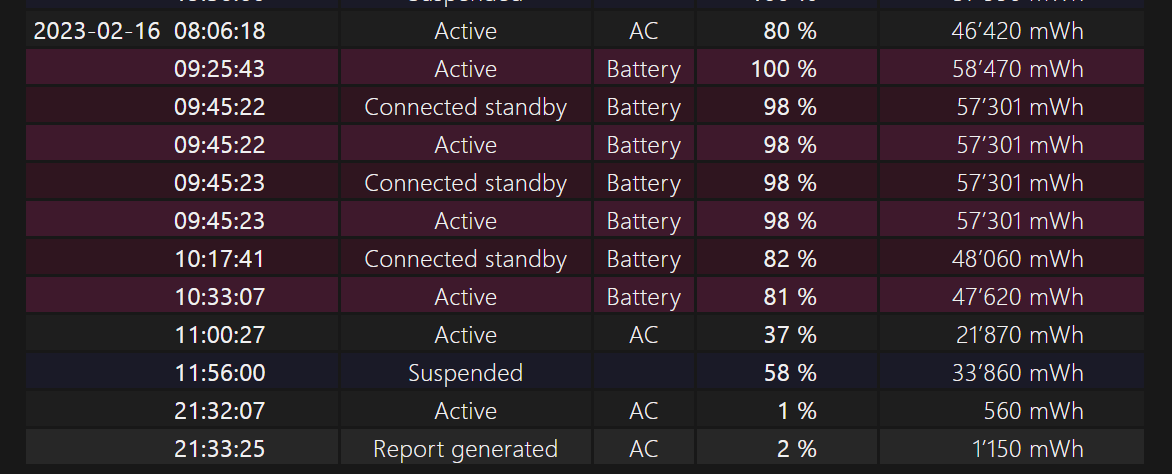
Das SLS entlädt sich zum Teil komplett, obwohl es eingesteckt ist (Original-Ladegerät 102W)

Fehler Nr.2

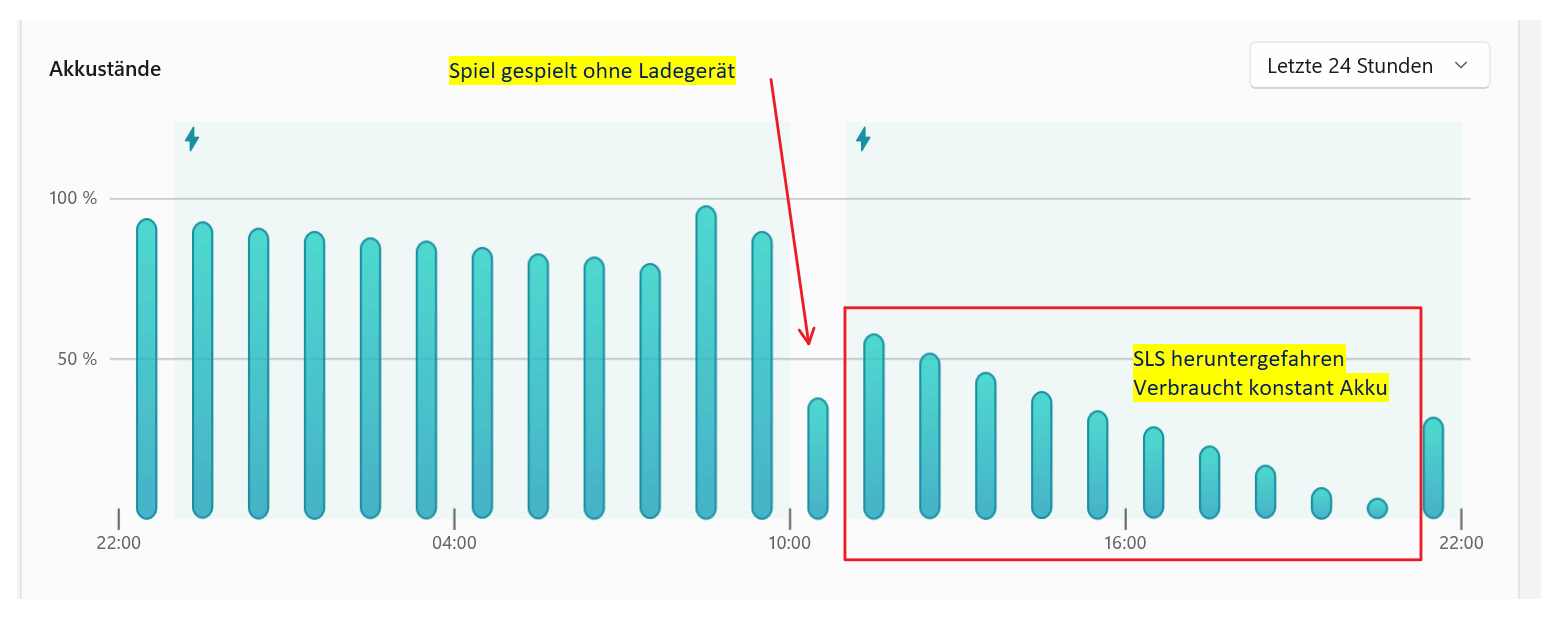
Das SLS entlädt sich im heruntergefahrenen Zustand, sprich ca. 25% an einem Nachmittag und 50% über Nacht.

Beide Fehler kommen immer öfter vor, sind aber nicht täglich, was es ebenfalls schwer macht eine Fehlerquelle einzugrenzen. Ich nutze oft das Surface Dock 1, was zwar nicht genug Leistung hat, aber für den Bürobetrieb vollkommen ausreicht. Hier habe ich die Firmware alles updatet, jedoch ohne Erfolg. Auch das Original-Ladekabel verursacht die gleichen Fehler, sowie mein altes Surface Pro 4 Ladekabel.

Software Updates sind immer aktuell, nach dem letzten dachte ich sogar, dass es besser ist, aber nach 3 Tagen wieder dasselbe Problem... Jedoch hat das tatsächlich für einen Moment geholfen, was mich wieder mehr auf einen Softwarefehler führen lässt?

Online finde ich ja haufenweise Probleme mit den Akkus, daher bin ich etwas überfragt. Gibt es nun ein generelles Problem? Wurde dies gelöst? Würde ein neues SLS wieder genau dieselben Probleme haben? Also, was wäre meine beste Option?

Hier habe ich noch den Akku-Verbrauch im heruntergefahrenem Zustand. Man sieht perfekt, wie symmetrisch der Akku verbraucht wird, ohne überhaupt belastet zu werden. Woran kann das liegen?
Ich danke schonmal für Eure Ratschläge. Schönen Abend

Greets, Lukas

Surface | Surface Studio | Strom und Akku

Gesperrte Frage. Diese Frage wurde aus der Microsoft-Support-Community migriert. Sie können darüber abstimmen, ob sie hilfreich ist, aber Sie können keine Kommentare oder Antworten hinzufügen oder der Frage folgen.

0 Kommentare Keine Kommentare

4 Antworten

Sortieren nach: Neueste
  1. Anonym
    2023-02-20T03:13:19+00:00

    Update: Ich habe mir den Bericht, den Sie mir geschickt haben, noch einmal angesehen und stelle fest, dass die Anwendung: RunFullMemoryDiagnostic offenbar zu viel verbraucht.

    Sie können alle aktuellen geplanten Aufgaben, einschließlich Beschreibungen, mit dem folgenden PowerShell-Code abrufen: PowerShellCopy

    Get-ScheduledTask | Select-Object -Property TaskPath,TaskName,State,Description
    

    Sie können die Aufgaben, die Sie nicht benötigen, deaktivieren und sehen, ob der Leistungsverlust nach der Deaktivierung geringer ist. Weitere Informationen finden Sie unter Optimieren von Windows 10, Version 1909, für eine VDI-Rolle (Virtual Desktop Infrastructure) | Microsoft Learn

    War diese Antwort hilfreich?

    0 Kommentare Keine Kommentare
  2. Anonym
    2023-02-18T17:57:30+00:00

    Vielen Dank für die Tipps, ich werde diese nach und nach durchtesten und mir ein Bild machen über die nächsten 1-2 Wochen. Ich hoffe, es klappt :)

    War diese Antwort hilfreich?

    0 Kommentare Keine Kommentare
  3. Anonym
    2023-02-17T09:45:10+00:00

    Hallo Lukas,

    ich habe schon Ihre Datei erhalten und geprüft und festgestellt, dass es tatsächlich eine Anomalie mit Ihrer Batterie gibt. Hier nehme ich zwei Beispiele:

    Bild

    Bild

    Ihr Surface-Akku hat sich über seine normale Kapazität hinaus entladen. Um einige der Ursachen des Problems zu beseitigen, können wir zunächst die folgenden Vorschläge ausprobieren:

    1. Herunterfahren erzwingen und Surface neu starten Start Ausführen - CMD - shutdown -s -t 0 (-s steht für shutdown - T steht für die Zeit, in der die Abschaltung erfolgen soll. Diese Zeit wird in Sekunden gemessen) Das erzwungene Herunterfahren ist vergleichbar mit dem Herausnehmen des Akkus aus einem Laptop oder dem Herausziehen des Netzsteckers eines Desktop-Computers. Es setzt die Hardware zurück und löscht den gesamten Cache und Speicher der Hardware.
    2. Beheben allgemeiner Surface-Probleme mit der Surface-App und dem Surface-Diagnosetoolkit - Microsoft-Support Auch wenn Sie es für unwahrscheinlich halten, dass es sich um ein Batterieproblem handelt, können wir mit dem Surface-Diagnosetoolkit feststellen, ob ein Problem mit der Batterie vorliegt.
    3. Entfernen Sie den Akkutreiber Bild Weitere Informationen finden Sie unter Der Surface-Akku lässt sich nicht aufladen, oder Surface kann im Akkubetrieb nicht ausgeführt werden - Microsoft-Support

    Wenn das Akkuproblem nach Ausführung der obigen Schritte und längerer Beobachtung weiterhin besteht, ist der Akku möglicherweise defekt und Sie müssen sich an die Surface-Abteilung wenden, um den Akku austauschen oder reparieren zu lassen.

    So erhalten Sie Service für Surface - Microsoft-Support oder den Surface-Support mit den folgenden Methoden zu kontaktieren.

    1. Klicken Sie auf diesen Link **** > Erweiterte Produktliste anzeigen > Hilfe und Support erhalten Bild Bild
    2. Geben Sie Ihre Frage in das Suchfeld ein und klicken Sie auf Hilfe erhalten.
    3. Klicken Sie dann auf Support kontaktieren.
    4. Wählen Sie die entsprechende Produkte und Dienstleistung und klicken Sie schließlich auf Bestätigen.

    Bild

    Herzlichen Dank für Ihr Verständnis und Ihre wertvolle Zeit. Sollte etwas in meiner Antwort unklar sein, lassen Sie es mich bitte wissen.

    Beste Grüße

    Olivia

    War diese Antwort hilfreich?

    0 Kommentare Keine Kommentare
  4. Anonym
    2023-02-17T07:42:16+00:00

    Guten Tag, Lukas,

    willkommen beim Microsoft Community Forum.

    Da derzeit nur wenige Informationen verfügbar sind, könnten Sie mir nach Möglichkeit mehr Informationen geben, damit ich mehr Hinweise erhalte?

    Sie können dies tun, indem Sie mit der rechten Maustaste auf das Startmenü klicken und auf Windows Terminal (Administrator) klicken.

    Versuchen Sie, die Befehle lastwake und sleepstudy getrennt auszuführen.

    Sammeln von einem Diagnosebericht zur Qualität des modernen Standbymodus

    Bild

    Bild

    Für weitere Informationen finden Sie unter: Powercfg-Befehlszeilenoptionen | Microsoft Learn

    Sie können mir die Berichte per privater Nachricht schicken und ich werde sie analysieren.

    *Nur ein Moderator von Microsoft kann eine private Nachricht erstellen. Wenn Sie eine private Nachricht erhalten, bedeutet dies, dass der Moderator Ihre Frage oder Ihr Problem privat klären möchte oder personenbezogene Informationen benötigt (z. B. E-Mail-Adresse oder Kontodetails). Nur Sie und Moderatoren von Microsoft können die Inhalte der privaten Nachrichten sehen. Andere Communitymitglieder haben keinen Zugriff auf diese Nachrichten.

    • Klicken Sie auf die drei Auslassungspunkte und dann auf Private Nachrichten anzeigen
    • Wenn der Moderator um eine Antwort auf die private Nachricht gebeten hat, geben Sie Ihre Antwort in das Feld Neue Nachricht senden ein.
    • Klicken Sie auf Antworten.

    Ich freue mich auf Ihre Antwort und stehe ich Ihnen bei weiteren Fragen zur Verfügung.

    Mit freundlichen Grüßen

    Olivia | Microsoft Community Support Spezialist

    War diese Antwort hilfreich?

    0 Kommentare Keine Kommentare