Haftungsausschluss: Diese Nachricht wurde automatisch übersetzt und kann daher kleinere Formulierungsabweichungen enthalten. Zum Schutz Ihrer Daten vermeiden Sie bitte die Weitergabe persönlicher oder unternehmensbezogener Informationen, da das Forum öffentlich ist. Außerdem werden die Screenshots in englischer Sprache angezeigt, da unsere Testumgebung die englische Benutzeroberfläche verwendet. Vielen Dank für Ihr Verständnis!
Hallo @Jan Z
Ich verstehe, dass beim Kopieren eines Diagramms aus Excel und Einfügen in PowerPoint die ursprüngliche Formatierung verloren geht. Stattdessen wird es als unscharfes Bild eingefügt, das sich nicht richtig bearbeiten lässt.
Um die Situation genauer zu verstehen und Ihnen die richtigen Schritte zur Fehlerbehebung vorzuschlagen, benötige ich folgende Informationen:
- Verwenden Sie die Desktop-Versionen von Excel und PowerPoint oder die Webversionen?
- Wie fügen Sie das Diagramm ein? Mit Strg + C und Strg + V? Mit „Inhalte einfügen“? Mit „Einfügen“ > „Objekt“?
- Tritt dieses Problem bei allen Diagrammen oder nur bei bestimmten Diagrammtypen auf?
- Soll das Diagramm mit Excel verknüpft bleiben oder soll es in PowerPoint bearbeitbar sein?
Im Folgenden finden Sie einige einfache Schritte, die Sie ausprobieren können, um die Ursache des Problems zu finden:
1/ Verwenden Sie die Einfügeoptionen von PowerPoint.
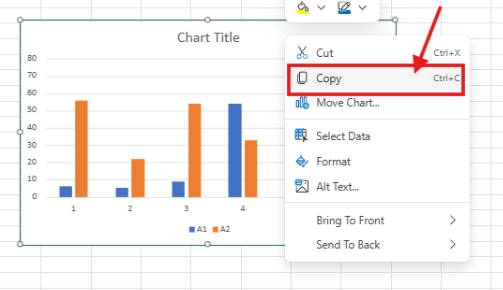
Kopieren Sie das Diagramm in Excel. Öffnen Sie PowerPoint und gehen Sie zur Zielfolie.
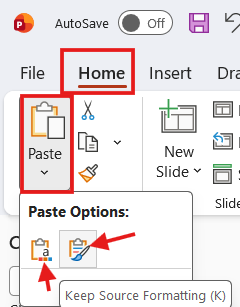
Klicken Sie auf der Registerkarte „Start“ auf den kleinen Pfeil unter „Einfügen“ oben links.
Suchen Sie nach Optionen wie:
- „Zieldesign verwenden & Arbeitsmappe einbetten“,
- „Quellformatierung beibehalten & Arbeitsmappe einbetten“,
- „Quellformatierung beibehalten & Daten verknüpfen“.
Diese Optionen erhalten das Excel-Diagramm als Office-Objekt, wodurch in der Regel die Formatierung erhalten bleibt und die Bearbeitung möglich ist.
2/ Verwenden Sie „Objekt einfügen“ als Vergleichstest.
- Wählen Sie in PowerPoint die Registerkarte „Einfügen“.
- Wählen Sie „Objekt“.
- Wählen Sie „Aus Datei erstellen“.
- Rufen Sie die Excel-Arbeitsmappe an.
- Wählen Sie „OK“.
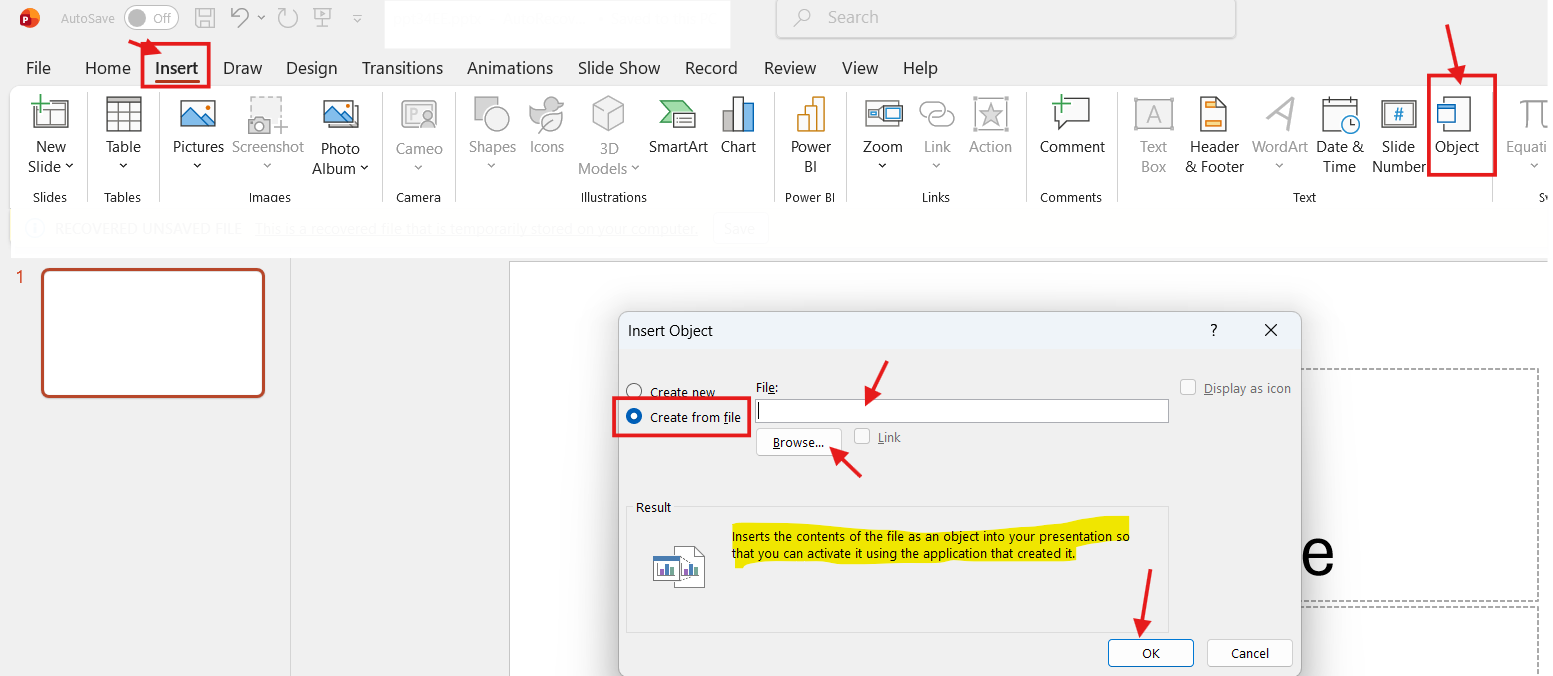
Dadurch wird eine andere Methode verwendet, um PowerPoint und Excel zu verbinden. Dies kann helfen festzustellen, ob das Problem mit dem Kopier- und Einfügevorgang zusammenhängt.
Sie können mir einen Screenshot senden oder das Problem genauer beschreiben, damit ich Ihre Anforderungen besser verstehe und Ihnen weiterhelfen kann.

Sollte das Problem nach Durchführung aller oben genannten Schritte weiterhin bestehen, senden Sie mir bitte einen Screenshot oder geben Sie detailliertere Informationen. Ich werde die Situation prüfen und Sie weiterhin unterstützen.
Mit freundlichen Grüßen
Wenn Ihnen die Antwort geholfen hat, klicken Sie bitte auf „Ja“. Wenn du zusätzliche Fragen zu dieser Antwort hast, klicke bitte auf „Kommentar“.
Hinweis: Bitte folge den Schritten in „der Foren-Dokumentation“, um E-Mail-Benachrichtigungen zu aktivieren, falls du die zugehörige E-Mail-Benachrichtigung für diesen Thread erhalten möchtest.
' cx='32' cy='32' r='32' /%3E%3Ctext x='50%25' y='55%25' dominant-baseline='middle' text-anchor='middle' fill='%23FFF' %3EJZ%3C/text%3E%3C/svg%3E)

' cx='32' cy='32' r='32' /%3E%3Ctext x='50%25' y='55%25' dominant-baseline='middle' text-anchor='middle' fill='%23FFF' %3ETL%3C/text%3E%3C/svg%3E)
' cx='32' cy='32' r='32' /%3E%3Ctext x='50%25' y='55%25' dominant-baseline='middle' text-anchor='middle' fill='%23FFF' %3EAL%3C/text%3E%3C/svg%3E)