Diese Antwort wurde automatisch übersetzt. Daher können grammatikalische Fehler oder ungewöhnliche Formulierungen vorkommen. Die in dieser Anleitung bereitgestellten Anleitungsscreenshots wurden mit einer iPhone-Oberfläche aufgenommen. Obwohl Sie ein iPad verwenden, bleiben die Konfigurationsschritte und die allgemeine Anleitung identisch. Bitte beziehen Sie sich auf die dargestellten Schritte, da sie gleichermaßen für Ihr Gerät gelten.
Hallo @Lavin Nahmet,
Vielen Dank für den Screenshot.
Basierend auf der in PowerPoint für iOS angezeigten Meldung „Ein anderes Konto aus Ihrer Organisation ist bereits auf diesem Gerät angemeldet“ deutet dies in der Regel auf ein zwischengespeichertes Geschäfts-, Schul- oder Unikonto auf dem iPad hin oder auf eine Geräteverwaltungsrichtlinie, die nur ein verwaltetes Geschäfts- oder Schulkonto gleichzeitig in der App zulässt.
Als ersten Schritt empfehle ich, den gespeicherten Anmeldezustand der App zurückzusetzen:
- Öffnen Sie die Einstellungen auf dem iPad/iPhone.
- Scrollen Sie nach unten und wählen Sie PowerPoint.
- Wählen Sie unter „Zurücksetzen“ die Option „PowerPoint zurücksetzen“.
-
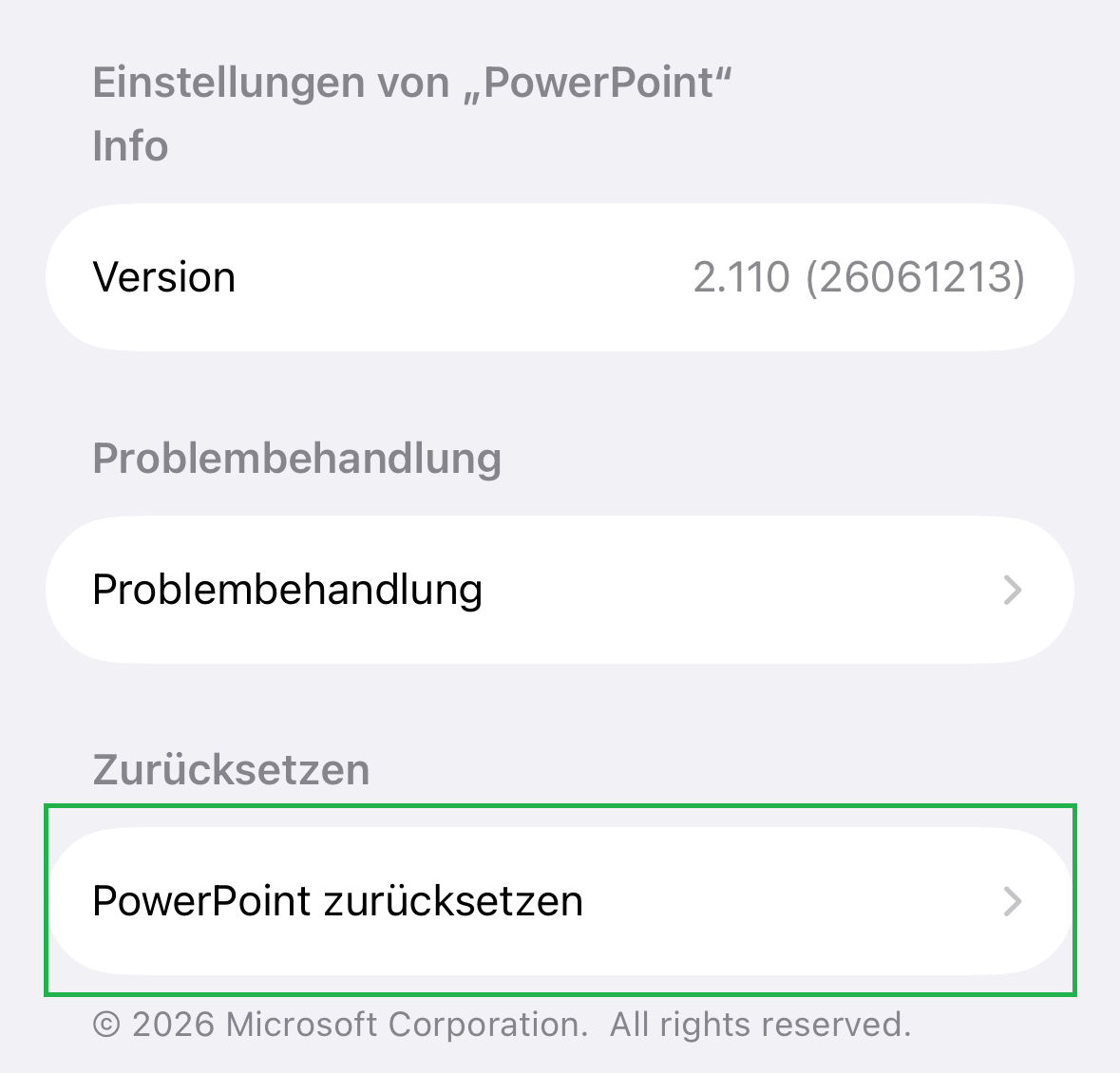
- Aktivieren Sie „Anmeldeinformationen löschen“.
-
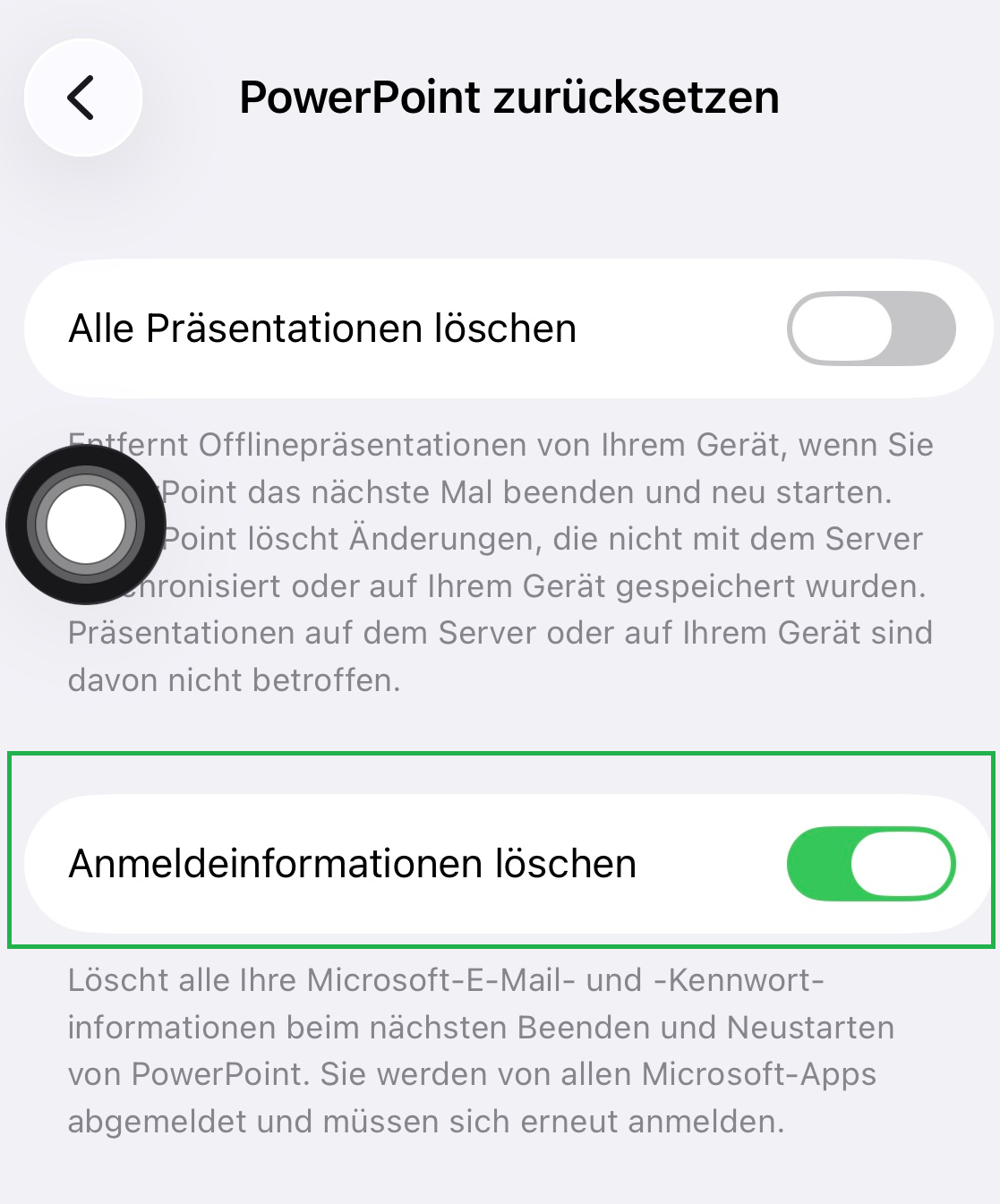
- Schließen Sie PowerPoint vollständig, öffnen Sie die App erneut und versuchen Sie dann, sich erneut nur mit dem richtigen Schulkonto anzumelden.
Es ist außerdem sinnvoll, alle Microsoft-Office-Apps auf dem Gerät zu aktualisieren, nicht nur PowerPoint, da Microsoft darauf hinweist, dass die Office-Apps auf iPhone/iPad gemeinsame Identitätskomponenten verwenden. Veraltete oder beschädigte Anmeldeinformationen in einer App können daher auch die Anmeldung in anderen Apps beeinträchtigen.
Wenn das Problem weiterhin besteht und es sich um ein von Ihrer Organisation bereitgestelltes Konto handelt, kann eine Richtlinie für mobile App-Schutzmaßnahmen oder Anmeldungen Ihrer Organisation beteiligt sein. Wenn bereits ein anderes Geschäfts- oder Schulkonto zur Verwaltung auf dem Gerät registriert ist, kann die App den Zugriff blockieren. In diesem Fall müssen Sie sich möglicherweise mit dem zuvor zugeordneten Konto anmelden oder das bereits verwaltete Konto entfernen lassen.
Wenn Ihr Konto von Ihrer Schule oder Organisation verwaltet wird, empfehle ich als nächsten Schritt, den IT-Administrator zu kontaktieren, insbesondere wenn das Gerät eine Organisationsregistrierung, eine Intune-Richtlinienzuweisung oder eine bestimmte Anmeldemethode für Office-Apps unter iOS erfordert.
Ich hoffe, das hilft weiter. Sollten Sie weitere Fragen haben, können Sie sich jederzeit gerne melden.
Hinweis: Bitte befolgen Sie die Schritte in unserer Dokumentation, um E-Mail-Benachrichtigungen zu aktivieren, falls Sie Benachrichtigungen zu diesem Thread per E-Mail erhalten möchten.
' cx='32' cy='32' r='32' /%3E%3Ctext x='50%25' y='55%25' dominant-baseline='middle' text-anchor='middle' fill='%23FFF' %3ELN%3C/text%3E%3C/svg%3E)

' cx='32' cy='32' r='32' /%3E%3Ctext x='50%25' y='55%25' dominant-baseline='middle' text-anchor='middle' fill='%23FFF' %3ETL%3C/text%3E%3C/svg%3E)
' cx='32' cy='32' r='32' /%3E%3Ctext x='50%25' y='55%25' dominant-baseline='middle' text-anchor='middle' fill='%23FFF' %3EIN%3C/text%3E%3C/svg%3E)