Outlook | Web | Outlook im Web für Unternehmen | E‑Mail
Senden, Empfangen und Organisieren von E-Mails in Outlook im Web für Unternehmen

Dieser Browser wird nicht mehr unterstützt.
Führen Sie ein Upgrade auf Microsoft Edge durch, um die neuesten Features, Sicherheitsupdates und den technischen Support zu nutzen.
' cx='32' cy='32' r='32' /%3E%3Ctext x='50%25' y='55%25' dominant-baseline='middle' text-anchor='middle' fill='%23FFF' %3EJK%3C/text%3E%3C/svg%3E)
Wie kann ich von Outlook aus einen Anhang direkt in ein Teamskanal speichern ohne Umweg OneDrive? Was ich jetzt mach
Der Anzahl Dokumenten in OneDrive ist langsam unübersichtlich? Das sollte den Microsoft-Entwickler mit Vibecoding hinkriegen, wurde ich meinen.
Senden, Empfangen und Organisieren von E-Mails in Outlook im Web für Unternehmen
' cx='32' cy='32' r='32' /%3E%3Ctext x='50%25' y='55%25' dominant-baseline='middle' text-anchor='middle' fill='%23FFF' %3EAN%3C/text%3E%3C/svg%3E)
Diese Antwort wurde automatisch übersetzt. Daher kann es zu grammatikalischen Fehlern oder ungewöhnlichen Formulierungen kommen.
Hallo Johannes Kingma,
Ich hoffe, dass bei Ihnen alles gut läuft.
Ich möchte bezüglich des Support-Threads nachfassen, den wir besprochen haben, und mich erkundigen, ob die Informationen aus meiner vorherigen Antwort dabei geholfen haben, das von Ihnen geschilderte Problem zu lösen.
Sollten weiterhin Probleme auftreten oder zusätzliche Fragen bestehen, zögern Sie bitte nicht, sich jederzeit zu melden. Ich helfe Ihnen gerne weiter, wenn weitere Unterstützung erforderlich ist.
Darüber hinaus hat es für uns höchste Priorität, sicherzustellen, dass alles wie erwartet funktioniert und Ihre Erfahrung möglichst reibungslos verläuft.
Vielen Dank nochmals für Ihre Zusammenarbeit während des gesamten Troubleshooting-Prozesses. Ich freue mich darauf, bald von Ihnen zu hören.
Diese Antwort wurde automatisch übersetzt. Daher kann es zu grammatikalischen Fehlern oder ungewöhnlichen Formulierungen kommen.
Ich entschuldige mich dafür, dass die Beispiele aufgrund meiner aktuellen Testumgebung auf Englisch dargestellt sind. Bitte beachten Sie jedoch, dass die Benutzeroberfläche sprachübergreifend konsistent ist, sodass Sie die Schritte problemlos nachvollziehen können.
Hallo Johannes Kingma,
derzeit ist es leider nicht möglich, eine Anlage direkt über dieses Menü aus Outlook in einen Teams-Kanal zu speichern. Allerdings können Sie den Prozess vereinfachen, indem Sie die folgende Option verwenden:
Option 1: In Teams teilen In Outlook können Sie die Funktion „In Teams teilen“ verwenden, um E-Mails und deren Anhänge direkt in einen Kanal zu senden. Die Anhänge werden dabei automatisch mit übertragen.
Um eine E-Mail (einschließlich der Anhänge) mit einem Chat oder Kanal in Microsoft Teams zu teilen:

Während Sie eine E-Mail in der Outlook-Desktop-App anzeigen, wählen Sie im Menüband die Option „In Teams teilen“ aus. Alternativ können Sie die E-Mail öffnen, oben rechts auf „Weitere Aktionen“ klicken und anschließend „In Teams teilen“ auswählen.
Wählen Sie im daraufhin angezeigten Fenster „Teams-App öffnen“.
Anschließend wählen Sie die Person, Gruppe oder den Kanal aus, mit der bzw. dem Sie Ihre E-Mail teilen möchten. Dies können Sie entweder über die Suche tun oder aus den vorgeschlagenen Optionen auswählen. Zu den Vorschlägen gehören E-Mail-Empfänger, häufig oder zuletzt verwendete Ziele für „In Teams teilen“ sowie Chats und Kanäle, die Sie zuletzt in Teams verwendet haben.
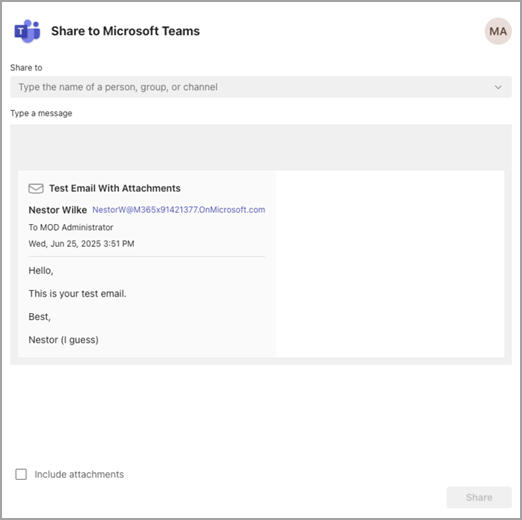
Fügen Sie optional eine Nachricht hinzu, um Ihre E-Mail einzuleiten oder zusätzliche Informationen bereitzustellen. Sie können @Erwähnungen wie in jeder anderen Teams-Nachricht verwenden, um die richtigen Personen gezielt anzusprechen.
Wenn die E-Mail Anhänge enthält, werden diese automatisch mitgesendet, wenn Sie die E-Mail in Teams teilen. Falls Sie die Anhänge nicht einschließen möchten, können Sie diese vor dem Senden entfernen.
Für weitere Informationen siehe: Share an email to Microsoft Teams from Outlook | Microsoft Support
Bitte beachten Sie, dass die in diesem Beitrag verlinkten Ressourcen derzeit nur auf Englisch verfügbar sind. Wir entschuldigen uns für etwaige Unannehmlichkeiten, die dies für Nutzer verursachen kann, die deutsche Inhalte bevorzugen oder benötigen.
Leider stellt die Quelle momentan keine deutsche Version dieser Materialien bereit. Sollten Sie Unterstützung beim Verständnis der Inhalte benötigen, empfehlen wir die Verwendung eines zuverlässigen Übersetzungstools oder -dienstes.
Option 2: Verwendung von Power Automate
Sie können Power Automate verwenden, um einen Flow zu erstellen und diesen Prozess zu automatisieren.
Schritt 1: Neuen automatisierten Flow erstellen
Gehen Sie zu make.powerautomate.com > Meine Flows > Neuer Flow > Automatisierter Cloud-Flow
Schritt 2: Trigger für Anhänge konfigurieren
Im Trigger:
Dies stellt sicher, dass der Flow nur für E-Mails ausgeführt wird, die tatsächlich Anhänge enthalten, und dass die Inhalte der Anhänge automatisch einbezogen werden. Dies ist ein wesentlicher Bestandteil, um E-Mail-Anhänge in einem Teams-Kanal zu speichern.
Schritt 3: Aktion „Datei erstellen“ für den Teams-Kanal hinzufügen Klicken Sie auf das +-Symbol unterhalb des Triggers.
Falls die Website nicht aufgeführt ist:
Dies öffnet die Dokumentbibliothek des Teams-Kanals im Browser. Kopieren Sie die URL der SharePoint-Website aus der Adressleiste und fügen Sie sie als benutzerdefinierten Wert in das Feld Websiteadresse ein.
Hinweis: Kopieren Sie nicht die gesamte URL – verwenden Sie nur den Teil bis (ohne) /Shared Documents.
Im Feld Ordnerpfad navigieren Sie zu /Freigegebene Dokumente/<Kanalname> (jeder Kanal verfügt hier über seinen eigenen Ordner).
Power Automate fügt automatisch eine Schleife „Für jede anwenden“ (Apply to each) hinzu, um mehrere Anhänge aus derselben E-Mail zu verarbeiten. Damit wird der Prozess „E-Mail-Anhänge in Teams speichern“ vollständig eingerichtet.
Durch die Verwendung von „Anhänge einschließen“ und „Nur mit Anhängen“ erreichen Sie Folgendes:
Ihre Anhänge werden nun automatisch im Register „Dateien“ des entsprechenden Teams-Kanals angezeigt – ganz ohne manuelles Hochladen oder Ziehen und Ablegen.
Ich hoffe, diese Informationen schaffen mehr Klarheit und helfen Ihnen, in Ihrer aktuellen Situation den Überblick zu behalten.
In der Zwischenzeit, wenn meine Antworten für Sie hilfreich sind, würde ich mich freuen, wenn Sie diese als Lösung markieren und mit Ihrem ursprünglichen Konto positiv bewerten. Nach der Markierung wird die Antwort automatisch oben angeheftet. Da auch andere Nutzer in dieser Community nach ähnlichen Informationen suchen, hilft Ihre Bewertung zusätzlich dabei, dass relevante Lösungen schneller gefunden werden können.
Vielen Dank für Ihre Geduld und Ihr Verständnis. Sollten Sie weitere Fragen haben oder zusätzliche Unterstützung benötigen, können Sie diese gerne in den Kommentaren dieses Beitrags stellen – ich unterstütze Sie dort jederzeit gerne weiter.
Hinweis: Bitte folgen Sie den Schritten in unserer Dokumentation, um E‑Mail‑Benachrichtigungen zu aktivieren, wenn Sie die entsprechende E‑Mail‑Benachrichtigung für diesen Thread erhalten möchten