Hilfe! Diese Einstellung habe ich irgendwie deaktiviert und bekomme sie nicht wieder aktiviert:
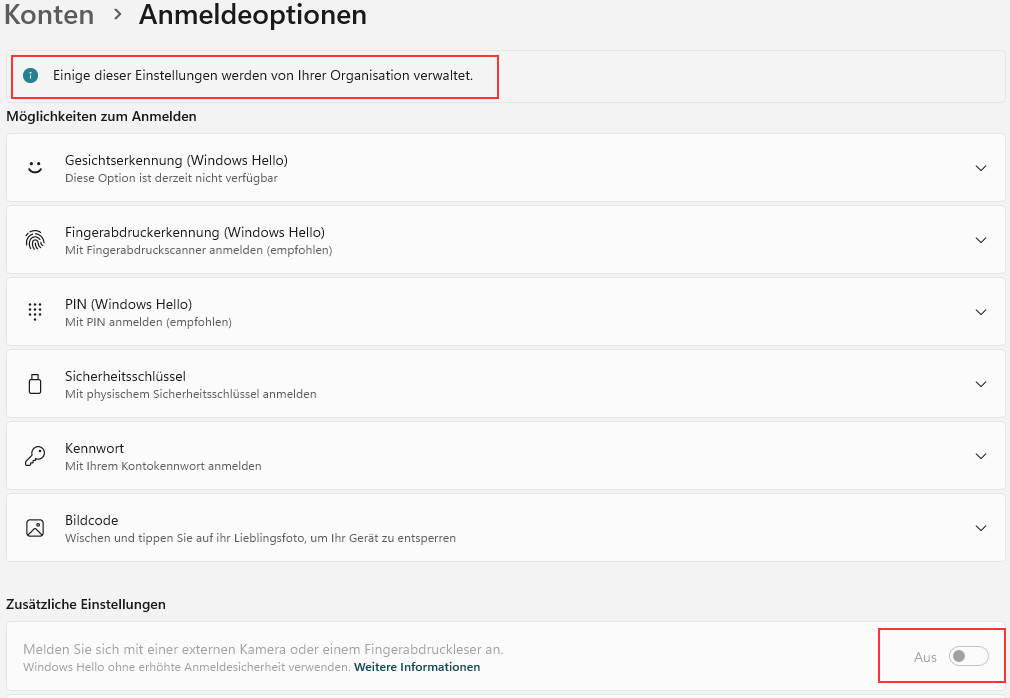
Folgendes ist passiert:
Ich hatte einen nicht ESS/VBS fähigen Fingerprint Sensor-USB zur Anmeldung. Vor kurzem kam ein Sicherheits Update für die ESS Sicherheit. Als ich den Schalter aktivierte funktionierte mein Fingerprint Sensor nicht mehr. Auch deaktivieren dieses Schalters brachte die Funkton meines Fingerprint Sensors nicht wieder zurück. Nach aufwendiger Suche im Web fand ich eine Seite irgendwas mit den GPO's? der diese Funktion ausschaltete: ?Computerkonfiguration > Administrative Vorlagen > Windows-Komponenten > Windows Hello for Business? und mein Fingerprint Sensor funktionierte wieder.
Jetzt habe ich mir einen ESS fähigen Sensor gekauft (TEC TE-FPA4-MC mit Match-On-Chip Technology) der mit aktivierter ESS Sicherheit funktionieren soll. Habe den Sensor eingerichtet - funktioniert! Jetzt bekomme ich aber die Einstellungen (Bild oben ) nicht wieder zurückgesetzt. Der Aktivierungsschalter ist ausgegraut und ich bin mir nicht sicher ob Windows die ESS Sicherheit aktiviert hat? In den lokalen GPO's ist jetzt aktiv eingestellt:

Aber wie kann ich sicher sein, dass der Fingerprint Sensor als ESS fähiges Gerät funktioniert?
Kann jemand helfen den Schalter wieder aktiv zu konfigurieren?
Danke, Grüße
' cx='32' cy='32' r='32' /%3E%3Ctext x='50%25' y='55%25' dominant-baseline='middle' text-anchor='middle' fill='%23FFF' %3EWW%3C/text%3E%3C/svg%3E)

' cx='32' cy='32' r='32' /%3E%3Ctext x='50%25' y='55%25' dominant-baseline='middle' text-anchor='middle' fill='%23FFF' %3EW%3C/text%3E%3C/svg%3E)