Wie kann ich die Verknüpfungen auf dem Desktop Windows 11 pro thematisch gruppieren?

Friedrich Nolte 45 Zuverlässigkeitspunkte
2026-04-01T20:02:45.1933333+00:00

Hallo Freunde,

ich habe Anfang März 2026 meinen neuen PC mit vorinstalliertem Windows 11 pro erfolgreich in Betrieb genommen. Der Desktop war anfangs leer, und ich habe einige Verknüpfungen zu Office-Dateien angelegt. Dann habe ich sie mit Hilfe der automatisch erscheinenden Tipps thematisch in Gruppen -Boxen sortiert und benannt.

Jetzt möchte ich das nochmal machen, weiß jedoch den Weg nicht mehr - im hohen Alter kann man sich nicht mehr soviel merken. Kann mir jemand den Weg zeigen?

Gruß!

Friedrich

Windows für Zuhause | Windows 11 | Desktop, Start und Personalisierung | Desktop
0 Kommentare Keine Kommentare

2 Antworten

Sortieren nach: Am hilfreichsten
  1. Friedrich Nolte 45 Zuverlässigkeitspunkte
    2026-04-04T17:01:07.2833333+00:00

    Ich habe herausgefunden, woher die "Boxen" kommen. Bei der Installation habe ich diesen "Tipps" zugestimmt und damit eine mitgelieferte Zugabe installiert, nämlich das Programm "iTop Easy Desktop". Das enthält Änderungen am Microsoft Desktop, z.B. diese "Boxen".

    Das werde ich wieder löschen, weil die Verknüpfungen in den Boxen nicht auf meine aktuellen Daten auf der D-Platte verweisen, sondern auf ein neues Verzeichnis auf C-Platte. Dort befinden sich meine aktuellen Daten nicht, sondern deren Kopien zu einem alten Zeitpunkt. Ich will natürlich nicht mit mehreren Dateiversionen arbeiten!

    Die Verlinkung von Office-Dateien auf den Desktop (re. Maustaste) funktioniert leider nicht korrekt, sondern bringt nur Fehlermeldungen. Mit Windows 10 hat es noch funktioniert.

    War diese Antwort hilfreich?


  2. Ivan B 124.5K Zuverlässigkeitspunkte Unabhängiger Berater
    2026-04-01T20:47:50.4266667+00:00

    Hallo,

    Meinten Sie mit „Gruppenbox“ die Ordner? Haben Sie einen Ordner erstellt und die Verknüpfungen darin abgelegt?

    Falls ja, klicken Sie einfach mit der rechten Maustaste auf den Desktop, wählen Sie „Neu“ > „Ordner“, und schon wird ein neuer Ordner erstellt.

    Screenshot of right-click >  New.

    https://support.microsoft.com/de-de/windows/customize-the-desktop-icons-in-windows-c13270f0-3812-c71d-f27e-29aa32588b20

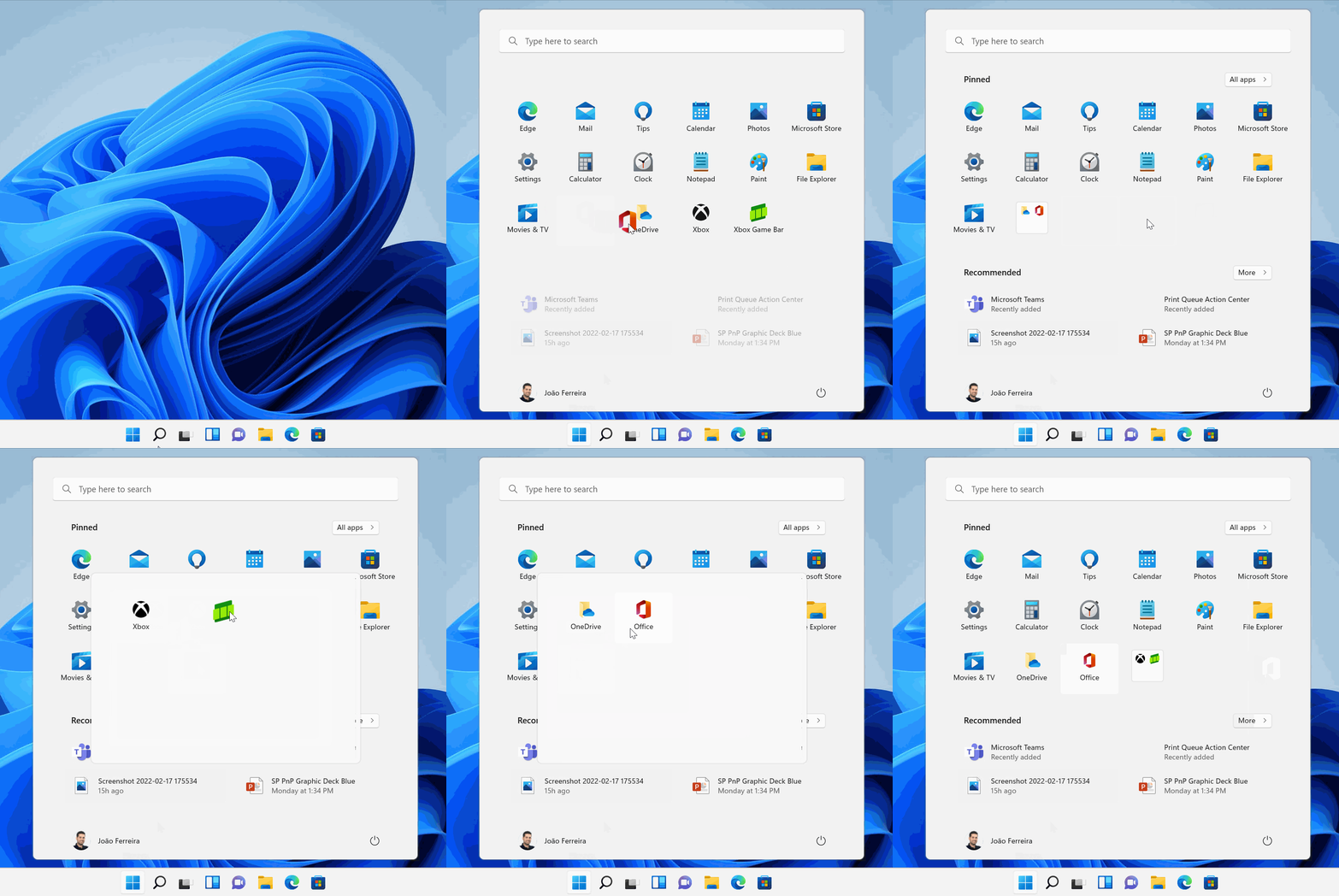
    Wenn Sie die Verknüpfungen im Startmenü finden, ziehen Sie ein angeheftetes Element auf ein anderes, um einen Ordner zu erstellen.

    Der Ordner wird automatisch erstellt und kann anschließend umbenannt werden.

    Beispiel: https://handsontek.net/images/hot2/StartFolders/animation.gif

    https://support.microsoft.com/de-de/windows/customize-the-windows-start-menu-fde6f576-0fc0-0813-6b0d-d3ec1d244c50

    Wenn Ihnen die Antwort geholfen hat, klicken Sie bitte auf „Antwort akzeptieren“ und geben Sie ihr ein positives Feedback. Bei weiteren Fragen zu dieser Antwort klicken Sie bitte auf „Kommentar“.

    Hinweis: Um E-Mail-Benachrichtigungen zu diesem Thema zu erhalten, folgen Sie bitte den Anweisungen in unserer Dokumentation.

    Hinweis: Dies ist keine Microsoft-Website. Die Seite scheint korrekte und sichere Informationen bereitzustellen. Achten Sie jedoch auf Werbung, die möglicherweise potenziell unerwünschte Programme (PUPs) bewirbt. Recherchieren Sie jedes beworbene Produkt gründlich, bevor Sie es herunterladen und installieren.

    Vielen Dank.

    War diese Antwort hilfreich?


Ihre Antwort

Antworten können von Fragestellenden als „Angenommen“ und von Moderierenden als „Empfohlen“ gekennzeichnet werden, wodurch Benutzende wissen, dass diese Antwort das Problem des Fragestellenden gelöst hat.