Die Antwort wurde automatisch übersetzt. Dadurch kann es zu grammatikalischen Fehlern oder ungewöhnlichen Wörtern kommen. Außerdem verwendet unsere Testumgebung eine englische Benutzeroberfläche, sodass Screenshots auf Englisch angezeigt werden. Vielen Dank für Ihr großzügiges Verständnis!
Liebe @Patricia,
Willkommen bei Microsoft Q&A.
Vielen Dank, dass Sie sich die Zeit genommen haben, Ihre Situation so klar zu beschreiben. Basierend auf meinen eigenen Tests und darauf, wie PowerPoint mit verknüpften Excel-Arbeitsblattobjekten umgeht, kann ich bestätigen, dass das, was Sie erleben, ein bekanntes Verhalten ist:
wenn PowerPoint ein verknüpftes Excel-Objekt aktualisiert, wird die Tabelle jedes Mal mit dem aktuellen Layout der Excel-Datei neu dargestellt. Das bedeutet, dass sich in der Excel-Tabelle etwas ändert, zum Beispiel: Spaltenbreite oder Zeilenhöhe, Schriftgröße oder Formatierung, der Zoomlevel in Excel oder sogar kleine Layoutunterschiede, die durch unterschiedliche Display-Skalierung auf einem anderen Computer entstehen
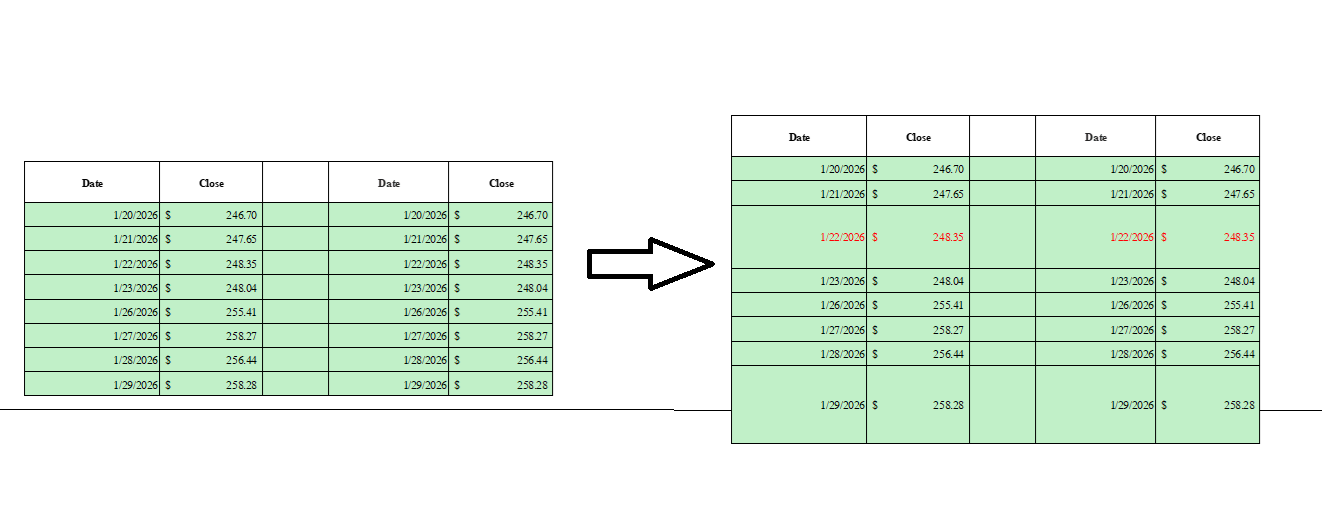
PowerPoint zeichnet das verknüpfte Objekt mit diesen neuen Dimensionen neu. Infolgedessen kann sich die Tabelle nach einer Aktualisierung verschieben, verkleinern oder leicht verzerrt erscheinen.
Das passt genau zu dem Verhalten, das du beschrieben hast.
Das Wichtige ist, dass deine Akte in Ordnung ist und du nichts falsch gemacht hast. Leider bietet PowerPoint keine vollständige Sperre, um dieses erneute Rendern beim Aktualisieren verknüpfter Daten zu verhindern. Es gibt jedoch mehrere praktische Möglichkeiten, das Problem zu verringern oder zu vermeiden:
- Halte das Excel-Layout stabil (Spaltengrößen, Zeilengrößen, Schriftarten)
- Bitte Teammitglieder, mit Excel zu 100 % Zoom zu arbeiten, was hilft, Größenüberschreitungen zu vermeiden
- Stelle sicher, dass alle dieselbe Windows-Anzeigeskalierung verwenden (z. B. alle auf 100 %). Je weniger Layoutänderungen in Excel, desto weniger Probleme mit dem Wiederzeichnen in PowerPoint.
- Füge die verlinkte Tabelle in einen PowerPoint-Platzhalter ein. Dieser Schritt hilft PowerPoint, das verknüpfte Excel-Objekt so zu "verankern", dass es nicht frei auf der Folie umherwandern kann.
- Detaillierte Schritte:
- Gehe zum Folienlayout, das einen Content Placeholder (das große Symbolfeld) enthält.
- Klicken Sie einmal auf den Platzhalterrand, damit er ausgewählt ist (nicht der Text darin).
- Füge deine Excel-Daten mit Home ein > Spezielle >> Einfügen > Microsoft Excel-Arbeitsblatt-Objekt.
-
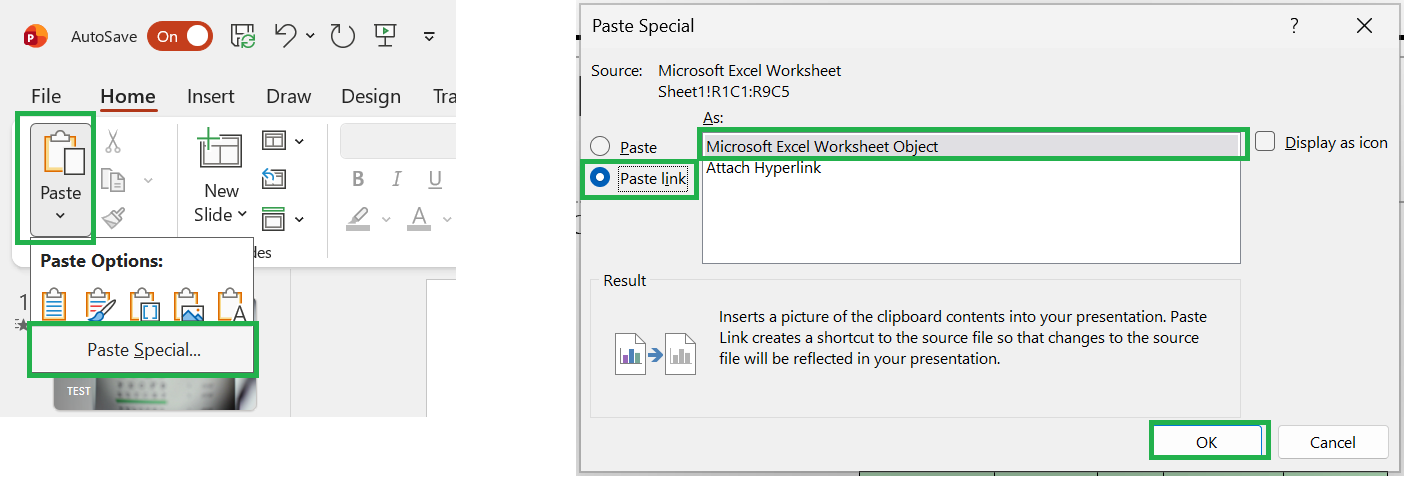
- PowerPoint hält das verknüpfte Objekt nun im Begrenzungsrahmen des Platzhalters, was das Verschieben während der Aktualisierungen reduziert.
- Das beseitigt das Verhalten nicht vollständig, aber es reduziert Positionsänderungen deutlich.
- Aktualisieren Sie den Link nur einmal und schalten Sie dann auf manuelle Updates um. Wenn die Dateistruktur stabil ist und du einfach verhindern willst, dass das Objekt jedes Mal "springt", wenn jemand das Deck öffnet:
- Aktualisieren Sie den Link ein letztes Mal: PowerPoint > Datei > Infos > Links zu Dateien bearbeiten > jetzt aktualisieren
- Im selben Fenster ändern Sie den Linktyp von Automatisches Update zu Manuelles Update.
- Spar dir die Präsentation.
- Ab jetzt wird PowerPoint das Objekt nicht mehr automatisch neu rendern, was neue Verzerrungen verhindert, es sei denn, jemand erzwingt manuell ein Update.
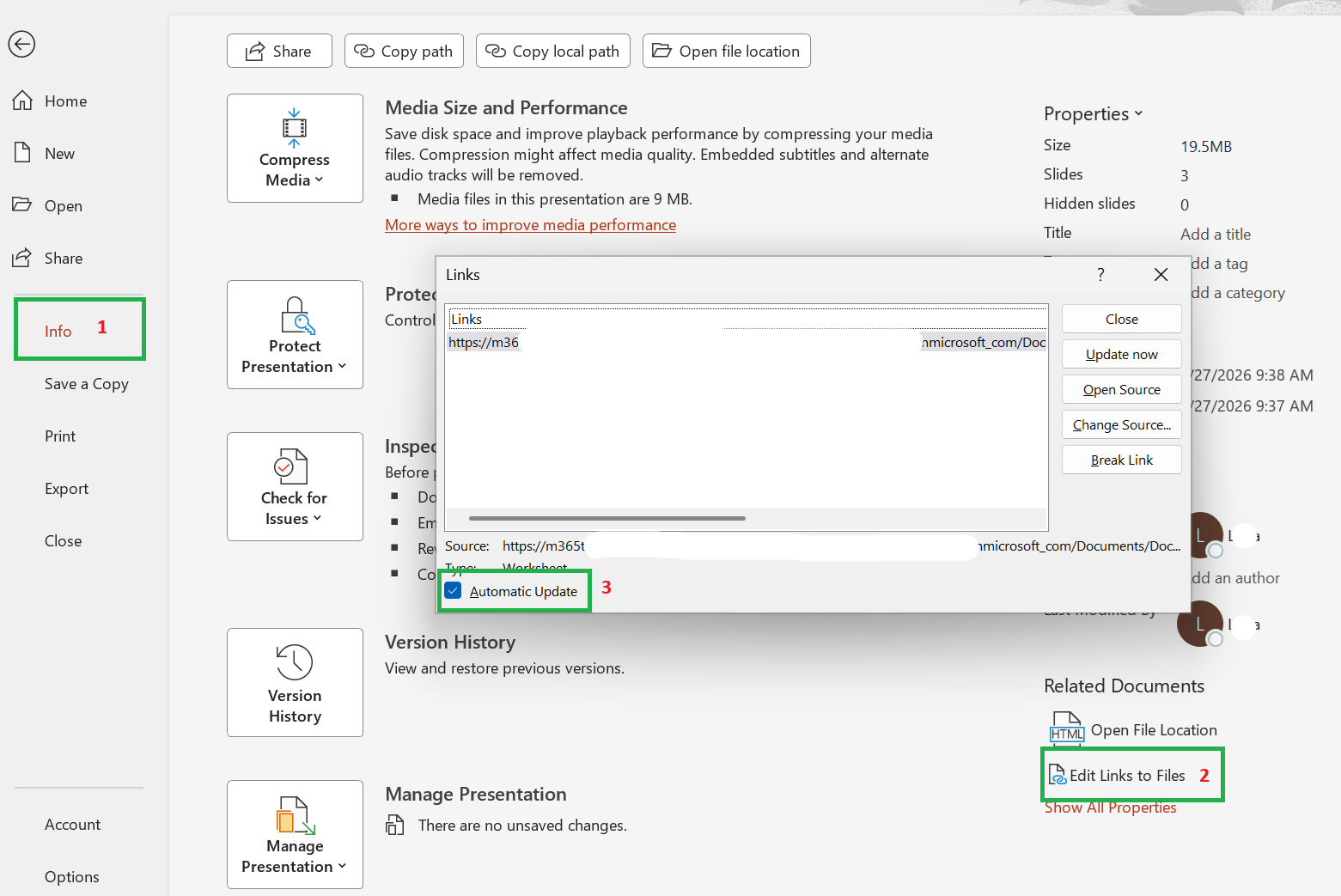
Diese Schritte entfernen das Verhalten nicht vollständig, reduzieren aber erheblich, wie oft der Tisch springt oder die Größe vergrößert.
Ich hoffe, diese Erklärung macht die Situation leichter verständlich und gibt dir mehr Kontrolle über deinen Arbeitsablauf. Wenn du noch weitere Fragen hast oder wenn sich etwas immer noch nicht wie erwartet verhält, frag gerne, ich helfe dir gerne.
Nochmals vielen Dank, und ich wünsche Ihnen einen reibungslosen und produktiven Arbeitsablauf für die Zukunft!
Herzliche Grüße,
Wenn die Antwort hilfreich ist, klicken Sie bitte auf "Antwort akzeptieren" und geben Sie ihr ein Upvote. Wenn Sie weitere Fragen zu dieser Antwort haben, klicken Sie bitte auf "Kommentar".
Hinweis: Bitte befolgen Sie die Schritte in unserer Dokumentation, um E-Mail-Benachrichtigungen zu aktivieren, falls Sie die zugehörige E-Mail-Benachrichtigung für diesen Thread erhalten möchten.
' cx='32' cy='32' r='32' /%3E%3Ctext x='50%25' y='55%25' dominant-baseline='middle' text-anchor='middle' fill='%23FFF' %3EP%3C/text%3E%3C/svg%3E)

' cx='32' cy='32' r='32' /%3E%3Ctext x='50%25' y='55%25' dominant-baseline='middle' text-anchor='middle' fill='%23FFF' %3ELD%3C/text%3E%3C/svg%3E)
' cx='32' cy='32' r='32' /%3E%3Ctext x='50%25' y='55%25' dominant-baseline='middle' text-anchor='middle' fill='%23FFF' %3ETL%3C/text%3E%3C/svg%3E)