Die Antwort wurde automatisch übersetzt. Daher kann es zu grammatikalischen Fehlern oder ungewöhnlichen Formulierungen kommen.
Hallo @Frederik Postulat,
Einen schönen Tag! Vielen Dank, dass Sie Ihre wertvolle Frage im Microsoft Q&A-Forum gestellt haben.
Basierend auf Ihrer Beschreibung verstehe ich, dass Sie eine praktische Lösung für Folgendes suchen:
- Den Overlay (den Kreis) sichtbar und fixiert halten.
- Benutzer sollen eigene Bilder einfügen können.
- Bearbeitbaren Text darüber beibehalten.
Bitte lassen Sie mich wissen, falls ich einen Teil Ihrer Situation falsch verstanden habe.
Wenn ein Benutzer ein Bild in den Platzhalter einfügt, erscheint das Bild immer über dem Kreis und verdeckt ihn. In der Normalansicht ist der Kreis nicht auswählbar oder in der Reihenfolge änderbar, da er Teil des Masters ist.
Dies ist eine technische Einschränkung von PowerPoint: Bildplatzhalter werden als Inhaltscontainer behandelt, die immer über Formen aus dem Master angezeigt werden. Die Ebenenreihenfolge im Folienmaster überschreibt dieses Verhalten nicht.
Hier sind einige Workarounds und Vorschläge, die helfen könnten:
Option 1: Bildfüllung anstelle eines Platzhalters verwenden
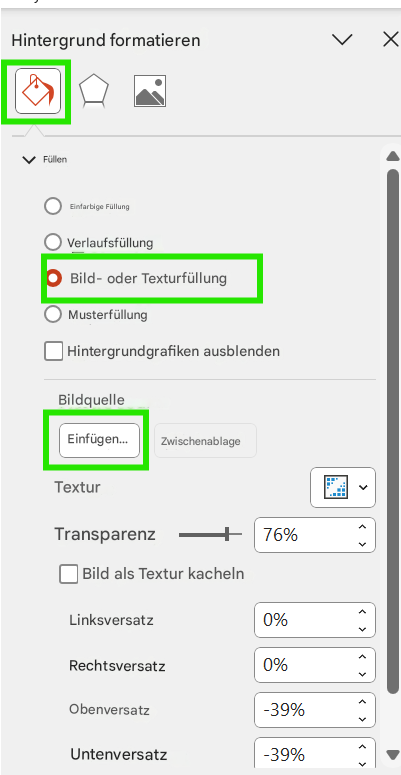
- Statt eines Bildplatzhalters fügen Sie eine Form (z. B. ein Rechteck) ein und stellen deren Füllung auf „Bild- oder Texturfüllung“.
- Rechtsklick > Form formatieren > Füllung > Bild- oder Texturfüllung.
- Testen Sie das Ersetzen des Bildes über „Bild ändern“. Auf diese Weise bleiben Kreis und Text oben, da sich alles in derselben Ebenengruppe befindet.
Option 2: Kreis und Text in jedes Folienlayout einfügen
Wenn Sie den Platzhalter aus Gründen der Benutzerfreundlichkeit beibehalten müssen, können Sie:
- Den Kreis und den Text manuell auf jeder Folie nach dem Einfügen des Bildes hinzufügen.
- Oder ein benutzerdefiniertes Layout erstellen, bei dem Kreis und Text Teil des Layouts sind – beachten Sie jedoch: Das Platzhalterbild wird sie trotzdem überdecken.
Option 3: Transparentes PNG-Overlay verwenden
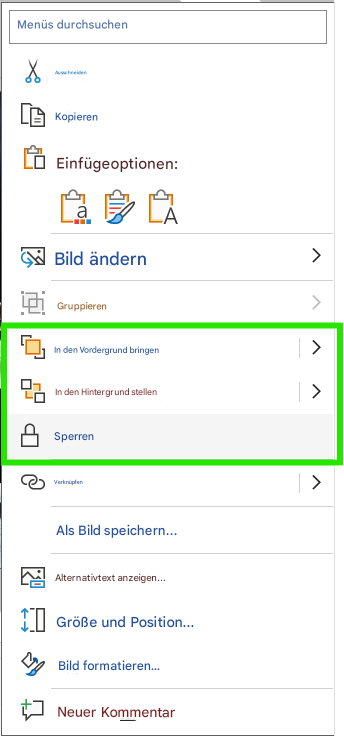
- Erstellen Sie den Kreis als transparentes PNG und fügen Sie ihn in der Normalansicht als Bild über dem Platzhalter ein.
- Position sperren oder in den Hintergrund senden und mit anderen Elementen gruppieren.
Weitere Informationen zu dieser Funktion finden Sie hier:
Derzeit gibt es keine integrierte Möglichkeit, Formen aus dem Master über Platzhaltern anzuzeigen. Ich empfehle Ihnen, dieses Feedback erneut einzureichen, um das Interesse der Community zu zeigen: PowerPoint · Community. Das Produktteam ist für die Feedbackseite verantwortlich und prüft regelmäßig Kommentare und Rückmeldungen unserer Kunden. Viele Funktionen wurden basierend auf Nutzerfeedback entwickelt oder verbessert.
In der Zwischenzeit können Sie die Microsoft 365-Roadmap | Microsoft 365 auf zukünftige Funktionsupdates prüfen. Ich werde Ihr Feedback auch an das zuständige Team zur weiteren Prüfung weiterleiten. Wir schätzen Ihr Feedback sehr und teilen Ihr Ziel, PowerPoint besser und benutzerfreundlicher zu machen.
Wenn die Antwort hilfreich ist, klicke bitte auf „Antwort akzeptieren“ und gib ihr freundlicherweise eine positive Bewertung. Wenn du weitere Fragen zu dieser Antwort hast, klicke bitte auf „Kommentar“.
Hinweis: Bitte folge den Schritten in unserer Dokumentation, um E-Mail-Benachrichtigungen zu aktivieren, falls du eine entsprechende Benachrichtigung zu diesem Thread erhalten möchtest.

' cx='32' cy='32' r='32' /%3E%3Ctext x='50%25' y='55%25' dominant-baseline='middle' text-anchor='middle' fill='%23FFF' %3EFP%3C/text%3E%3C/svg%3E)

' cx='32' cy='32' r='32' /%3E%3Ctext x='50%25' y='55%25' dominant-baseline='middle' text-anchor='middle' fill='%23FFF' %3ETH%3C/text%3E%3C/svg%3E)