Probleme mit dem Power Point 365 Referentenansicht

p t 0 Zuverlässigkeitspunkte
2025-08-19T07:10:06.7533333+00:00

Hallo liebe Microsoft-Community,

seit Kurzem arbeite ich mit einem Surface Pro 11 und habe Probleme mit der korrekten Darstellung von PowerPoint-Präsentationen (PowerPoint 365). Insbesondere geht es um die Referentenansicht. Sobald ich diese einstelle, wird das Bild auf dem Anzeigegerät nicht mehr dargestellt. Beim einfachen Duplizieren des Bildes funktioniert alles wie gehabt. Ich habe bereits überprüft, ob die Anzeigegeräte korrekt erkannt werden, was der Fall ist. Beim Anschluss meines älteren Surface Pro und der gleichen PowerPoint-Version funktioniert der Referentenmodus fehlerfrei.

Für Lösungsideen wäre ich sehr dankbar.

MfG

Microsoft 365 und Office | PowerPoint | Für das Bildungswesen | Andere
0 Kommentare Keine Kommentare

4 Antworten

Sortieren nach: Am hilfreichsten
  1. Thomas L 160.1K Zuverlässigkeitspunkte Volunteer Moderator
    2026-08-03T23:00:12.7033333+00:00

    Hallo Klaus,

    vielen Dank für deine Anfrage.

    Erstelle eine neue Anfrage.

    Füge eine anschauliche Beschreibung und alle Fehlermeldungen bei.

    War diese Antwort hilfreich?

    0 Kommentare Keine Kommentare

  2. Klaus Schroedter 0 Zuverlässigkeitspunkte
    2026-08-03T12:06:46.3766667+00:00

    Fehler wurde bei diversen online support nicht behoben

    War diese Antwort hilfreich?

    0 Kommentare Keine Kommentare

  3. Tina L 12,435 Zuverlässigkeitspunkte Externe Microsoft-Mitarbeiter Moderator
    2025-08-22T14:13:55.45+00:00

    Hallo @p t,

    Vielen Dank für Ihre Antwort.

    Aufgrund Ihrer Informationen gibt es zwei mögliche Ursachen, die einer Untersuchung bedürfen:

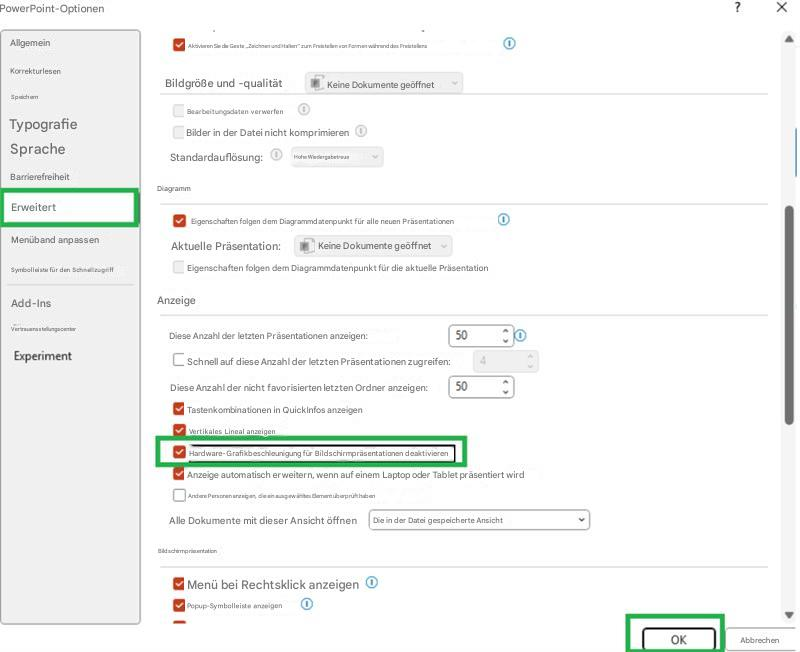
    1. Hardware-Grafikbeschleunigung:

    PowerPoint hat möglicherweise aufgrund der Hardwarebeschleunigung Probleme beim Rendern der Referentenansicht. Sie können Folgendes versuchen:

    • Öffnen Sie PowerPoint => Datei => Optionen => Erweitert. 

    Scrollen Sie zum Abschnitt „Anzeige“ und aktivieren Sie „Hardware-Grafikbeschleunigung für Diashows deaktivieren“.

    • Klicken Sie auf „OK“ und starten Sie PowerPoint neu.
    Benutzerbild 2. Kompatibilität von HDMI-Kabel oder -Adapter:

    Nach Recherche weiß ich, dass Surface Pro 11 HDMI 2.0+ oder einen zertifizierten aktiven USB-C-auf-HDMI-Adapter für eine stabile erweiterte Anzeige benötigt.

    Wenn Sie ein Dock oder einen Adapter eines Drittanbieters verwenden, versuchen Sie, das Gerät direkt mit einem anderen Kabel oder Adapter anzuschließen, um Hardwareprobleme auszuschließen.

    Zur Referenz: Surface erkennt Monitor nicht? 9 Lösungen – Tech News Today

    Da der Originallink auf Englisch ist, kann ich ihn nicht ins Deutsche übersetzen. Bitte verwenden Sie daher ein Übersetzungstool, um den Inhalt in Ihrer bevorzugten Sprache anzuzeigen.

    3. Miracast- und ARM64-Kompatibilität:

    (Ich habe eine Benachrichtigung gesehen, in der Sie einen ähnlichen Kommentar hinterlassen haben, kann ihn aber momentan nicht finden. Ich möchte ihn trotzdem erwähnen.)

    Sie haben einen wichtigen Punkt zu Miracast angesprochen. Windows 11 ARM64 unterstützt Miracast, allerdings nur, wenn die WLAN- und GPU-Treiber kompatibel sind.

    So prüfen Sie die Miracast-Verfügbarkeit:

    Drücken Sie Win + R, geben Sie dxdiag ein und wechseln Sie zur Registerkarte „Anzeige“. Suchen Sie anschließend nach der Miracast-Funktion:

    • Wenn „Verfügbar“ angezeigt wird, unterstützt Ihr Gerät Miracast.
    • Wenn „Nicht unterstützt“ angezeigt wird, funktioniert Miracast nicht.

    Stellen Sie außerdem sicher, dass die Funktion „Drahtlose Anzeige“ installiert ist:

    • Gehen Sie zu Einstellungen => Apps => Optionale Funktionen und suchen und installieren Sie „Drahtlose Anzeige“.

    Falls Miracast nicht unterstützt wird oder instabil ist, empfehle ich stattdessen eine physische HDMI-Verbindung für die Referentenansicht.

    Referenz: Unterstützung drahtloser Miracast-Displays – Windows-Treiber | Microsoft Learn

    4. Treiber und Firmware aktualisieren:

    Stellen Sie außerdem sicher, dass Ihr Surface Pro 11 über die neuesten Versionen verfügt:

    • Grafiktreiber
    • WLAN-Treiber
    • Surface-Firmware

    Sie können über Windows Update => Optionale Updates oder die Surface-App nach Updates suchen.

    Sollte das Problem weiterhin bestehen, bestätigen Sie bitte Folgendes:

    Verwenden Sie ein von Ihrer Bildungseinrichtung verwaltetes Schulkonto oder ein persönliches Konto?

    Anhand dieser Informationen kann ich feststellen, ob ich in Ihrem Namen Kontakt zum technischen Support von Microsoft aufnehmen oder Sie durch den entsprechenden Eskalationspfad führen kann.

    War diese Antwort hilfreich?


  4. Tina L 12,435 Zuverlässigkeitspunkte Externe Microsoft-Mitarbeiter Moderator
    2025-08-19T09:14:07.06+00:00

    Hallo @p t,

    ielen Dank, dass Sie sich an das Q&A-Forum gewandt haben!

    Ich verwende ein Übersetzungstool und verstehe daher möglicherweise einige Teile Ihrer Nachricht falsch. Könnten Sie mir bitte ein paar Dinge klarstellen:

    1. Auf welchem Bildschirm tritt das Problem auf?
    • Zeigt der externe Monitor die Folien nicht an? O
    • der wird der Hauptbildschirm (Referentenansicht) nicht richtig angezeigt?
    1. Könnten Sie einen Screenshot des Problems teilen?

    Wenn möglich, zeigen Sie bitte beide Bildschirme an, während die Referentenansicht aktiv ist.

    1. Tritt das bei allen PowerPoint-Dateien auf oder nur bei bestimmten?
    2. Verwenden Sie ein Microsoft 365-Konto für Privatkunden oder ein Arbeits-/Schulkonto, um PowerPoint zu öffnen?
    3. Könnten Sie mir bitte auch die genauen Spezifikationen Ihres neuen Geräts (Surface Pro 11) mitteilen?

    In der Zwischenzeit können Sie einige grundlegende Fehlerbehebungsmaßnahmen versuchen:

    1. Überprüfen Sie die PowerPoint-Einstellungen:

    Sie können im Menüband zur Registerkarte „Bildschirmpräsentation“ wechseln. Aktivieren Sie in der Gruppe „Monitore“ das Kontrollkästchen „Referentenansicht verwenden“.

     Benutzerbild

    2. Testen Sie PowerPoint im abgesicherten Modus:

    Sie können PowerPoint im abgesicherten Modus ausführen, um Konflikte mit Add-Ins zu prüfen:

    • Drücken Sie Windows + R, geben Sie powerpnt /safe ein und drücken Sie die Eingabetaste.

     Benutzerbild

    • Öffnen Sie anschließend Ihre Präsentation und testen Sie die Referentenansicht erneut.

    Wenn die Referentenansicht im abgesicherten Modus ordnungsgemäß funktioniert, liegt das Problem möglicherweise an einem Drittanbieter-Add-In oder einer fehlerhaften Einstellung. Sie können versuchen, Add-Ins zu deaktivieren. Gehen Sie dazu zu:

    • Wählen Sie Datei > Optionen > Add-Ins.
    • Wählen Sie unten COM-Add-Ins und klicken Sie auf „Los“.

    Benutzerbild Deaktivieren Sie alle Add-Ins und starten Sie PowerPoint normal neu. Stellen Sie außerdem sicher, dass sowohl Windows als auch Office auf der neuesten Version installiert sind.


    Wenn die Antwort hilfreich ist, klicken Sie bitte auf „Antwort akzeptieren“ und bewerten Sie sie positiv. Bei weiteren Fragen klicken Sie bitte auf „Kommentieren“. 

    Hinweis: Befolgen Sie die Schritte in unserer Dokumentation, um E-Mail-Benachrichtigungen zu diesem Thread zu aktivieren. Ändern Ihrer Microsoft Q&A-Einstellungen | Microsoft Learn Benutzerbild

    War diese Antwort hilfreich?


Ihre Antwort

Antworten können von Fragestellenden als „Angenommen“ und von Moderierenden als „Empfohlen“ gekennzeichnet werden, wodurch Benutzende wissen, dass diese Antwort das Problem des Fragestellenden gelöst hat.