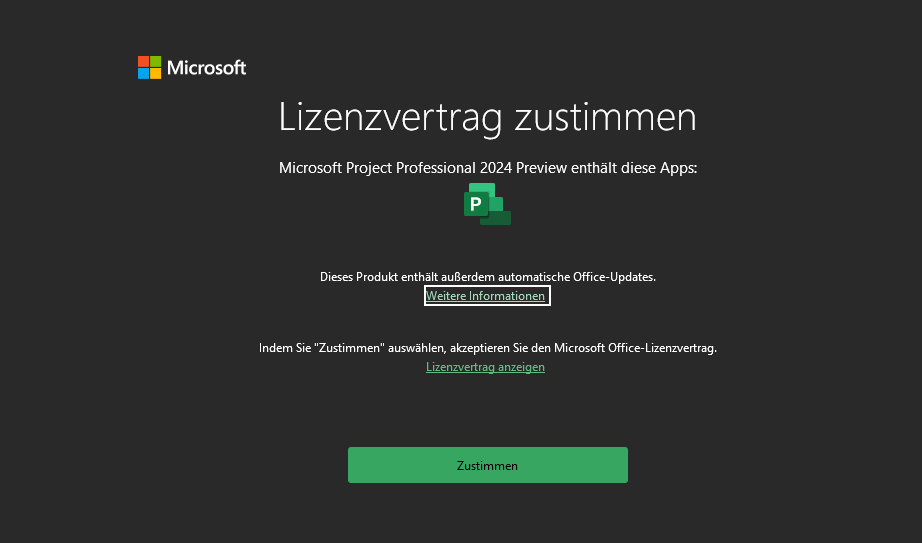
Nach Installation von MS Project 2024 pro immer noch die Oberfläche von Project 2019

Anonym
2025-01-10T22:50:17+00:00

Hallo, ich habe heute MS Project 2024 pro installiert. Trotzdem wird mir (nach Aktivierung von Project 2024 pro) immer noch die alte Oberfläche von Project 2019 angezeigt, auch die Built Info scheint auf Version 2019 hinzudeuten. Was läuft falsch. Ich hatte natürlich vor der Installation über die Systemsteuerung Projett 2019 entfernt.

Bitte um Hilfe.

Microsoft 365 und Office | Projekt | Für Zuhause | Windows

Microsoft-Projektmanagementsoftware, die zum Planen, Verwalten und Kommunizieren eines Projektzeitplans und anderer Informationen zwischen Arbeitsgruppenmitgliedern, Projektmanager*innen und anderen Projektbeteiligten verwendet wird.

Gesperrte Frage. Diese Frage wurde aus der Microsoft-Support-Community migriert. Sie können darüber abstimmen, ob sie hilfreich ist, aber Sie können keine Kommentare oder Antworten hinzufügen oder der Frage folgen.

0 Kommentare Keine Kommentare

5 Antworten

Sortieren nach: Am hilfreichsten
  1. Anonym
    2025-01-14T06:34:47+00:00

    Diese Antwort wurde automatisch übersetzt. Daher kann es zu grammatikalischen Fehlern oder seltsamen Formulierungen kommen.

    Liebe Rhannover,

    Vielen Dank für Ihre Updates und wir sind hier, um Ihnen zu helfen. Wir möchten Ihnen einige Informationen bestätigen.

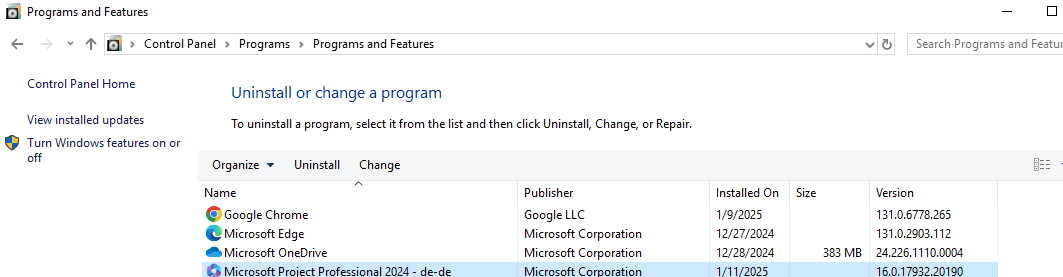
    In dem von Ihnen bereitgestellten Screenshot sehen Sie, dass Project 2024 und Office 2024 erfolgreich in Ihrer Umgebung installiert wurden. Können Sie das bestätigen?

    Image

    Wenn Sie Project 2019 noch in Ihrer Umgebung haben, kann ich wissen, ob Sie versucht haben, das Deinstallationstool herunterzuladen und Project 2019 von Ihrer Seite zu deinstallieren? Wenn nicht, schlage ich vor, dass Sie es versuchen, um das Ergebnis zu sehen und uns mitzuteilen.

    Deinstallieren von Office mit dem Microsoft-Support- und Wiederherstellungs-Assistenten - Microsoft 365 | Microsoft Learn

    Laden Sie das Deinstallationstool aus dem folgenden Artikel herunter, entpacken Sie das Tool, öffnen Sie eine Eingabeaufforderung als Administrator, geben Sie cd + path (wo sich die extrahierte Datei befindet) ein, und führen Sie den folgenden Befehl aus, z. B. SaRAcmd.exe -S OfficeScrubScenario -AcceptEula -OfficeVersion All, um das Ergebnis anzuzeigen.

    Willkommen, um Updates nach Belieben zu teilen, wenn Sie weitere Hilfe zu diesem Problem benötigen.

    Vielen Dank für Ihre Zeit und Mühe.

    Ehrlich

    Klippe | Moderator der Microsoft-Community

    War diese Antwort hilfreich?

    0 Kommentare Keine Kommentare
  2. Anonym
    2025-01-11T09:06:44+00:00

    Alles was Sie schreiben weiß ich. Alles Installation sind 64 bit Installationen.

    Nochmal: ich habe alles Officeprodukte total deinstalliert.

    Trotzdem bekomme ich bei Installation von Project 2024 angezeigt, dass ich Project 2019 habe.

    Meine Idee ist, dass bei der Deinstalltion von den alten Officeprodukte noch irgendwelche Rst in der registry bleiben. Die würde ich gerne löschen und total neu installieren.

    War diese Antwort hilfreich?

    0 Kommentare Keine Kommentare
  3. Anonym
    2025-01-11T08:08:52+00:00

    Diese Antwort wurde automatisch übersetzt. Daher können grammatikalische Fehler oder seltsame Formulierungen vorkommen.

    Liebe Rhannover,

    Vielen Dank für Ihre Updates und Ihre Freundlichkeit.

    Gemäß der Installationsregel der Office-Anwendungen werden Project 2019 und Project 2024 nicht auf demselben Computer installiert, wenn sie nicht denselben Updatekanal verwenden.

    Unterstützte Szenarien für die Installation verschiedener Versionen von Office, Project und Visio auf demselben Computer - Microsoft 365 Apps | Microsoft Learn

    Auf dem Screenshot sieht es so aus, als hätten Sie Office 2024 und Project 2024 erfolgreich installiert. Können Sie das bestätigen? Wenn ja, schlage ich vor, dass Sie sie bei der Arbeit anstelle von Office 2019 und Project 2019 verwenden.

    Willkommen, um Updates nach Belieben zu teilen, wenn Sie weitere Hilfe zu diesem Problem benötigen.

    Vielen Dank für Ihre Zeit und Mühe.

    Ehrlich

    Klippe | Moderator der Microsoft-Community

    War diese Antwort hilfreich?

    0 Kommentare Keine Kommentare
  4. Anonym
    2025-01-11T07:34:00+00:00

    Danke für die Antwort- Ixh sehe in Deutschland nur die automatische Übesetzung.

    Da stimmt die Syntax der xml Datei nicht.

    Gibt es keine Möglichkeit Reste (die trotz der Deinstallation über die Systemsteurerung geblieben sind) der vorherigen Project 2019 von meinem PC zu entfernen, so dass eine Neuinstalltion von Project 2024 funktioniert?

    War diese Antwort hilfreich?

    0 Kommentare Keine Kommentare
  5. Anonym
    2025-01-11T06:04:58+00:00

    Diese Antwort wurde automatisch übersetzt. Daher können grammatikalische Fehler oder seltsame Formulierungen auftreten.

    Liebe Rhannover,

    Da Sie alle zuvor installierten Office-Anwendungen auf Ihrem Computer deinstalliert haben, schlage ich vor, dass Sie versuchen, Project Professional 2024 über das ODT (Office Deployment Tool) zu installieren, um das Ergebnis zu sehen und uns dies mitzuteilen.

    Verwenden Sie die configuration.xml Datei wie folgt.

    </Konfiguration>

      <Hinzufügen von OfficeClientEdition="32" Channel="PerpetualVL2024">

        <Produkt-ID="ProjektPro2024Volumen">

          <Sprach-ID="de-de" />

        </Produkt>

      </Hinzufügen>

      <property name="SharedComputerLicensing" value="0" />

      <property name="FORCEAPPSHUTDOWN" value="FALSE" />

      <Eigenschaftsname="DeviceBasedLicensing" value="0" />

      <property name="SCLCacheOverride" value="0" />

      <property name="AUTOACTIVATE" value="1" />

      <Updates aktiviert = "TRUE" />

    </Konfiguration>

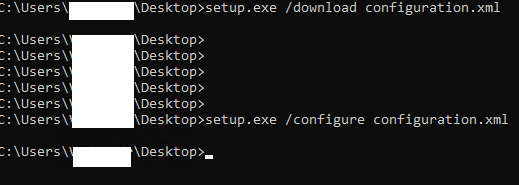
    Führen Sie setup.exe /download configuration.xml in der Eingabeaufforderung aus, um das Installationspaket herunterzuladen.

    Führen Sie setup.exe /configure configuration.xml aus, um die Visio-Anwendung zu installieren.
    Image

    Ergebnis:

    Bild

    Übersicht über das Office-Bereitstellungstool – Microsoft 365 Apps | Microsoft Learn

    Könnten Sie auch einen Screenshot hochladen, der die Project-Anwendung zeigt, die auf der Seite "Programme" in der Systemsteuerung angezeigt wird?

    Hinweis: Entfernen Sie alle privaten Informationen, bevor Sie die Screenshots hochladen.

    Willkommen, um Updates nach Belieben zu teilen.

    Vielen Dank für Ihre Zeit und Mühe.

    Ehrlich

    Klippe | Moderator der Microsoft-Community

    War diese Antwort hilfreich?

    0 Kommentare Keine Kommentare