Diese Antwort wurde automatisch übersetzt. Daher kann es zu grammatikalischen Fehlern oder seltsamen Formulierungen kommen.
Hallo,Ann-Kathrin Kempter
Willkommen in der Microsoft-Community.
Basierend auf der Kategorie von /PowerPoint/Android, Es klingt, als hätten Sie ein einzigartiges Problem, bei dem die Folienzooms in Ihrer PowerPoint-Präsentation für Sie, aber nicht für Ihren Kollegen ordnungsgemäß funktionieren. Dies kann etwas knifflig sein, zumal Sie den Fehler auf Ihrer Seite nicht reproduzieren können. Hier sind einige Schritte, die Sie unternehmen können, um das Problem zu beheben und hoffentlich zu beheben:
- Stellen Sie sicher, dass Sie und Ihr Kollege dieselbe Version von PowerPoint verwenden. Manchmal können sich Funktionen wie Folienzooms in verschiedenen Versionen unterschiedlich verhalten. Wenn Ihre Versionen unterschiedlich sind, sollten Sie ein Update auf dieselbe Version in Betracht ziehen. Vor allem, wenn die Datei in PowerPoint auf Android erstellt wurde, versuchen Sie bitte, sie auf einem Windows-Gerät zu erstellen und zu sehen, ob es funktioniert.
- Überprüfen Sie die Einstellungen Ihrer Folienzooms. Stellen Sie sicher, dass jeder Zoom mit der richtigen Folie verknüpft ist. Es besteht die Möglichkeit, dass versehentlich etwas geändert wurde.
- Ziehen Sie die Möglichkeit einer Dateibeschädigung in Betracht. Versuchen Sie, eine neue PowerPoint-Datei zu erstellen und die Folienzooms neu zu erstellen. Geben Sie diese neue Datei dann für Ihren Kollegen frei, um zu sehen, ob das Problem weiterhin besteht. Es ist am besten, das gleiche Gerät und die gleiche Version von PowerPoint zu verwenden
Darüber hinaus sind hier einige Stellen, die überprüft werden müssen.
- Verschiedene Ansichtsmodi: Bitten Sie Ihren Kollegen, die Präsentation in verschiedenen Modi (z. B. Leseansicht, Bildschirmpräsentation usw.) anzuzeigen, um zu sehen, ob das Problem in allen Modi auftritt. Manchmal verhalten sich Features in verschiedenen Modi unterschiedlich.
- Release-Methode: Wenn Sie die Datei per E-Mail oder über einen Clouddienst freigeben, versuchen Sie es mit einer anderen Freigabemethode. Während des Übertragungsvorgangs können Dateien manchmal beschädigt werden.
- Test auf einer anderen Maschine: Wenn möglich, bitten Sie Ihren Kollegen, die Datei auf einem anderen Computer zu testen. Auf diese Weise können Sie feststellen, ob das Problem spezifisch für den Computer oder die Datei selbst ist.
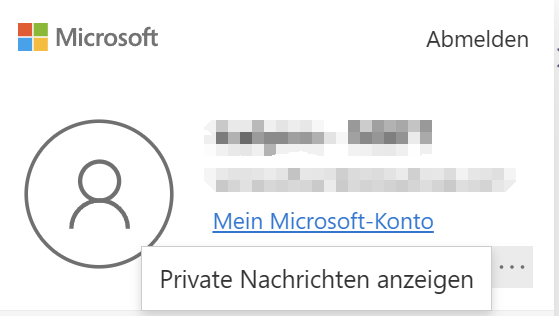
Wenn es bequem ist, können Sie Ihre aktuelle PowerPoint-Datei in einer privaten Nachricht hochladen, dies sollte es uns ermöglichen, mehr Details zu sehen, nur zum Testen, bitte sehen Sie sich Ihre private Nachricht in der oberen rechten Ecke Ihres Browsers an.
Beste Wünsche
Eislynn |Spezialist für Microsoft-Community-Support
' cx='32' cy='32' r='32' /%3E%3Ctext x='50%25' y='55%25' dominant-baseline='middle' text-anchor='middle' fill='%23FFF' %3EA%3C/text%3E%3C/svg%3E)
