Microsoft 365 Insider | Outlook | Android
Eine Microsoft-Anwendung zum Verwalten von E-Mails, Kalendern, Kontakten und Aufgaben auf allen Geräten und Plattformen.

Dieser Browser wird nicht mehr unterstützt.
Führen Sie ein Upgrade auf Microsoft Edge durch, um die neuesten Features, Sicherheitsupdates und den technischen Support zu nutzen.
' cx='32' cy='32' r='32' /%3E%3Ctext x='50%25' y='55%25' dominant-baseline='middle' text-anchor='middle' fill='%23FFF' %3EA%3C/text%3E%3C/svg%3E)
Obwohl ich bein onedrive abgemeldet bin, zeigt es mir im Outlook immer noch Speicher fast voll. Wie kann ich das Outlook vom onedrive korrekt trennen?
Eine Microsoft-Anwendung zum Verwalten von E-Mails, Kalendern, Kontakten und Aufgaben auf allen Geräten und Plattformen.
Gesperrte Frage. Diese Frage wurde aus der Microsoft-Support-Community migriert. Sie können darüber abstimmen, ob sie hilfreich ist, aber Sie können keine Kommentare oder Antworten hinzufügen oder der Frage folgen.
Diese Antwort wurde automatisch übersetzt. Daher können grammatikalische Fehler oder seltsame Formulierungen vorkommen.
Hallo IKN_2903,
Willkommen in der Microsoft-Supportcommunity!
Es tut mir leid, von den Problemen zu hören, die Sie mit Ihrem Outlook und OneDrive haben.
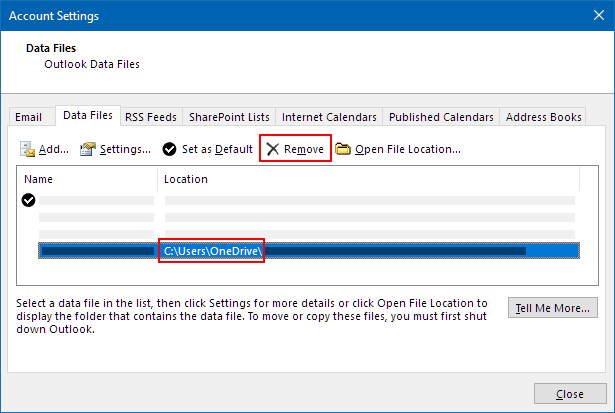
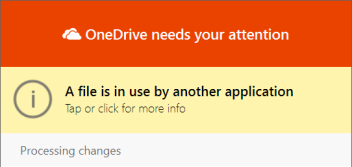
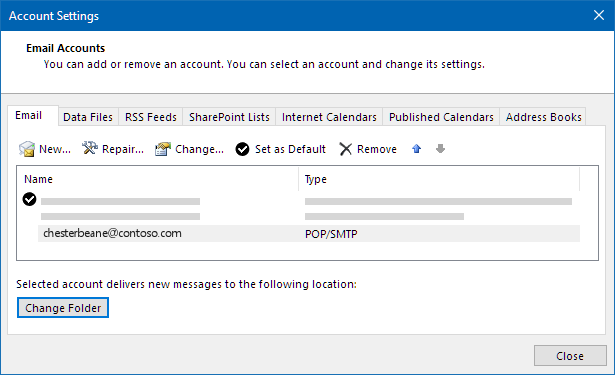
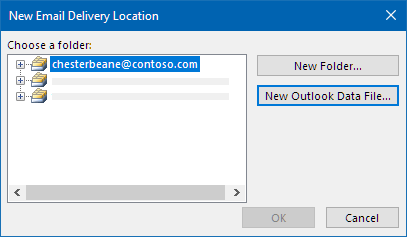
Hier die Schritte , wie Sie Outlook von OneDrive trennen können , können Sie die folgenden Schritte ausprobieren:

Notizen:
    - Wenn Sie **Entfernen** auswählen , gehen keine E-Mail-Daten verloren, sie werden nur von Ihrem Outlook-Konto getrennt. Er kann bei Bedarf wieder hinzugefügt werden.
    - Sie können eine Standarddatendatei nicht entfernen. Wählen Sie eine andere Datendatei aus und legen Sie sie zuerst **als Standard fest**.
Wenn das Problem nach dem Ausführen dieser Schritte weiterhin besteht, können Sie sich an den Microsoft-Support wenden, um weitere Unterstützung zu erhalten, indem Sie die Microsoft-Supportwebsite besuchen und die entsprechende Kontaktoption für Microsoft 365 auswählen.
Kontaktieren Sie uns - Microsoft Support
Telefonnummern des Supports - Microsoft Support
Alles Gute
Shelby_7891| Microsoft Community Support-Spezialist